
Subtítulos en directo durante las llamadas de juego de rol
Los subtítulos en directo (Live Captions) están disponibles tanto en las sesiones de juego de rol de voz (llamada) como en las de video. Puede activarlos o desactivarlos en cualquier momento durante la llamada.
¿Por qué usarlos?
- Para ver exactamente lo que se ha dicho, por si se le escapa una palabra, tiene problemas de acento o de audio, o quiere comprobar una frase.
- Para echar un vistazo a los subtítulos y confirmar un número, un nombre o una objeción sin retroceder ni pedir a la IA que lo repita.
- Son útiles para cualquier persona que prefiera o necesite apoyo de texto además del audio.
- Para seguir mentalmente la estructura de la conversación con el texto en directo (por ejemplo, preguntas de descubrimiento, objeciones, próximos pasos) sin perder el hilo de la llamada.
Cómo funcionan
- Durante la llamada, un botón Live Captions en la barra de herramientas de la llamada activa o desactiva el panel de subtítulos. Cuando está activado, un área de transcripción desplazable muestra los últimos turnos de palabra (por ejemplo, los últimos 5 a 8 intercambios) con el nombre del interlocutor, un pequeño avatar y el texto de lo que se dijo.
- El panel se desplaza hasta la última línea a medida que se añade texto nuevo.
- Después de la llamada, la transcripción completa de la conversación está disponible en el historial de conversaciones (detalles del juego de rol). Allí puede buscar, desplazarse y hacer clic en las marcas de tiempo para ir a momentos concretos.
Dónde aparecen los subtítulos en directo
- Juego de rol de voz: los subtítulos aparecen en un panel debajo de la tarjeta del agente cuando Live Captions está activado.
- Juego de rol de video: cuando Live Captions está activado, la transcripción aparece en una franja en la parte inferior de la vista de la videollamada, debajo del video o de la pantalla compartida.
- Juegos de rol con gatekeeper: si el agente usa un gatekeeper, los subtítulos le muestran a usted, al gatekeeper y al agente principal (después de la transferencia), con el nombre y el avatar correctos de cada interlocutor.
Casos de uso
Seguir conversaciones rápidas o densas
Cuando la IA habla rápido o trata muchos temas (por ejemplo, objeciones, precios, próximos pasos), use Live Captions para leer a la vez y no perderse detalles importantes.
Comprobar la formulación exacta
Confirme en el momento nombres, números, términos de producto o la formulación de una objeción para responder con precisión, por ejemplo: "Como ha comentado, el presupuesto es la principal preocupación..."
Audio con ruido o de baja calidad
Si está en un entorno ruidoso o el audio de su dispositivo es deficiente, los subtítulos le ofrecen un respaldo de texto fiable para seguir la conversación sin pedir a la IA que repita.
Accesibilidad y preferencias
Use los subtítulos si prefiere o necesita texto además de la voz, por ejemplo, como apoyo a la lectura, si no habla el idioma de forma nativa o para concentrarse mejor.
Autocoaching durante la llamada
Use la transcripción en directo para detectar patrones (por ejemplo, con qué frecuencia interrumpe o cómo formula las preguntas de descubrimiento) y corregirlos en tiempo real.
Repaso rápido antes de finalizar la llamada
Desplácese por los subtítulos antes de finalizar la llamada para ver los últimos intercambios y confirmar que ha cubierto los puntos clave, como los próximos pasos y el seguimiento.
Guía práctica
Cómo activar Live Captions durante un juego de rol de voz (llamada)
- Inicie un juego de rol de voz (Voice Mode) desde Practice > Roleplay Agents o desde un curso.
- Una vez conectada la llamada, fíjese en la barra superior de la pantalla de la llamada (en la misma fila que el temporizador y End Call).
- Haga clic en el botón Live Captions. Cuando está activado, el botón aparece resaltado. Cuando está desactivado, aparece solo con el contorno.
- Aparece un panel de subtítulos debajo de la tarjeta del agente, con las últimas líneas de la conversación, el nombre del interlocutor, su avatar y el texto.
- El panel se desplaza automáticamente a medida que se añade texto nuevo. Puede desplazarse hacia arriba para leer las líneas anteriores.
- Vuelva a hacer clic en Live Captions para ocultar el panel.
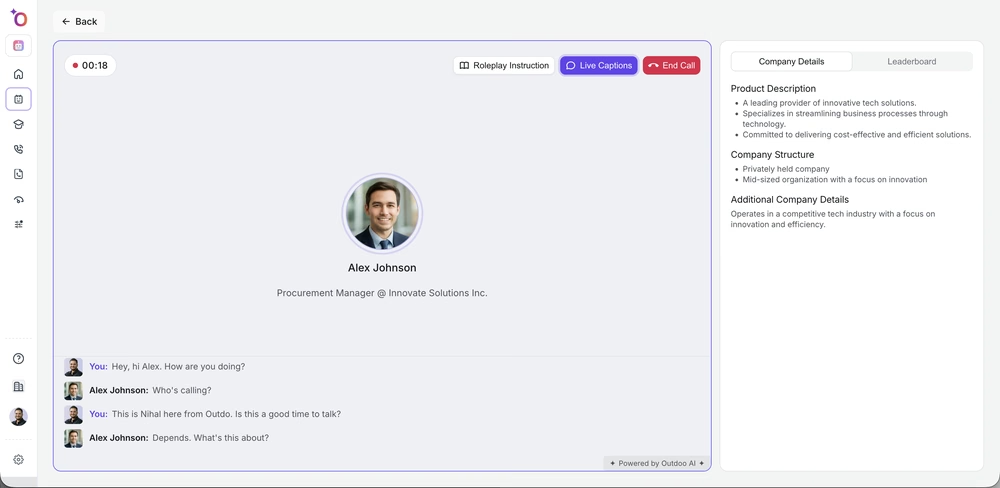
El botón Live Captions se encuentra en la barra de herramientas superior, junto a End Call.
Cómo activar Live Captions durante un juego de rol de video
- Inicie un juego de rol de video (Video Mode).
- Una vez conectada la llamada, busque el botón Live Captions entre los controles de la llamada, cerca de Share Screen y End Call.
- Haga clic en Live Captions para activar los subtítulos. Cuando están activados, aparece una franja de transcripción en la parte inferior de la vista de video, debajo del video o de la pantalla compartida.
- Lo que se dice aparece en tiempo real con el nombre del interlocutor y el texto. La franja se desplaza hasta el contenido más reciente.
- Vuelva a hacer clic en Live Captions para desactivar los subtítulos y ocultar la franja.
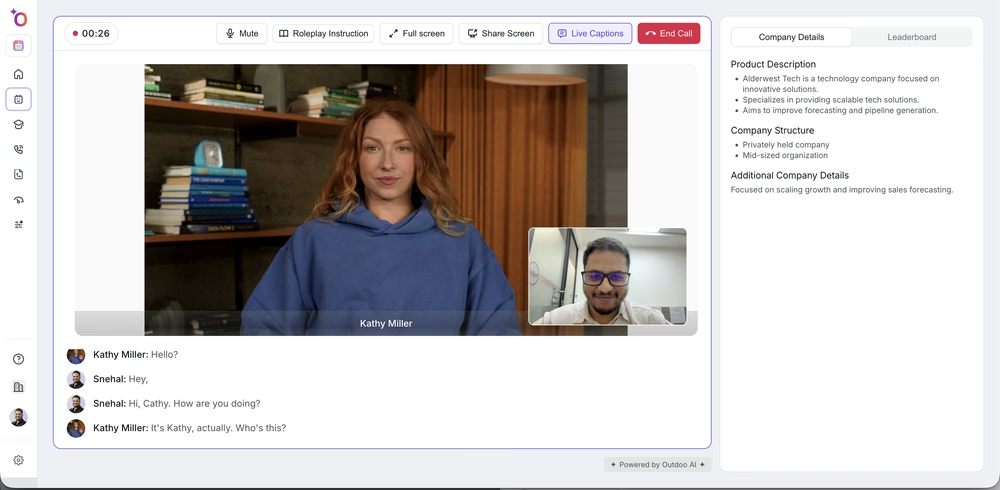
Live Captions activado durante un juego de rol de video, resaltado en la barra de herramientas.
Cómo repasar los momentos clave durante la llamada
- Con los subtítulos activados, desplácese hacia arriba en el panel de subtítulos (voz) o en la franja de transcripción (video) para releer los últimos intercambios. Úselo para confirmar lo que se dijo antes de responder o de finalizar la llamada.
- Después de la llamada, vaya a Practice > History, abra la conversación y use la sección de transcripción. La transcripción completa está sincronizada con la grabación. Puede hacer clic en las marcas de tiempo para ir a momentos concretos y revisar toda la conversación.
Qué se ve en el panel de subtítulos
- Usted (You): su nombre y su avatar; lo que usted dice aparece con un color o estilo.
- Agente de IA: el nombre y el avatar del agente principal; lo que dice el agente aparece con otro estilo.
- Gatekeeper (si corresponde): cuando el juego de rol usa un gatekeeper, se muestran su nombre y sus intervenciones hasta que se transfiere la llamada. Después de la transferencia, aparecen el nombre y las intervenciones del agente principal.
Cada línea suele mostrar: [Avatar] Nombre del interlocutor: "Texto hablado."
Limitaciones que debe tener en cuenta
- Los subtítulos durante la llamada muestran una ventana móvil (por ejemplo, los últimos 5 a 8 turnos), no toda la conversación. Para ver la transcripción completa, use el historial de conversaciones después de la llamada.
- Los subtítulos se generan mediante conversión de voz a texto y, en ocasiones, pueden entender mal palabras o nombres. Úselos como guía. Si algo es crítico, confírmelo de viva voz.
- Live Captions está disponible en las llamadas de juego de rol de voz y de video. No se muestra en los juegos de rol de chat, que ya son de texto.
Ejemplos
Ejemplo 1: Seguir las preguntas y respuestas en una llamada de descubrimiento
Está en un juego de rol de descubrimiento y activa Live Captions. Cuando la IA pregunta "¿Cuál es su proceso actual para incorporar nuevos clientes?", lo ve en texto. Cuando usted responde, su respuesta aparece bajo "You". Puede desplazarse hacia atrás para ver la formulación exacta de las preguntas anteriores antes de hacer la siguiente.
Ejemplo 2: Comprobar una objeción
La IA dice: "No estoy seguro de que tengamos presupuesto este trimestre." Activa Live Captions y ve esa línea en texto. Responde destacando el valor y, más tarde, se desplaza por los subtítulos para confirmar que ha abordado "presupuesto" y "este trimestre" antes de pasar a los próximos pasos.
Ejemplo 3: Saber quién habla en una llamada con gatekeeper
Está en un juego de rol con gatekeeper. Con Live Captions activado, ve "Alex Carter: Hola, ¿quién es?", después su intervención y luego "Alex Carter: De acuerdo, le paso ahora." Después de la transferencia, el nombre del agente principal aparece en las líneas siguientes, así que siempre sabe quién está hablando.
Ejemplo 4: Seguir una demostración en video mientras comparte pantalla
Está en un juego de rol de video y comparte su pantalla. Activa Live Captions para que la transcripción aparezca en la parte inferior. Mientras explica la demostración y la IA hace preguntas, puede leerlas en la franja sin apartar demasiado la vista de la pantalla compartida.
Esperamos que este artículo le haya resultado útil. Si tiene alguna consulta, escríbanos a support@outdoo.ai