
Cómo hacer privadas sus reuniones
Para mantener la privacidad de sus reuniones e impedir que otros miembros accedan a ellas, tiene dos opciones.
1. Mantener privadas todas sus reuniones
Para que todas las reuniones que grabe sean privadas:
- Abra el menú de perfil, en la parte inferior de la barra lateral, y seleccione My settings
- Vaya a la pestaña Notetaker controls
- Active Keep my meetings private
Las reuniones que grabe no estarán disponibles para los demás miembros del equipo.
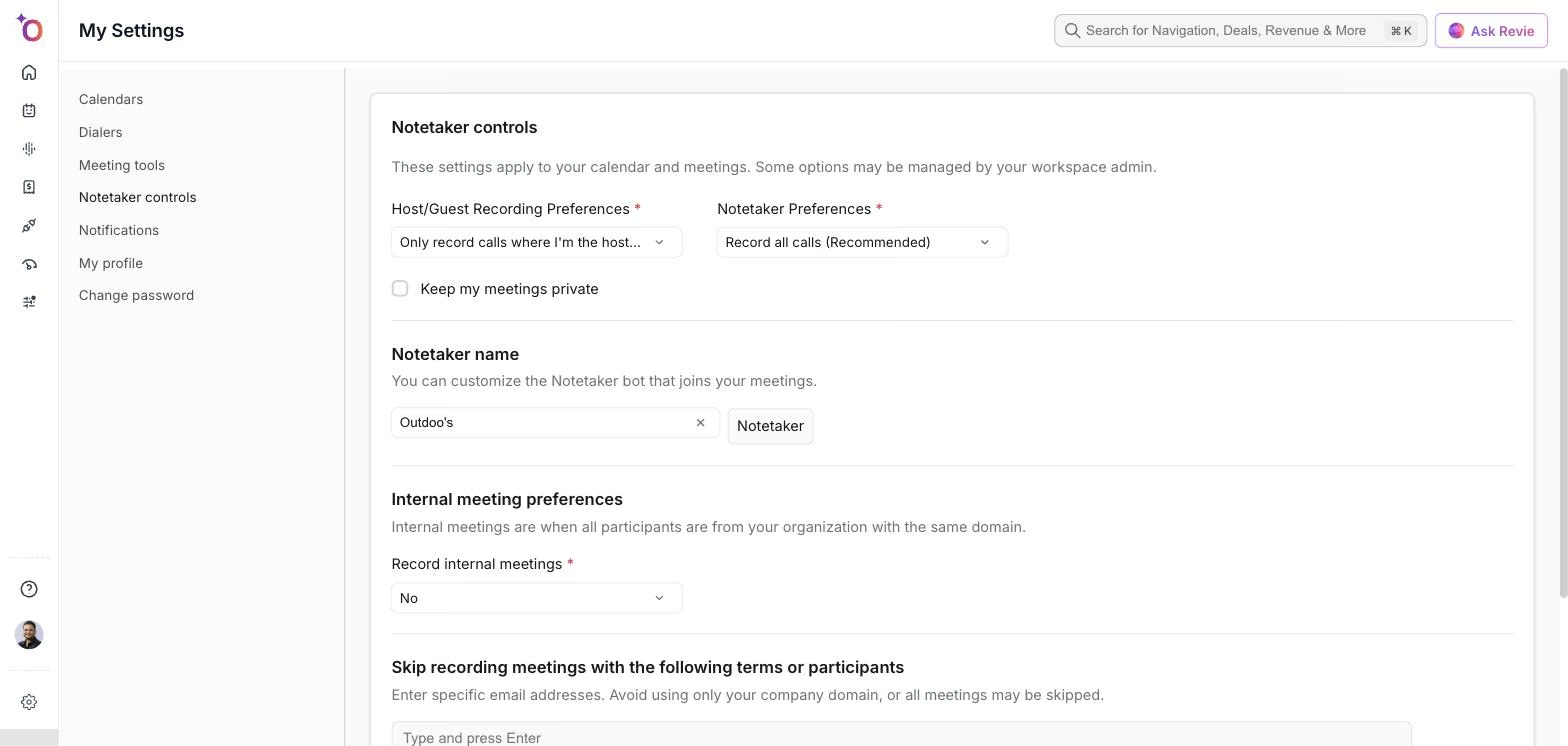
Si su administrador ha activado Set meetings at company level en Company Settings > Conversation Capture > Notetaker Controls, algunas de estas opciones se gestionan para toda la empresa y no se pueden cambiar de forma individual.
2. Hacer privada una reunión concreta
Si quiere que una reunión concreta sea privada para que nadie más pueda acceder a la llamada:
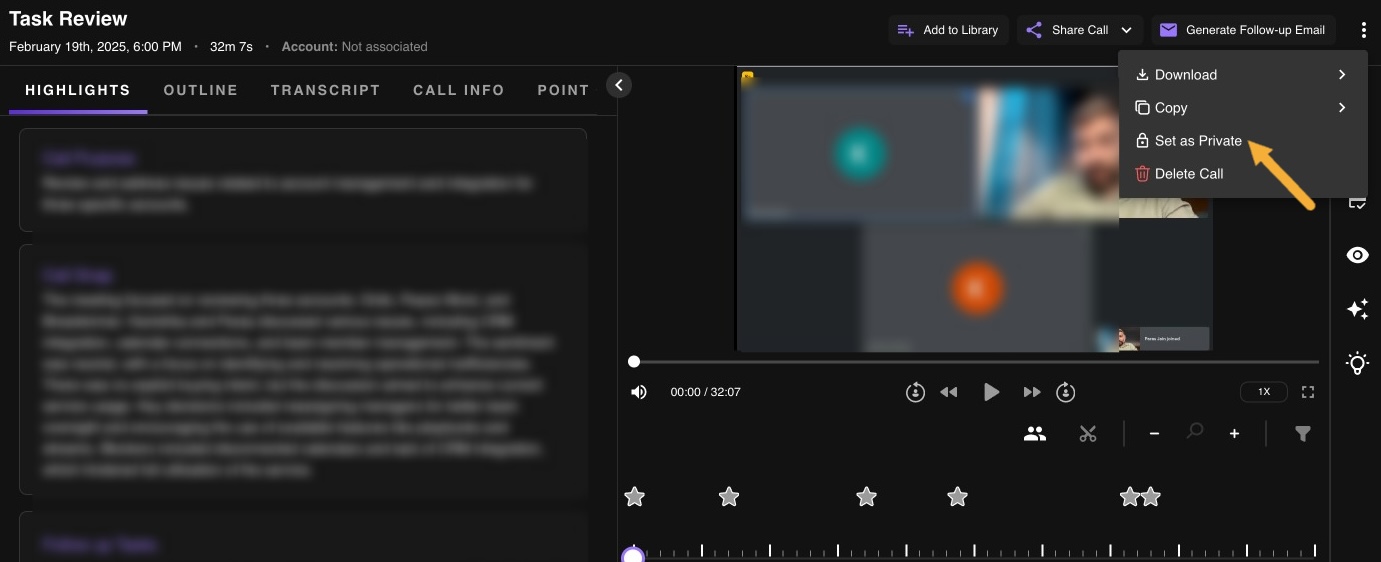
- Vaya a Real Calls > History
- Abra la llamada que quiere hacer privada
- Haga clic en el menú de más acciones (tres puntos), en la esquina superior derecha de la página
- Seleccione Set as Private. Para deshacerlo, seleccione Set as Public.
¿Quién puede hacer privada una llamada?
El anfitrión de la llamada puede marcarla como privada si su perfil de permisos lo permite. Los administradores técnicos pueden marcar cualquier llamada como privada.
¿Quién puede ver las llamadas privadas?
Los administradores de cualquier espacio de trabajo pueden ver las llamadas privadas. Los usuarios estándar y los miembros que no son administradores no pueden acceder a ellas.
¿Se puede hacer privada una llamada antes de que empiece?
Sí. Active Keep my meetings private en My Settings > Notetaker controls antes de la llamada y, a partir de ese momento, todas las reuniones que grabe serán privadas.
Esperamos que este artículo le haya resultado útil. Si tiene alguna consulta, escríbanos a support@outdoo.ai