
Guía de configuración de la autenticación
Siga estos pasos para elegir cómo inician sesión los miembros de su equipo en Outdoo AI y cuánto tiempo permanecen conectados. Para comparar los métodos disponibles y ver cuál se adapta mejor a su organización, consulte Métodos de autenticación en Outdoo AI.
Paso 1: Abra la página Authentication
Vaya a Company Settings > Authentication.
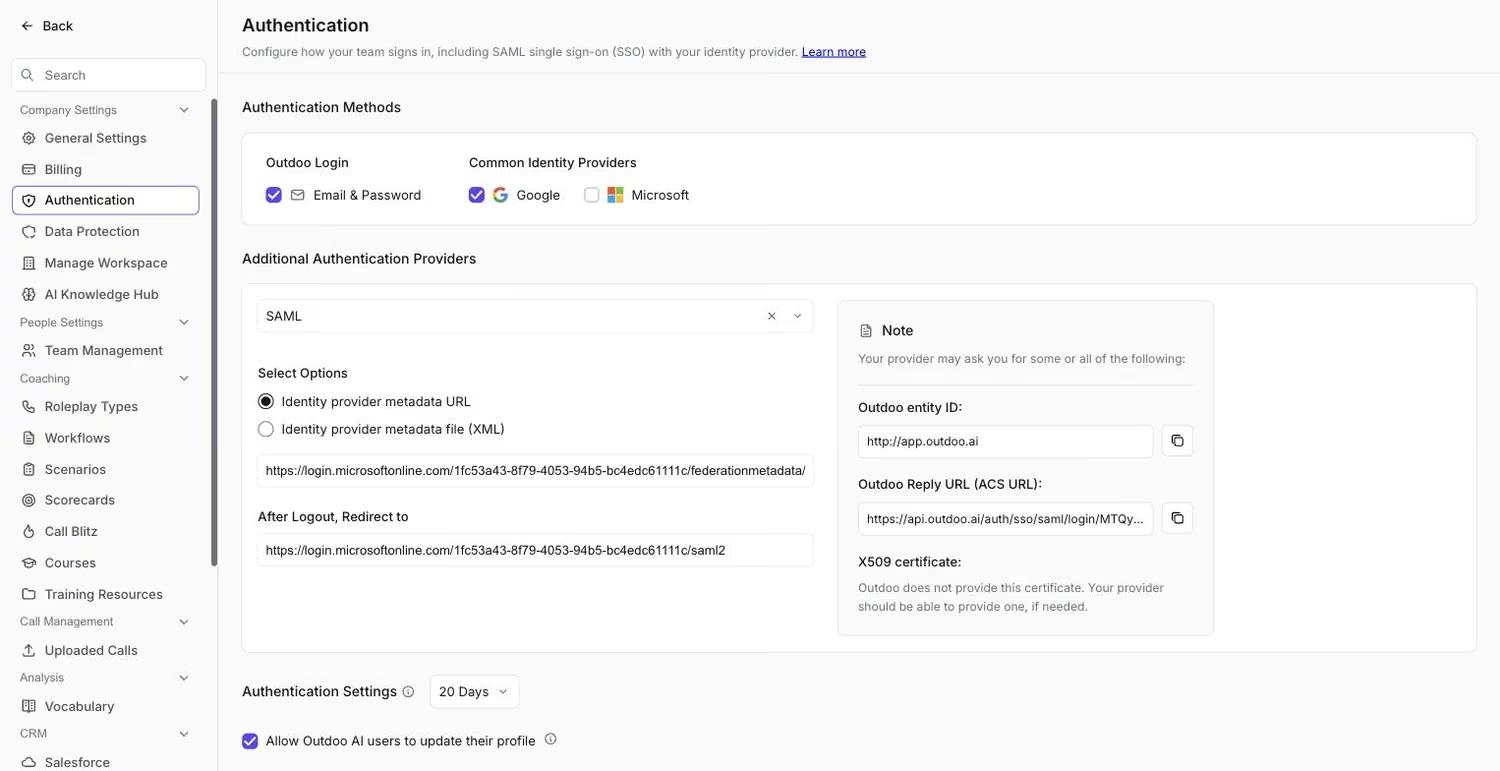
La página Authentication, donde se configuran los métodos de inicio de sesión y las opciones de sesión.
Paso 2: Elija los métodos de inicio de sesión
En Authentication Methods, marque la casilla de cada método que quiera permitir:
- Outdoo AI Login: Email & Password
- Common Identity Providers: Google, Microsoft
Desmarque una casilla para impedir que los miembros del equipo usen ese método.
Paso 3: Añada SAML SSO (opcional)
Si su organización inicia sesión a través de un proveedor de identidad como Microsoft Entra ID u Okta, seleccione SAML en el desplegable Additional Authentication Providers. SAML requiere configuración tanto en su proveedor de identidad como en Outdoo AI. Siga Configurar la autenticación SAML SSO para la configuración completa y, después, vuelva aquí para completar los pasos restantes.
Paso 4: Defina las opciones de sesión y de perfil
- Authentication Settings: elija cuánto tiempo permanecen conectados los miembros del equipo antes de tener que volver a iniciar sesión (20 Days, 30 Days, 2 Months o 6 Months).
- Allow [your company] users to update their profile: active esta opción si los miembros del equipo deben poder editar datos de su perfil, como su nombre.
Paso 5: Guarde
Haga clic en Save. Si prefiere descartar los cambios, haga clic en Cancel.
Paso 6: Pruebe el inicio de sesión
- Cierre la sesión en Outdoo AI o abra una ventana privada del navegador.
- Inicie sesión con cada método que haya activado.
- Si ha activado SAML, confirme que se le redirige a su proveedor de identidad y, después, de vuelta a Outdoo AI.
Paso 7: Extiéndalo a su equipo
- Indique a los miembros de su equipo qué método de inicio de sesión deben usar.
- Pida a algunos miembros del equipo que confirmen que pueden iniciar sesión antes de anunciar el cambio a todos.
Consejo: si va a pasar de Email & Password a un inicio de sesión solo con SAML, confirme que al menos un administrador puede iniciar sesión mediante SAML antes de desmarcar la casilla Email & Password. Así evitará quedarse sin acceso.
Esperamos que este artículo le haya resultado útil. Si tiene alguna consulta, escríbanos a support@outdoo.ai
Artículos relacionados
- Métodos de autenticación en Outdoo AI: descripción general de cada método de inicio de sesión y para quién es adecuado
- Configurar la autenticación SAML SSO: configuración detallada de SAML, incluido Microsoft Entra ID