
Guía rápida para administradores
Prioridades de la primera semana
Configure su espacio de trabajo e invite a su equipo
Vaya a Company Settings > People Settings > Team Management. Añada usuarios, asígneles perfiles de permisos (un perfil predeterminado o uno personalizado creado en Company Settings > People Settings > Permission Profiles) y configure la jerarquía de equipos. Aquí se controlan tanto el acceso a la grabación como al juego de rol. Hágalo bien antes de que su equipo empiece a usar la plataforma, porque cambiar los perfiles de permisos más adelante crea huecos en los datos históricos.
Conecte su calendario y su CRM
Vaya a Company Settings > Conversation Capture > Calendars para conectar Google Workspace o Microsoft 365 y grabar llamadas a partir del calendario. Después, vaya a Company Settings > CRM (por ejemplo, Salesforce, Hubspot, Pipedrive o All CRMs) para conectar su CRM y que los datos de oportunidades y contactos lleguen automáticamente a Outdoo AI. La mayoría de los equipos conectan ambos en menos de 30 minutos.
Configure los perfiles de consentimiento antes de empezar a grabar
Vaya a Company Settings > Conversation Capture > Consent Profile. Configure sus reglas de consentimiento de grabación antes de que se grabe ninguna llamada. Un perfil de consentimiento controla el aviso de consentimiento por audio que reproduce el notetaker de Outdoo AI, en qué idioma se reproduce y si se envía un correo electrónico antes de la llamada. Cada mercado tiene requisitos distintos: si trabaja en varias regiones, configure un perfil por región.
Configurar la formación
Cree su primera scorecard
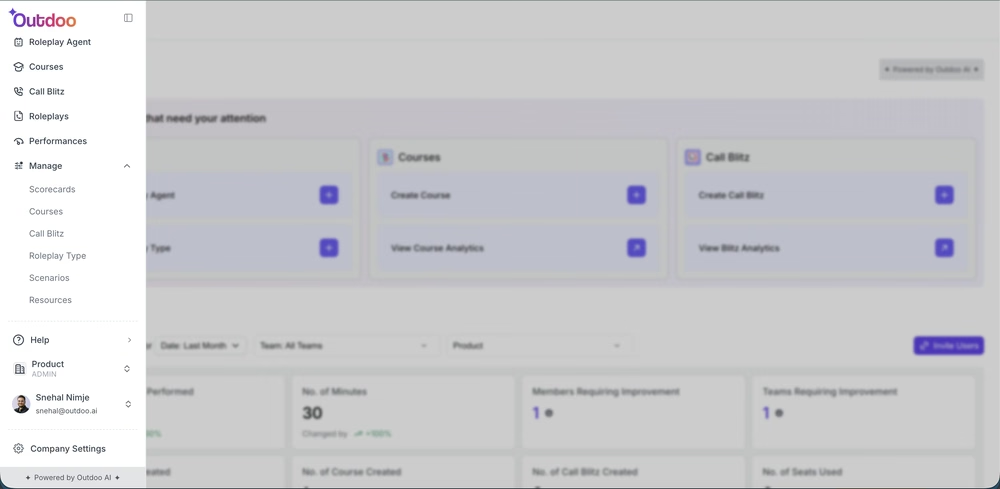
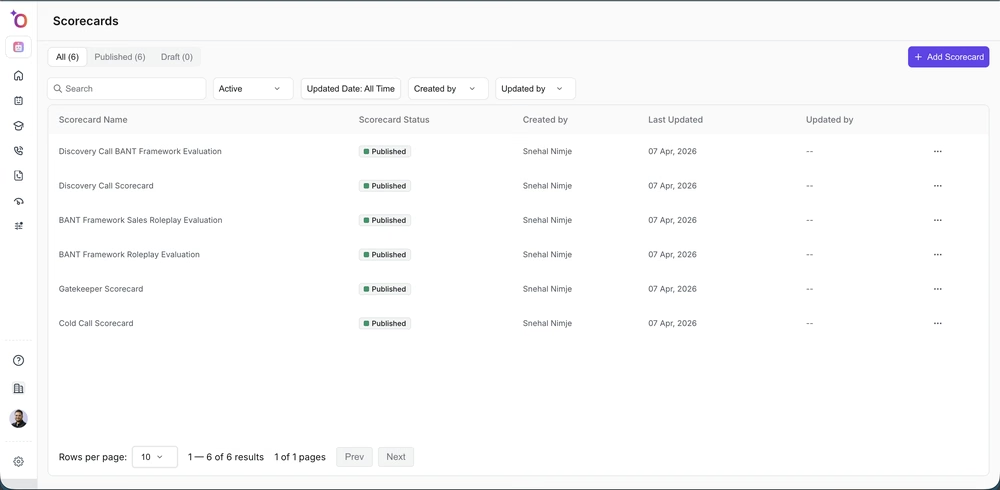
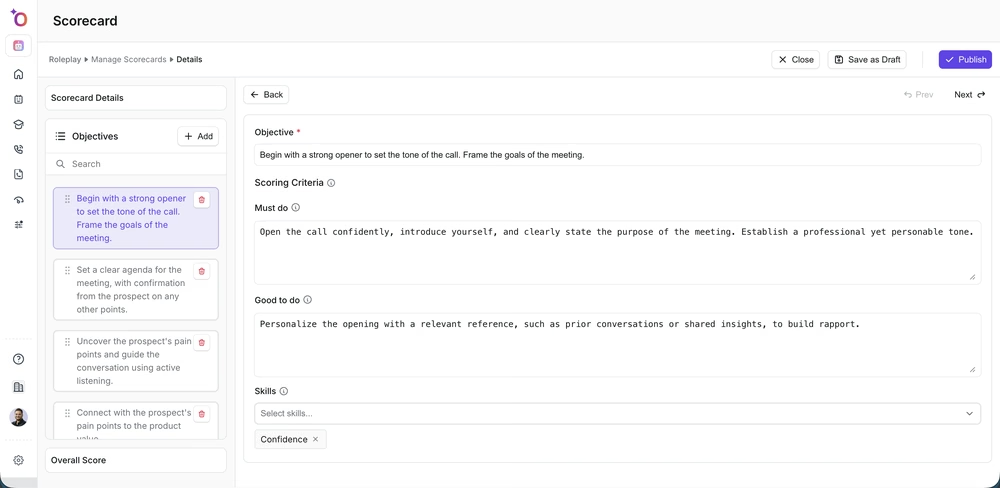
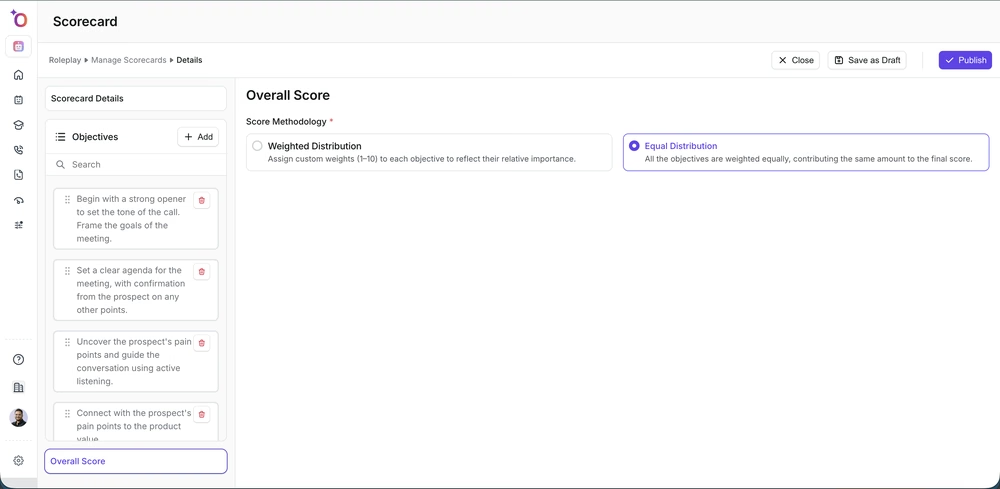
Vaya a Manage > Scorecards. Cree al menos una scorecard antes de que su equipo empiece a grabar llamadas. La scorecard define qué es un buen desempeño: calidad del descubrimiento, manejo de objeciones, cumplimiento del argumentario. La misma scorecard se aplica al juego de rol y a las llamadas reales, de modo que los comentarios son coherentes.
Configure trackers de palabras clave
Vaya a Manage > Trackers. Añada trackers para los temas que importan a su equipo: nombres de competidores, conversaciones sobre precios, frases de objeción, lenguaje sobre los siguientes pasos. Los trackers se ejecutan automáticamente en cada llamada y puede seguirlos en la pestaña Trackers de Performance > Activity. Empiece con 5 a 10 y amplíelos cuando vea cuáles resultan realmente útiles.
Cree agentes de juego de rol para sus escenarios clave
Vaya a Practice > Roleplay Agents y cree un agente. Cree al menos un agente por cada tipo de llamada principal: llamada en frío, descubrimiento, demostración, renovación. Báselos en sus mejores llamadas existentes o use una plantilla. Una vez creados, todo su equipo puede usar estos agentes y puede asignarlos en cursos.

Consulte el Crear un agente de juego de rol: todas las formas de hacerlo para ver todas las formas de crearlos.
Cree simulaciones de flujos de trabajo para sus procesos posteriores a la llamada
Vaya a Manage > Workflows. Grabe un flujo de trabajo para cada proceso crítico posterior a la llamada, como una actualización del CRM, el registro del resultado de la llamada o la configuración de una cuenta. Los miembros del equipo deben completar la simulación antes de ejecutar el flujo de trabajo real por primera vez. Consulte Crear un workflow para ver los pasos.
Tareas habituales de administración
Mantenga actualizada la composición del equipo
Cuando alguien se incorpore, añádalo en Company Settings > People Settings > Team Management y asígnele el manager adecuado. Cuando alguien se vaya, desactive su cuenta en lugar de eliminarla. Las llamadas históricas y los datos de la scorecard siguen asociados a las cuentas desactivadas, lo que es importante para los informes.
Revise periódicamente el estado de las integraciones
Revise una vez al mes los grupos CRM, Conversation Capture y Ecosystem de Company Settings. Los tokens del CRM caducan, los permisos del calendario cambian y las conexiones del marcador (dialer) se caen de vez en cuando. Si los miembros del equipo informan de que faltan llamadas o de que los datos del CRM no se sincronizan, este suele ser el primer sitio que hay que revisar.
Actualice las simulaciones cuando cambien sus herramientas
Cuando su CRM, su marcador o cualquier herramienta conectada actualice su interfaz, revise los flujos de trabajo activos y vuelva a grabarlos donde hayan cambiado los pasos. Una simulación que no se corresponde con la herramienta real enseña algo equivocado.
Revise el vocabulario personalizado cada trimestre
Vaya a Manage > Vocabulary. Los nombres de sus productos, los nombres de las empresas de sus clientes potenciales y su terminología interna deben estar aquí para que la transcripción sea precisa. Añada términos nuevos cuando aparezcan y elimine los antiguos cuando dejen de ser relevantes.
Seguridad y cumplimiento normativo
Outdoo AI cumple con SOC 2, GDPR, HIPAA y CCPA. Ajustes clave que debe revisar:
- Company Settings > Authentication: configurar el SSO
- Company Settings > People Settings > Permission Profiles: configurar el acceso por perfil de permisos
- Company Settings > Conversation Capture > Consent Profile: controlar los avisos de grabación y los correos previos a la llamada por región
- Eliminación de datos personales (PII): escriba a support@outdoo.ai si necesita que se eliminen datos sensibles de las transcripciones
Para consultar informes de cumplimiento y registros de auditoría, vea Informes de cumplimiento normativo.
Esperamos que este artículo le haya resultado útil. Si tiene alguna consulta, escríbanos a support@outdoo.ai