
Grabar una llamada programada
Antes de empezar
Compruebe su configuración de importación del calendario y de grabación de reuniones en My Settings:
- En My Settings > Calendars, asegúrese de que aparece una marca de verificación verde junto a su calendario conectado.
- (Opcional) Para Google Meet o Zoom, compruebe en My Settings > Meeting tools que aparece una marca de verificación verde junto a su herramienta de reuniones.
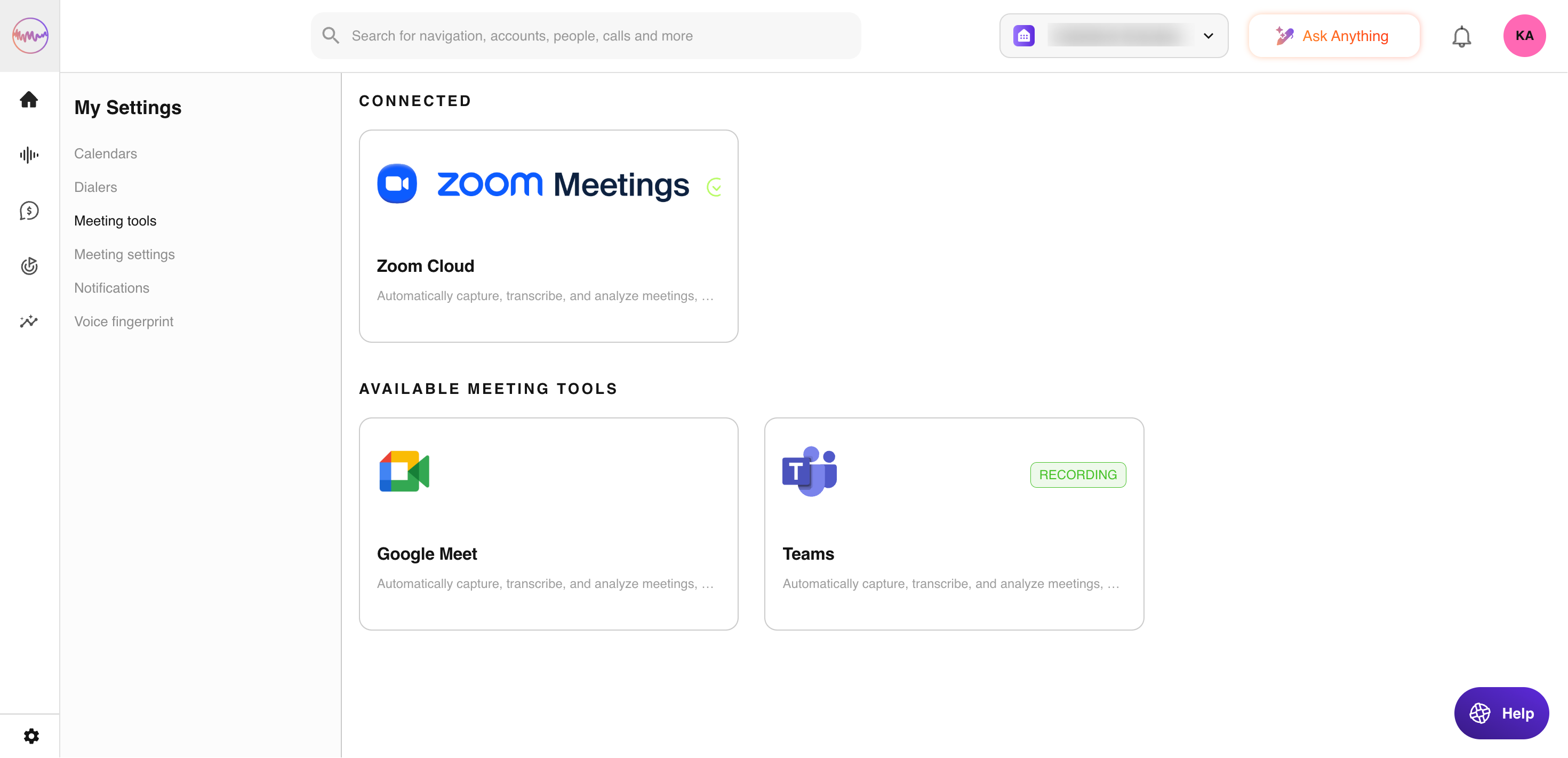
Si alguno de estos ajustes no está configurado correctamente, consulte a su administrador técnico.
Cómo grabar una llamada programada
Este es un flujo de trabajo habitual. Su proceso puede variar según sus proveedores de reuniones y de calendario.
Configure la reunión en su calendario
- Añada a los participantes.
- Seleccione la fecha y la hora.
- Incluya los detalles de la reunión como de costumbre, salvo que su administrador le indique lo contrario.
- Guarde la reunión en su calendario.
Qué ocurre a continuación
- Outdoo AI detecta la reunión, comprueba que cumple las políticas de grabación de su organización y se prepara para grabar cuando empiece la sesión.
- La configuración del administrador determina qué reuniones se pueden grabar (por ejemplo, las llamadas con invitados externos).
Cuando empieza la reunión
Inicie la reunión como de costumbre. El notetaker de Outdoo AI se une como participante.
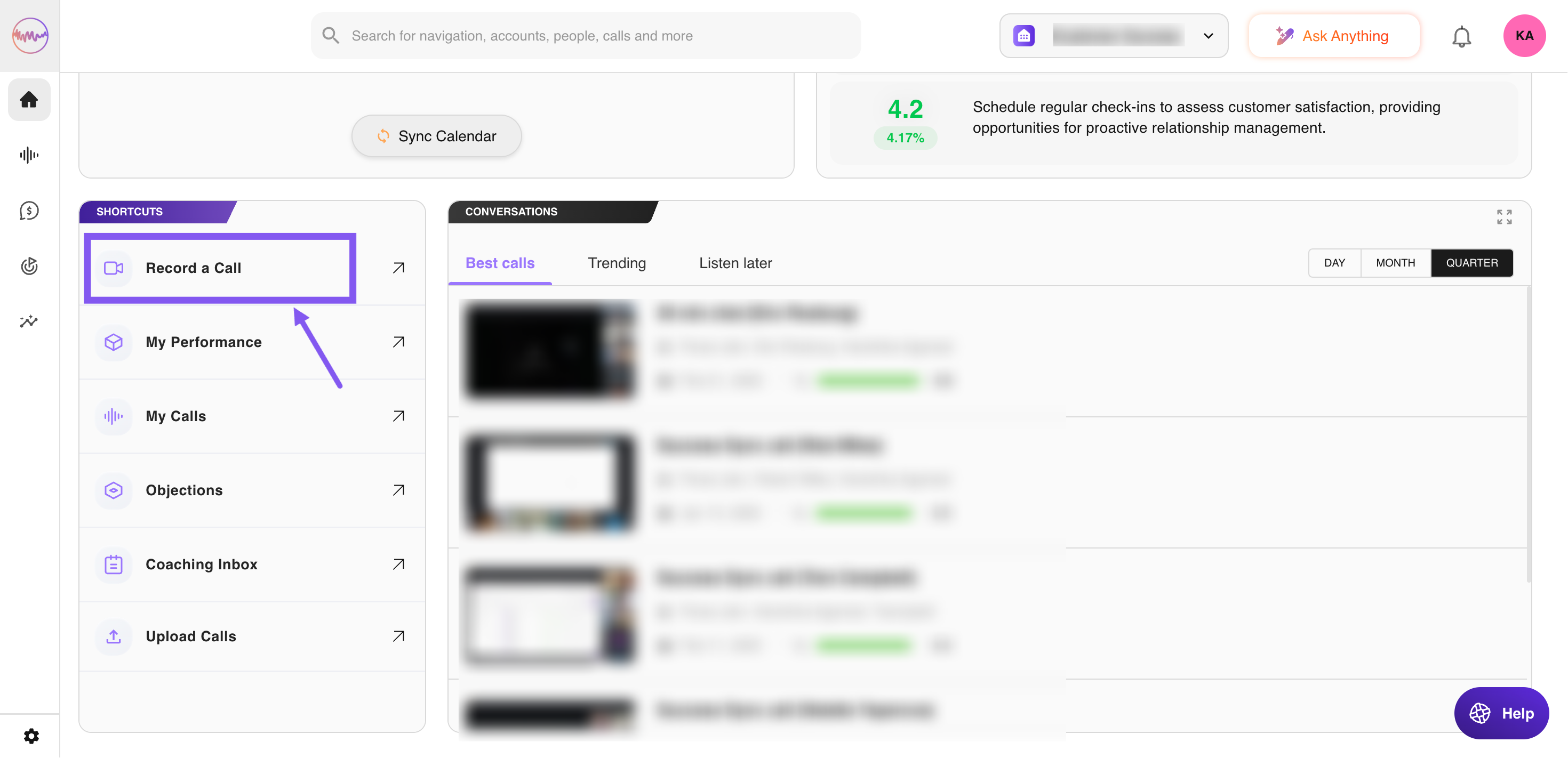
- Si el notetaker no se une, o la reunión se configuró en el último momento, use Record a call en la sección Shortcuts de la página Home (consulte más abajo).
- Para detener la grabación durante la reunión, consulte Evitar o detener una grabación.
Grabar reuniones periódicas
Si su calendario se sincroniza con Outdoo AI, las reuniones periódicas se graban automáticamente. De lo contrario, asegúrese de que el notetaker de Outdoo AI se añade a cada reunión.
Puntos clave
- Cualquier cambio en la serie (por ejemplo, modificaciones o cancelaciones) se aplica automáticamente.
- Outdoo AI le informa por correo electrónico de cómo se gestionan los cambios.
Nota: la grabación de reuniones periódicas también es compatible con los clientes que usan reglas de reenvío o un complemento de calendario personalizado.
Programar una grabación en Outdoo AI
También puede enviar el notetaker a una reunión desde la página Home de Outdoo AI:
- Copie el enlace de la reunión desde su herramienta de reuniones.
- En la página Home, vaya a la sección Shortcuts y haga clic en Record a call.
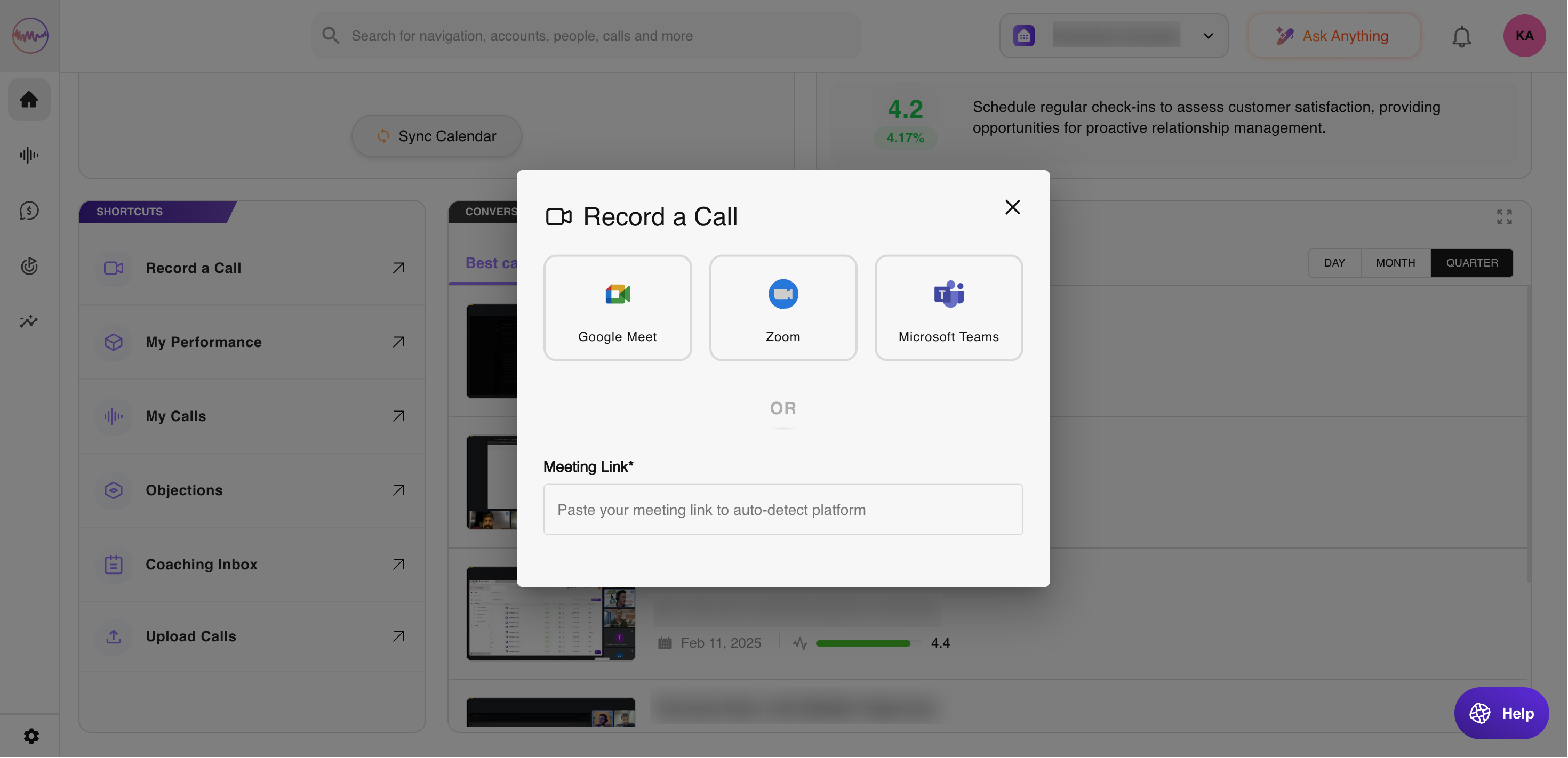
- Elija la plataforma (Google Meet, Zoom o Microsoft Teams) y pegue el enlace de la reunión. En Zoom, puede introducir el Meeting ID en lugar del enlace y añadir el Meeting passcode para que el notetaker pueda entrar.
- Haga clic en Ask Notetaker to Join. El notetaker puede tardar unos minutos en unirse.
Esperamos que este artículo le haya resultado útil. Si tiene alguna consulta, escríbanos a support@outdoo.ai