
El notetaker no se une a las reuniones
Si el Notetaker no se une a sus reuniones, el problema puede deberse a varios factores. Revise las causas habituales que se indican a continuación para que vuelva a unirse.
1. Conexión del calendario
El Notetaker depende de su calendario para conocer las reuniones programadas.
- Verifique que su calendario esté conectado en My Settings > Calendars.
- Vuelva a autorizar su calendario si ha cambiado recientemente las credenciales o los permisos de su cuenta.
- Confirme que la reunión aparece en su calendario e incluye un enlace de reunión válido.
2. Configuración de la reunión
Algunas configuraciones de reunión pueden impedir que el Notetaker se una.
- Compruebe que la reunión no esté marcada como privada ni oculta para aplicaciones de terceros.
- Asegúrese de que la reunión tenga un enlace de videoconferencia válido (Zoom, Microsoft Teams, etc.).
3. Configuración de términos de exclusión
Es posible que el asunto de la reunión coincida con términos de exclusión que impiden la participación del Notetaker.
- Revise Skip recording meetings with the following terms or participants en My Settings > Notetaker controls y, para las reglas de toda la empresa, en Company Settings > Conversation Capture > Notetaker Controls.
- Elimine los términos que puedan estar impidiendo sin querer que el Notetaker se una.
4. Cuota de facturación
Es posible que su cuenta haya alcanzado el límite de uso del Notetaker.
- Pida a su administrador que revise el uso en Company Settings > Billing. La ventana emergente Recording quota de la barra lateral también muestra cuánto queda disponible.
- Si lo necesita, escriba a support@outdoo.ai para añadir minutos de grabación.
5. Registro en Zoom
Es posible que los requisitos de registro de Zoom bloqueen al Notetaker.
- Confirme que su cuenta de Zoom esté registrada en Outdoo AI.
- Si la reunión requiere registro, asegúrese de que el bot del Notetaker esté aprobado previamente.
6. Registro en Microsoft Teams
Es posible que la integración con MS Teams no esté configurada correctamente.
- Asegúrese de que Microsoft Teams esté conectado y autorizado a través de Outdoo AI.
- Verifique que los permisos de su organización permitan participantes externos como el bot del Notetaker.
7. El Notetaker intentó unirse, pero no se le permitió la entrada
Es posible que el Notetaker intentara unirse, pero se le denegara el acceso.
- Confirme que el anfitrión de la reunión admitió al Notetaker desde la sala de espera.
- Compruebe si la configuración de la reunión restringe los bots o los participantes externos.
- Asegúrese de que ningún participante haya expulsado o bloqueado manualmente al Notetaker durante la reunión.
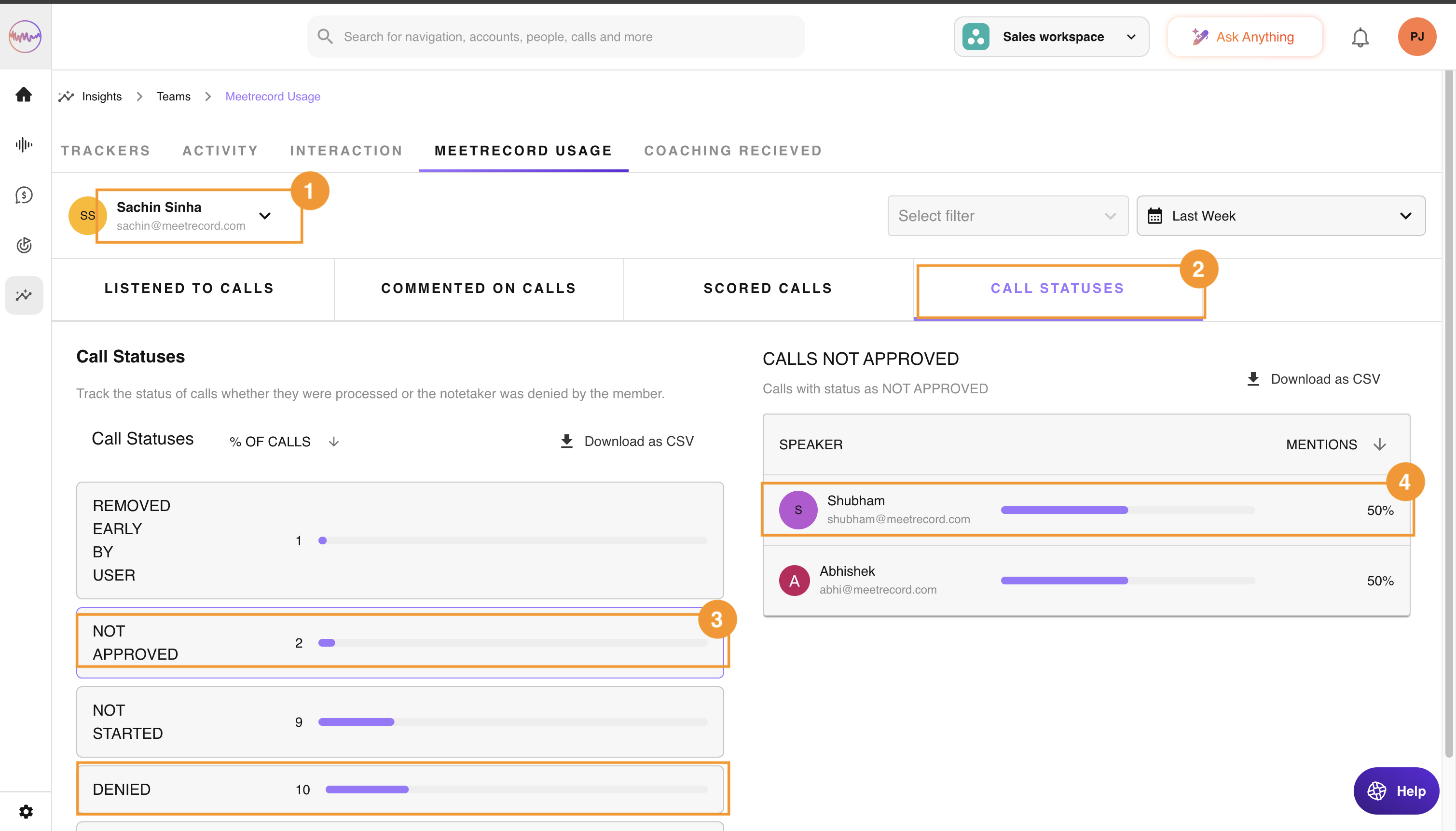
8. Compruebe el estado de las reuniones de los miembros de su equipo
- Como Admin de Outdoo AI, vaya a Performance > Activity y abra la pestaña Call Status.
- Elija Individual o Team y use el filtro Team para acotar la lista.
- Seleccione un estado en la lista Call Status para ver a qué miembros del equipo afecta.
- Seleccione un miembro del equipo para ver sus llamadas con ese estado.
Si ha probado todo lo anterior y el Notetaker sigue sin unirse, póngase en contacto con nuestro equipo de soporte e indique los detalles de la reunión y los registros de errores.
Esperamos que este artículo le haya resultado útil. Si tiene alguna consulta, escríbanos a support@outdoo.ai