
Insertar un agente de juego de rol en Salesforce
Puede insertar un agente de juego de rol directamente en una página de Salesforce Lightning como panel de práctica en vivo. Los miembros del equipo abren el registro con el que están trabajando y practican una llamada, un chat o una sesión de video con el agente sin salir de Salesforce ni cambiar de pestaña.
Internamente, se trata de un <iframe> sencillo y aislado (sandbox) que apunta a un solo agente. Si quiere insertarlo en un sitio web, una herramienta SCM, un LMS/LXP o una herramienta de documentación o wiki en lugar de en Salesforce, consulte Insertar un agente de juego de rol en cualquier lugar.
Esto es distinto de Salesforce y Outdoo AI, que sincroniza las notas de reuniones y los datos de llamadas con los registros de Salesforce. Esa integración y esta inserción pueden usarse a la vez, pero configurar una no configura la otra.
Antes de empezar
- Para generar un código de inserción, necesita un perfil de permisos con Manage agents y Embed agents activados.
- El agente debe estar publicado y activo (Active): no se pueden insertar borradores ni agentes que aún se estén creando.
- El agente debe ser un agente de un solo personaje. Los agentes multipersonaje aún no se pueden insertar.
- El agente no puede tener asociado un paso de workflow o de captura de pantalla. La captura de workflows requiere la extensión Outdoo Workflow Training, que no puede ejecutarse dentro de un iframe.
- El plan de su espacio de trabajo debe incluir AI Roleplays.
- En Salesforce, necesitará acceso de System Administrator a Setup para crear una página de Visualforce, actualizar las Trusted URLs y editar la página de Lightning.
Si un agente no cumple las cuatro primeras condiciones, la opción Embed Agent no aparecerá en su menú.
Paso 1: Obtenga el código de inserción
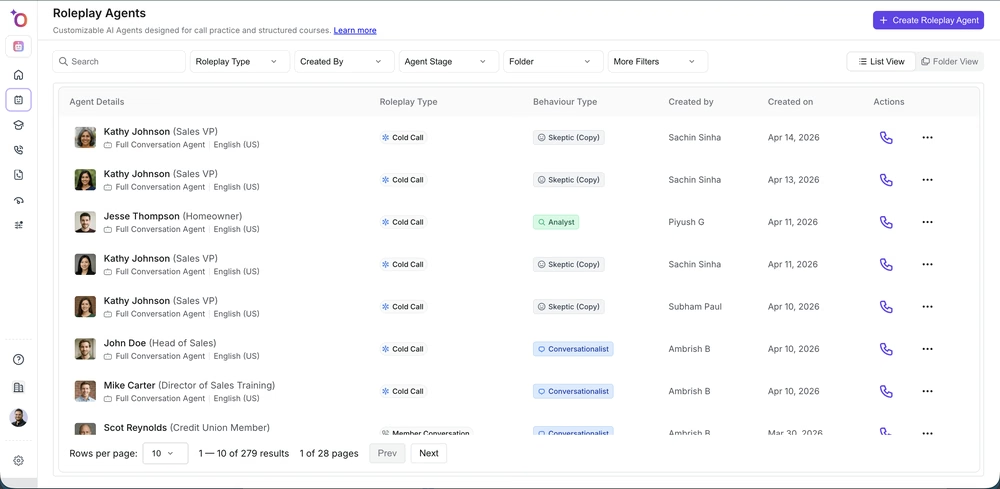
Abra el menú ••• de un agente en la columna Actions para encontrar Embed Agent.
- Vaya a Practice > Roleplay Agents.
- Busque el agente, abra su menú ••• y seleccione Embed Agent.
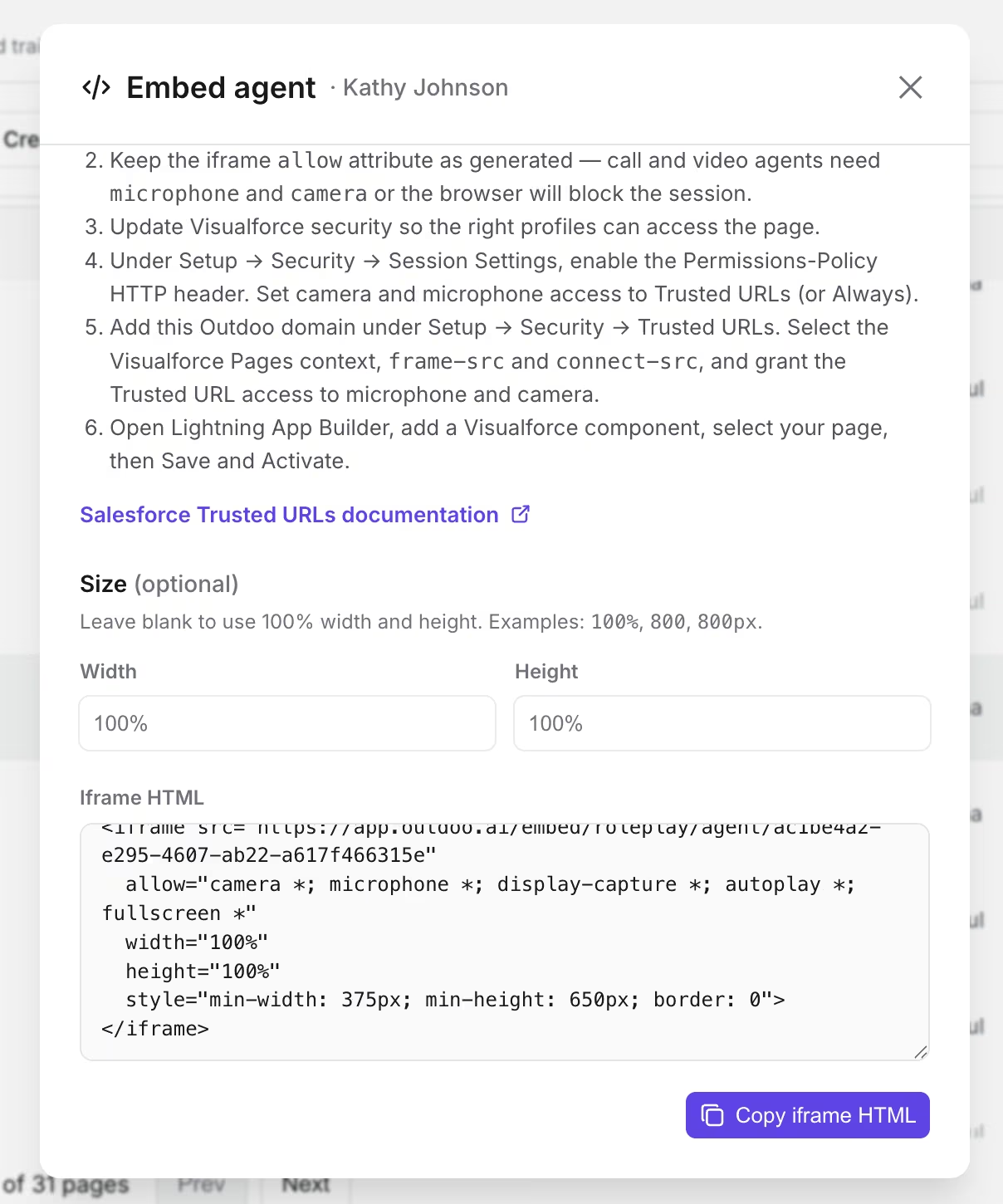
El menú ••• con Embed Agent resaltado.
- Si lo desea, defina un Width y un Height (los valores predeterminados son 100 % / 100 %).
- Haga clic en Copy iFrame HTML.
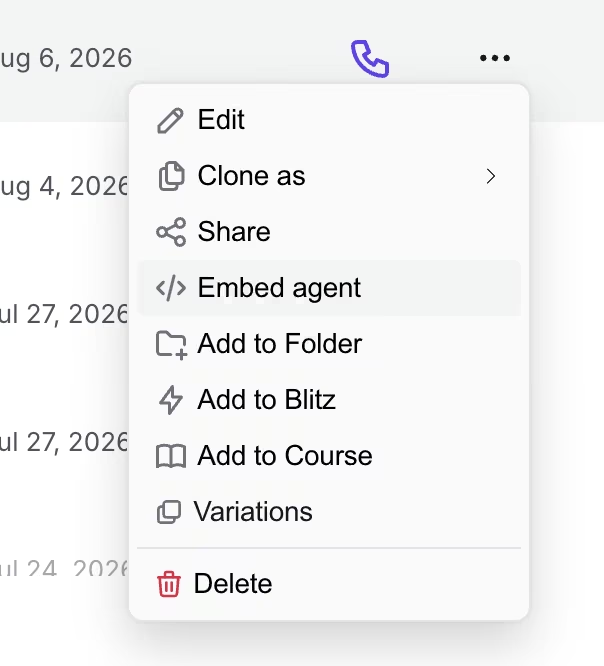
La ventana Embed agent con el HTML del iframe generado.
El fragmento copiado tiene este aspecto:
<iframe src="https://app.outdoo.ai/embed/roleplay/agent/<botId>"
  allow="camera *; microphone *; display-capture *; autoplay *; fullscreen *"
  width="100%"
  height="100%"
  style="min-width: 375px; min-height: 650px; border: 0">
</iframe>
Mantenga el atributo allow exactamente como se ha generado: los agentes de llamada y de video necesitan acceso a la cámara y al micrófono, y sin él el navegador bloquea la sesión.
Paso 2: Cree una página de Visualforce
- En Setup de Salesforce, vaya a Custom Code → Visualforce Pages y haga clic en New.
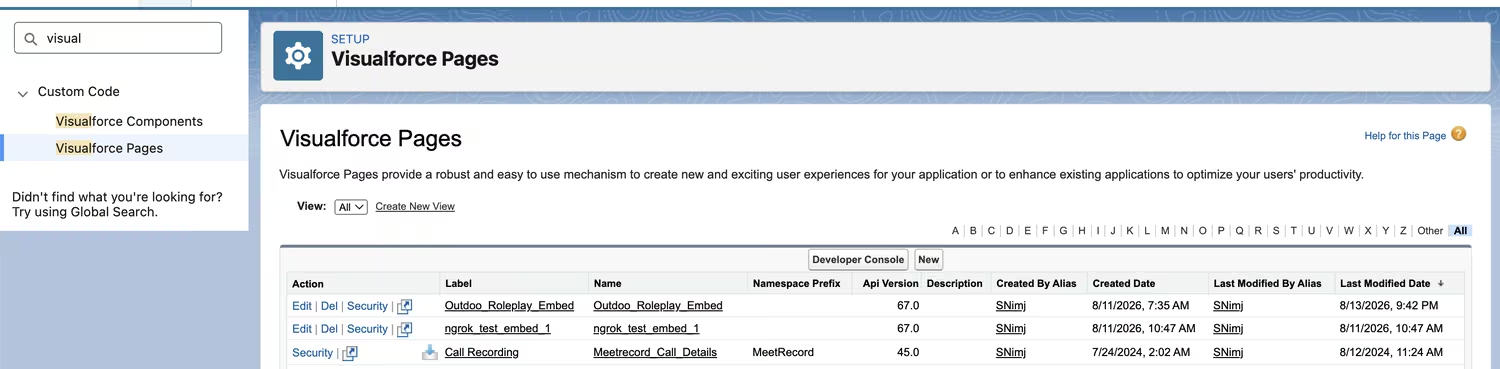
La lista Visualforce Pages en Setup.
- Asígnele una etiqueta y pegue el HTML del iframe del paso 1 en el campo Markup. Guarde.
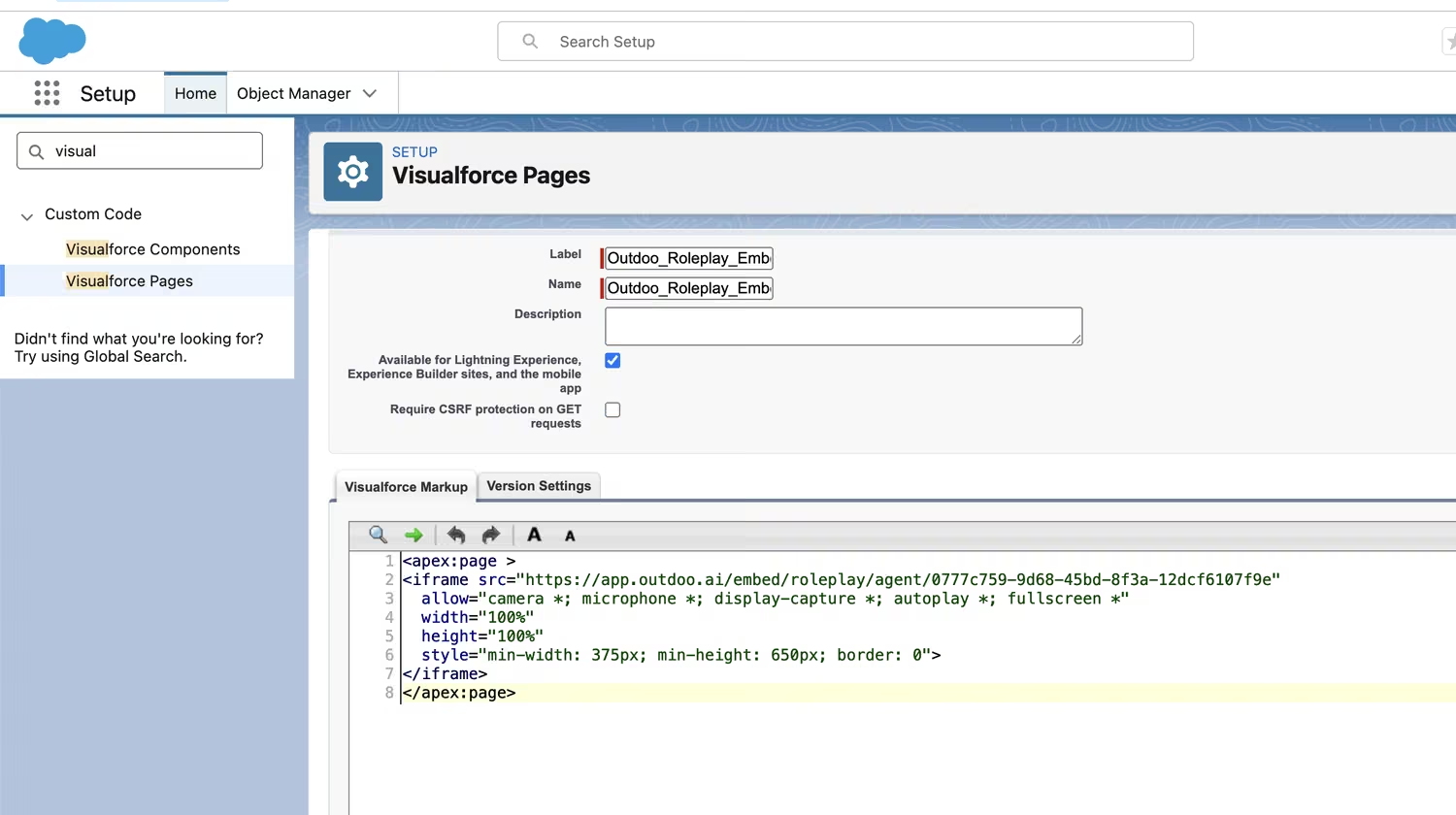
El HTML del iframe pegado en el campo Markup de Visualforce.
- Abra la página que acaba de crear y haga clic en Security. Añada los perfiles que deben poder acceder a ella y guarde.
Paso 3: Permita la cámara y el micrófono en la CSP de Salesforce
Salesforce bloquea de forma predeterminada el acceso a la cámara y al micrófono y los frames de otros orígenes, así que hay que permitir explícitamente Outdoo AI en dos ajustes.
- Vaya a Setup → Security → Trusted URLs y haga clic en New Trusted URL.
- Defina:
- URL: su dominio de Outdoo AI (por ejemplo,
https://app.outdoo.ai)
- CSP Context: Visualforce Pages
- CSP Directives:
connect-srcyframe-src
- Grant access to: Camera y Microphone (omita este paso si solo va a insertar un agente de chat)
- Guarde.
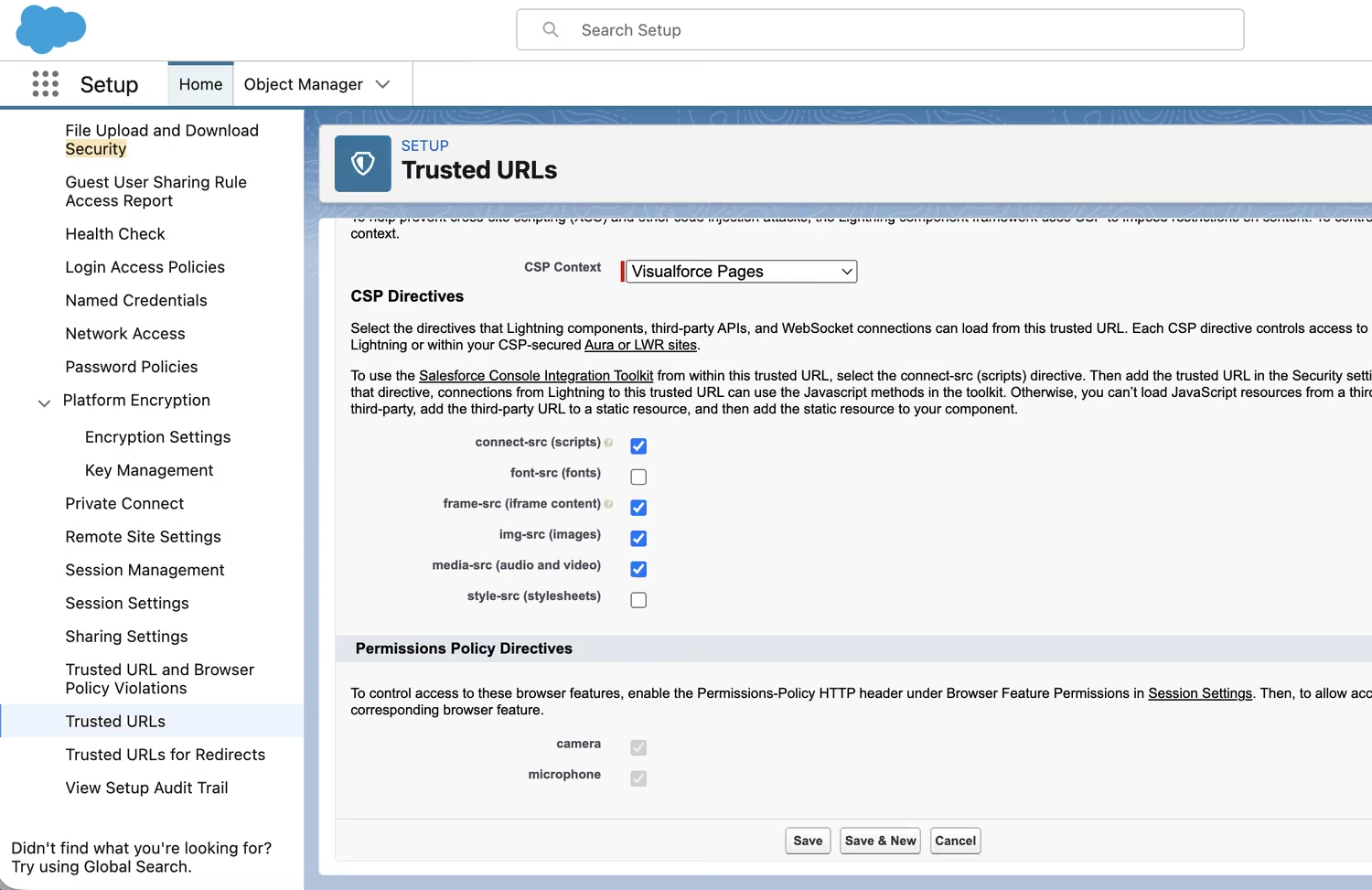
Trusted URL configurada con el contexto CSP Visualforce Pages y acceso a la cámara y al micrófono.
- Vaya a Setup → Security → Session Settings y active el encabezado HTTP Permissions Policy. Defina el acceso a la cámara y al micrófono como Trusted URLs (o Always).
- Guarde.
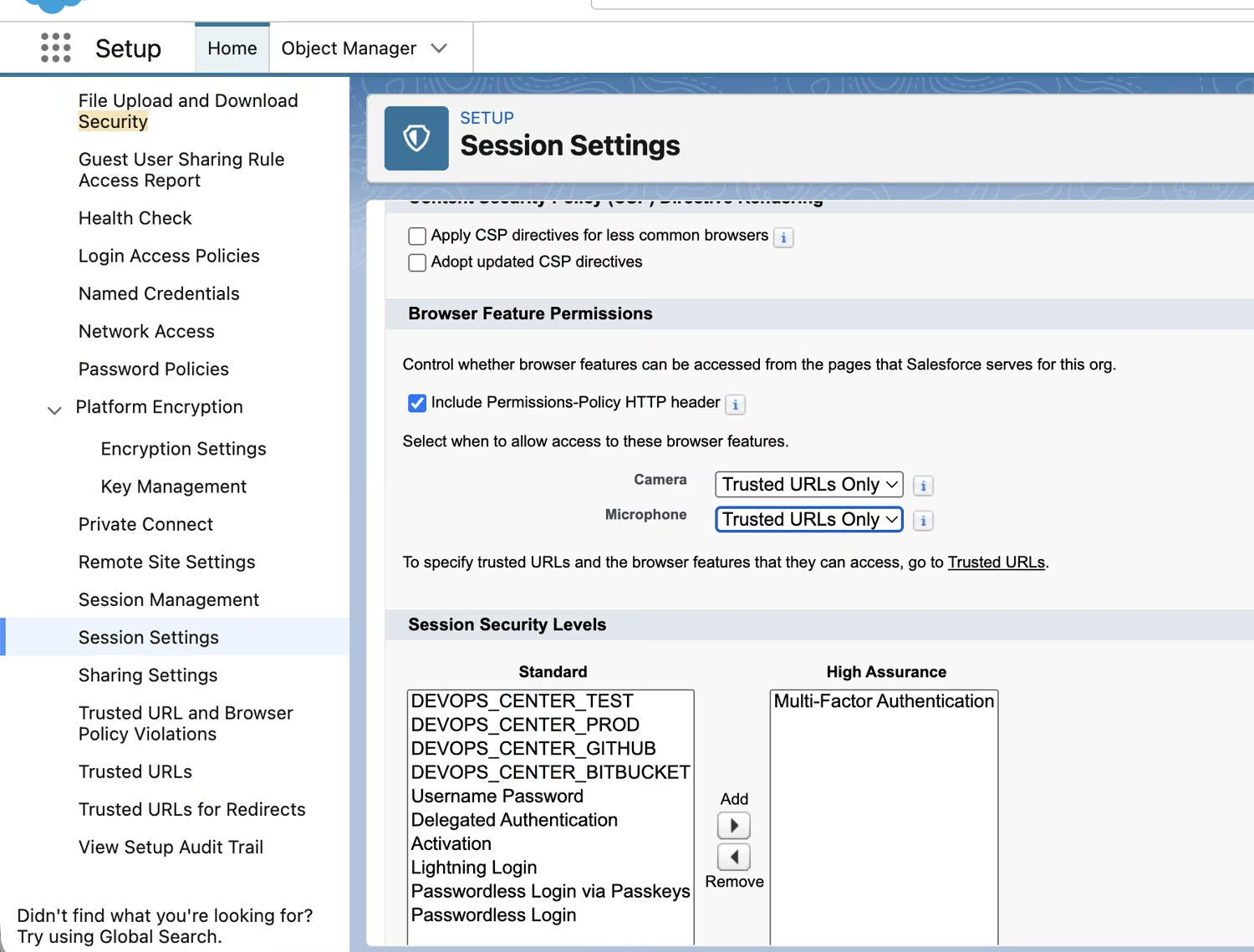
Session Settings con el encabezado Permissions-Policy activado.
Paso 4: Añádalo a una página de Lightning
- Abra la página de Lightning en App Builder (el icono de engranaje de la página o Setup → Edit Page).
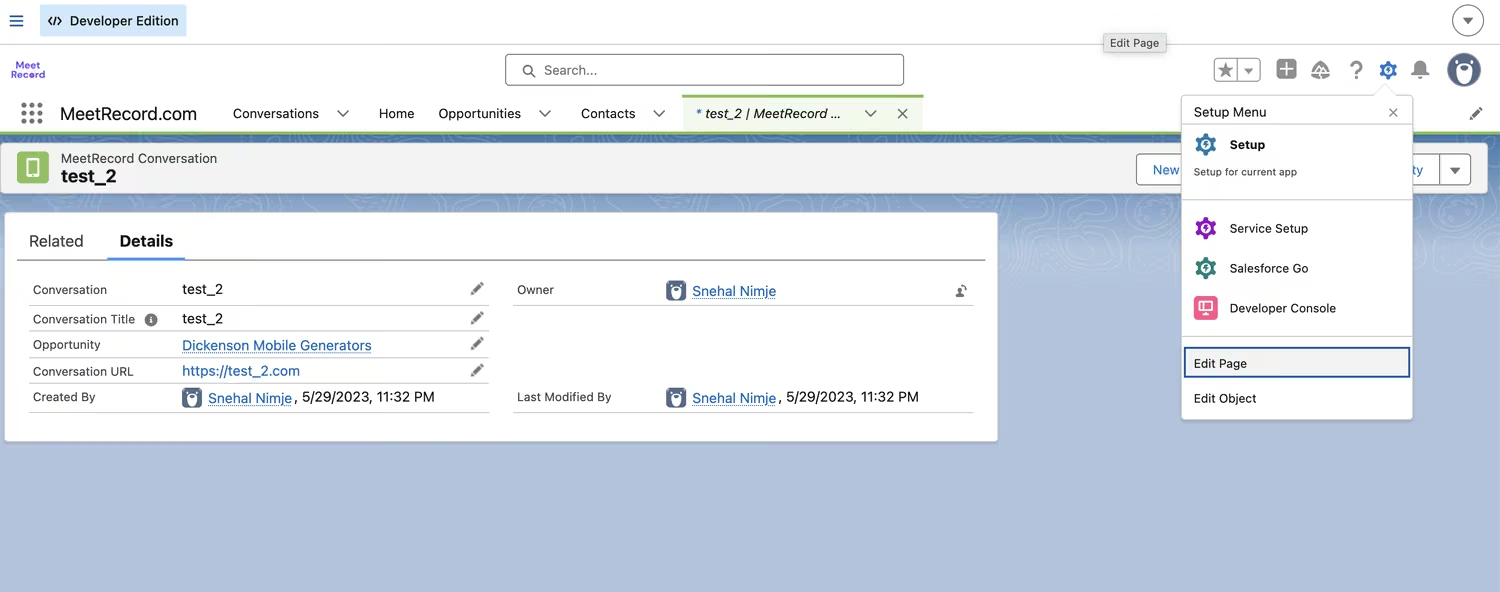
Abrir Edit Page desde el menú Setup de la página de registro.
- Arrastre un componente Visualforce a la página.
- Seleccione la página de Visualforce que creó en el paso 2.
- Haga clic en Save y después en Activate.
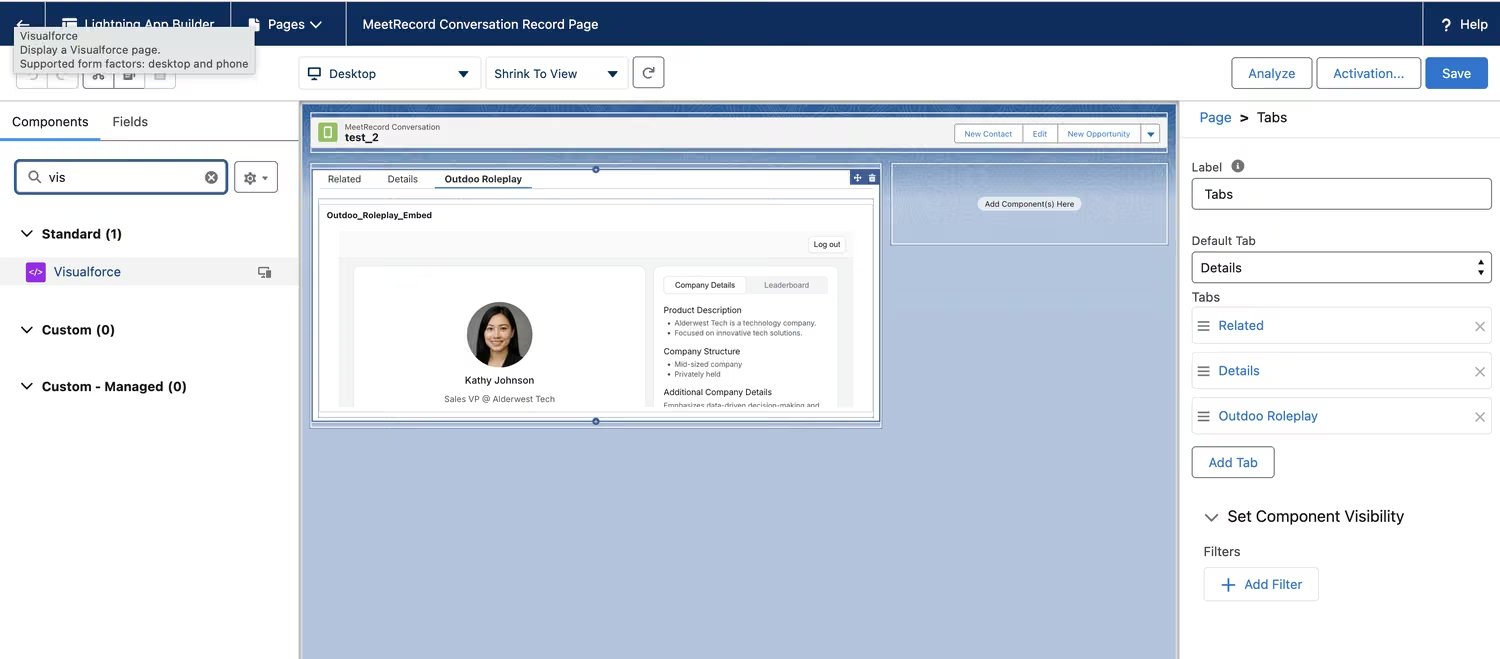
El componente Visualforce añadido a la página de Lightning, que muestra el agente insertado.
Una vez activado, el panel del agente aparece directamente en la página del registro:
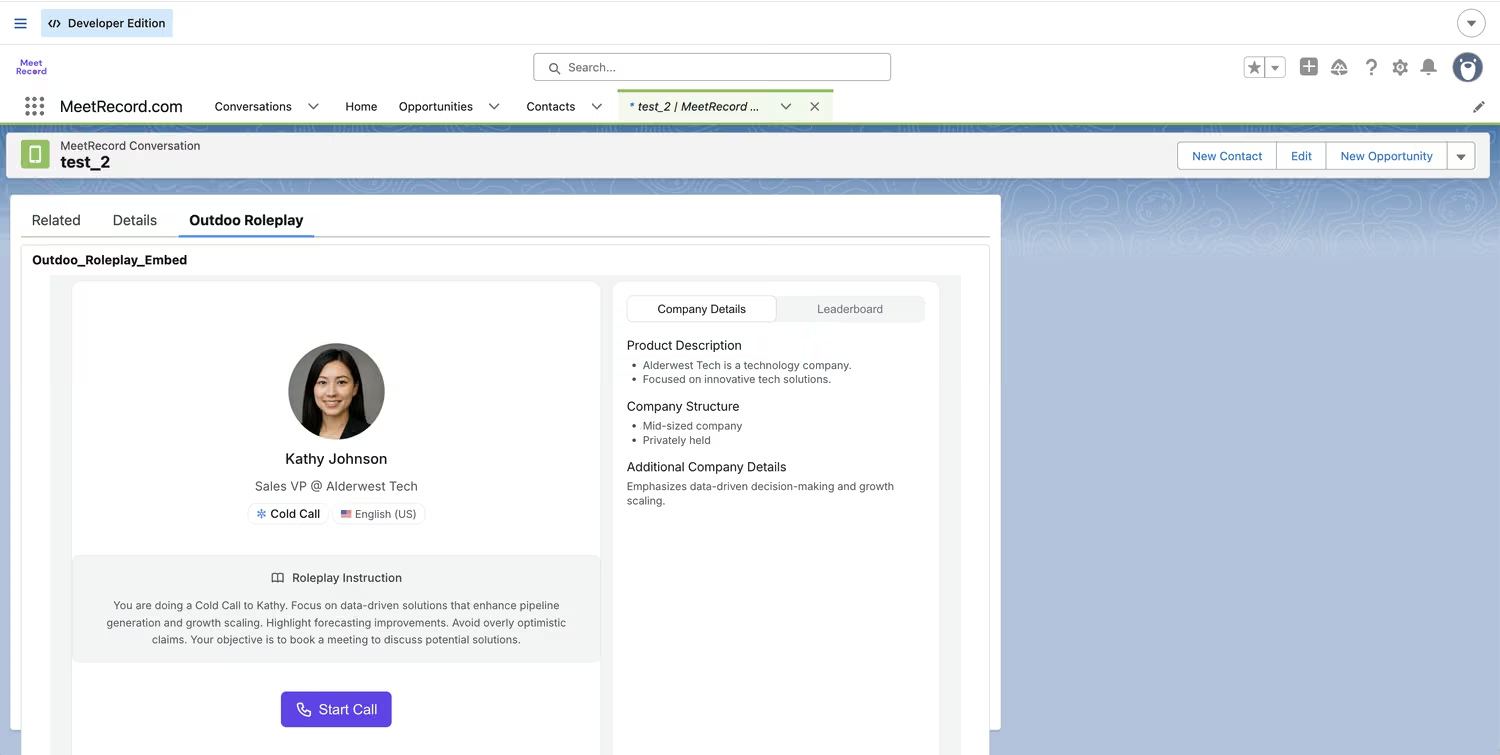
La inserción terminada en un registro real de Salesforce.
Iniciar sesión dentro del panel insertado
La primera vez que un miembro del equipo abre el panel, ve una pantalla de inicio de sesión en lugar del agente:
- Sign In with Outdoo AI inicia la sesión sin salir de la pestaña de Salesforce.
- Open Sign-In Page in a New Tab es una alternativa para los proveedores de identidad que impiden que las páginas de inicio de sesión se carguen dentro de un iframe. Después de iniciar sesión allí, el miembro del equipo puede volver a la pestaña de Salesforce.
Una vez iniciada la sesión, el miembro del equipo solo ve ese agente, sin acceso al resto de Outdoo AI. Puede iniciar una llamada, un chat o una sesión de video, según cómo esté configurado el canal del agente, y al terminar la sesión permanece en el mismo panel para empezar otra ronda o cerrar sesión.
Solución de problemas
Un aviso indica que el acceso a la cámara o al micrófono está bloqueado. El encabezado Permissions Policy de Session Settings aún no está activado, o la Trusted URL no tiene concedido el acceso a la cámara y al micrófono. Vuelva a cargar la página de Lightning después de guardar ambos ajustes: los cambios no siempre se aplican a una pestaña que ya está abierta. Mientras se resuelve, los miembros del equipo pueden hacer clic en Use New Tab for Now para abrir el mismo agente fuera del iframe.
La pantalla de inicio de sesión se repite en bucle o se queda en blanco. El proveedor de identidad se niega a mostrar su página de inicio de sesión dentro de un frame. Use Open Sign-In Page in a New Tab.
"Agent cannot be embedded" dentro del panel. El agente es multipersonaje o tiene asociado un paso de workflow o de captura de pantalla. Ninguno de los dos casos se admite todavía en la inserción.
"Access denied" dentro del panel. El agente no se ha compartido con el miembro del equipo que ha iniciado sesión, o este no es miembro del espacio de trabajo al que pertenece el agente.
Esperamos que este artículo le haya resultado útil. Si tiene alguna consulta, escríbanos a support@outdoo.ai