
Evitar o detener una grabación
Evitar que se grabe una llamada
Outdoo AI graba automáticamente las llamadas que cumplen los criterios de grabación de su empresa uniéndose como participante. Salvo que se use la grabación nativa, el notetaker de Outdoo AI aparece en la lista de asistentes de la reunión.
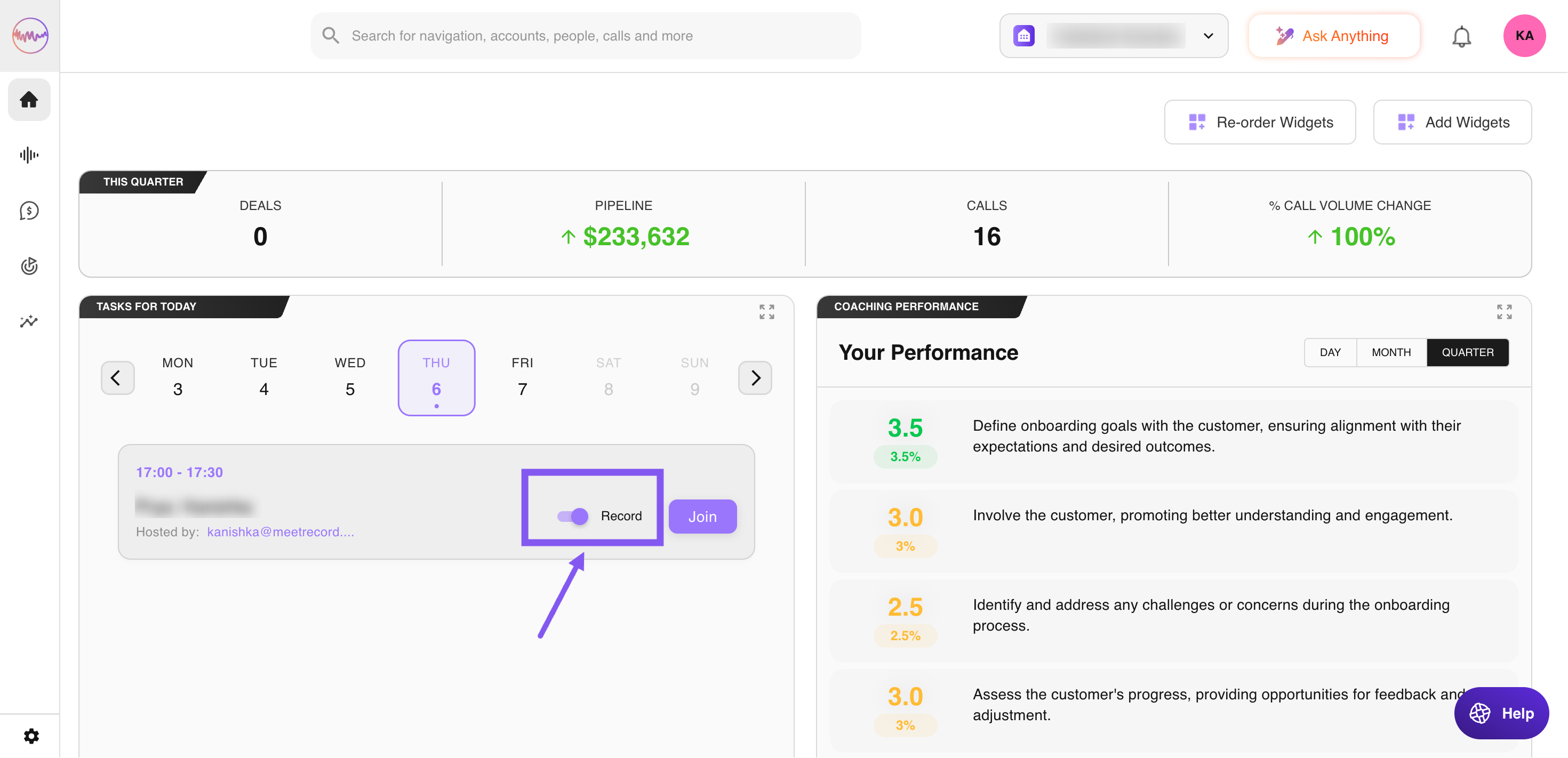
Para detener una grabación programada, vaya a Home, busque la reunión en Meetings for today y desactive su interruptor Record.
Mantener sus reuniones en privado
Para que sus reuniones grabadas sean privadas, active Keep my meetings private en My Settings > Notetaker controls. Si cambia una llamada a privada después de programarla, hágalo con al menos 2 horas de antelación. Los administradores también pueden marcar como privada una reunión próxima concreta con el interruptor Private en Meetings for today, en la página Home.
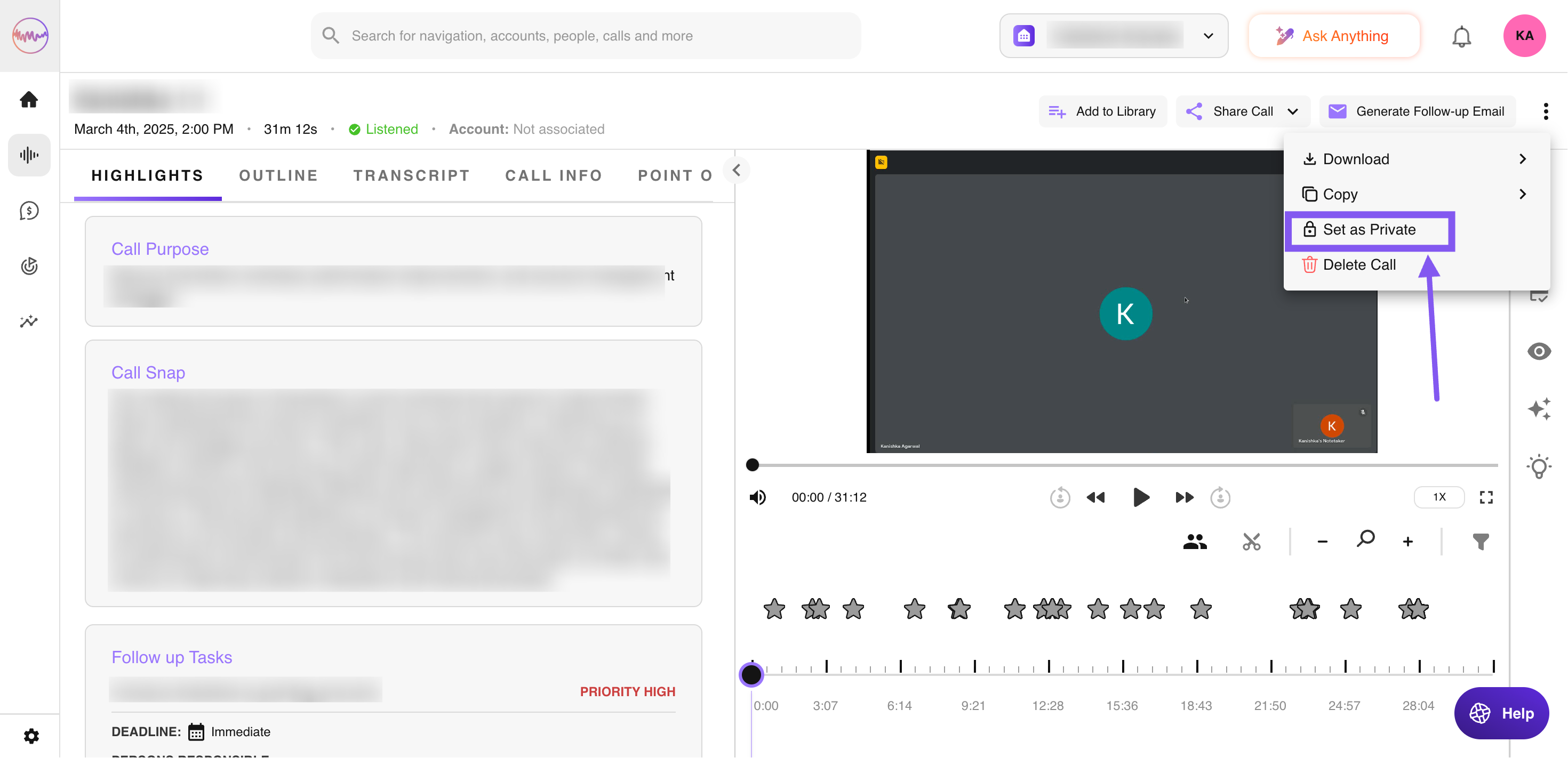
En Outdoo AI, las llamadas son públicas de forma predeterminada. Una vez grabada una llamada, su propietario (con los permisos adecuados) puede cambiar su visibilidad. Consulte Marcar una llamada como privada.
Impedir la entrada del notetaker de Outdoo AI
Use la sala de espera de su herramienta de videoconferencia para mantener al notetaker de Outdoo AI fuera de la reunión.
Evitar las grabaciones de telefonía
Si su empresa tiene una integración de telefonía, Outdoo AI importa todas las llamadas grabadas. Para no grabar una llamada concreta, use un sistema telefónico que no esté conectado a Outdoo AI o, con menos frecuencia, desconecte temporalmente la integración para su empresa.
Detener la grabación durante una llamada
Retire al notetaker de Outdoo AI de la reunión. El anfitrión puede hacerlo en la herramienta de videoconferencia; consulte las instrucciones de su proveedor.
En Zoom:
- Cambie a la vista de galería (Gallery View) en la reunión.
- Busque al participante notetaker de Outdoo AI.
- Haga clic en los puntos suspensivos (⋯), seleccione Remove, desmarque la casilla Report to Zoom y confirme.
Si su empresa usa la grabación nativa de Zoom, el anfitrión de la reunión puede detener o pausar la grabación con los controles de Zoom y reanudarla desde allí.
Eliminar una grabación cuando termina la llamada
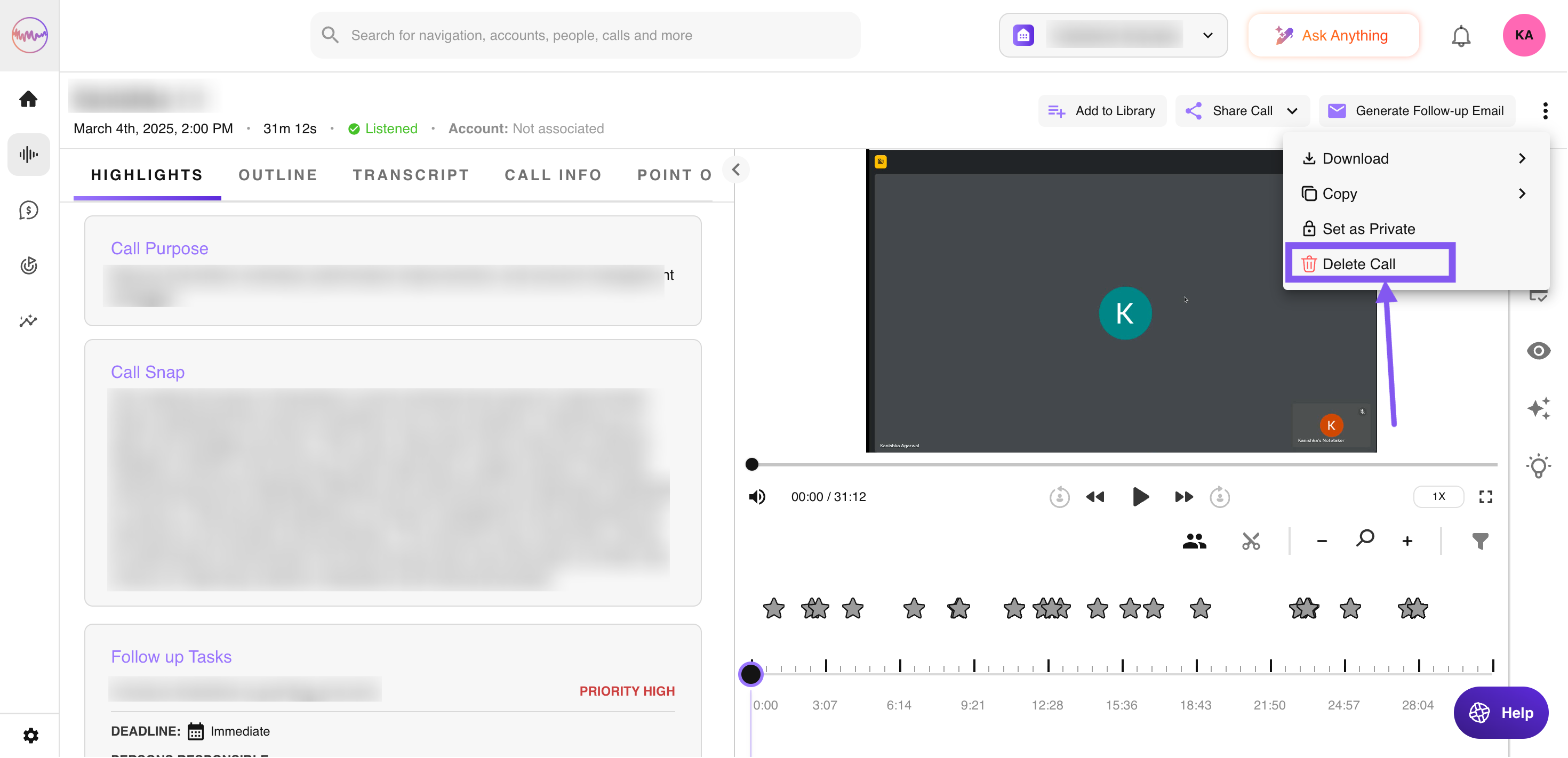
Si una grabación no se detuvo durante la llamada, puede eliminarla de Outdoo AI después. Para eliminar llamadas necesita un perfil de permisos que lo permita. Si prefiere conservar la grabación pero limitar quién puede verla, márquela como privada.
Esperamos que este artículo le haya resultado útil. Si tiene alguna consulta, escríbanos a support@outdoo.ai