
Crear un agente de juego de rol a partir de llamadas existentes
Este método es ideal cuando quiere que los miembros de su equipo practiquen con compradores que se comporten exactamente como sus clientes reales.
Ver video: Create a Roleplay Agent from Real Sales Calls (Digital Twin)
Cuándo usar este método
Use este método cuando quiera formar a su equipo con:
- Llamadas de descubrimiento reales
- Conversaciones de ventas con muchas objeciones
- Llamadas de precios y negociación
- Revisiones de llamadas en frío de SDR
- Renovaciones de Customer Success
- Cualquier llamada que quiera reproducir como simulación de formación
Cómo funciona
Outdoo AI extrae automáticamente de la llamada los rasgos del personaje, el estado emocional y el tono, el estilo de conversación, las objeciones habituales, los intereses y preocupaciones del comprador, y sus patrones y comportamientos. Después convierte estos datos en un agente de juego de rol totalmente configurable.
Instrucciones paso a paso
Paso 1: Abra la página de creación
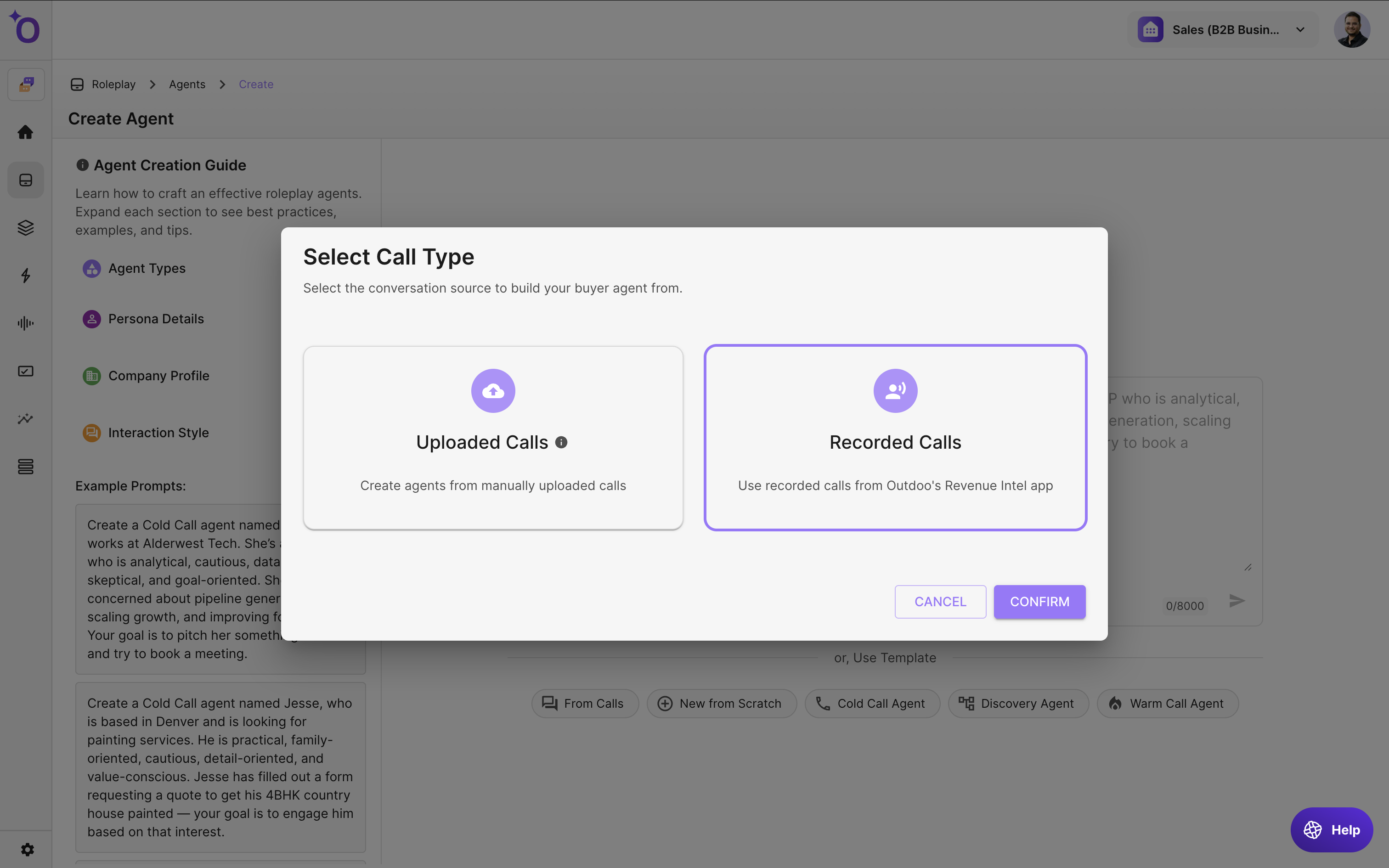
Vaya a Practice > Roleplay Agents, haga clic en Create Roleplay Agent y elija Create Single Agent. Elija el Roleplay Type y el Scenario encima del cuadro de prompt.
Paso 2: Añada su llamada
Tiene dos opciones:
- Add Context > From Uploaded Calls: suba una grabación MP3 o MP4, espere a que se procese y selecciónela.
- Create from > Import: elija una llamada ya grabada en Outdoo AI. Para ello, su plan debe incluir Revenue Intelligence.
Paso 3: Identifique al comprador
Si ha importado una llamada, seleccione el participante de la llamada que debe convertirse en el comprador de IA.
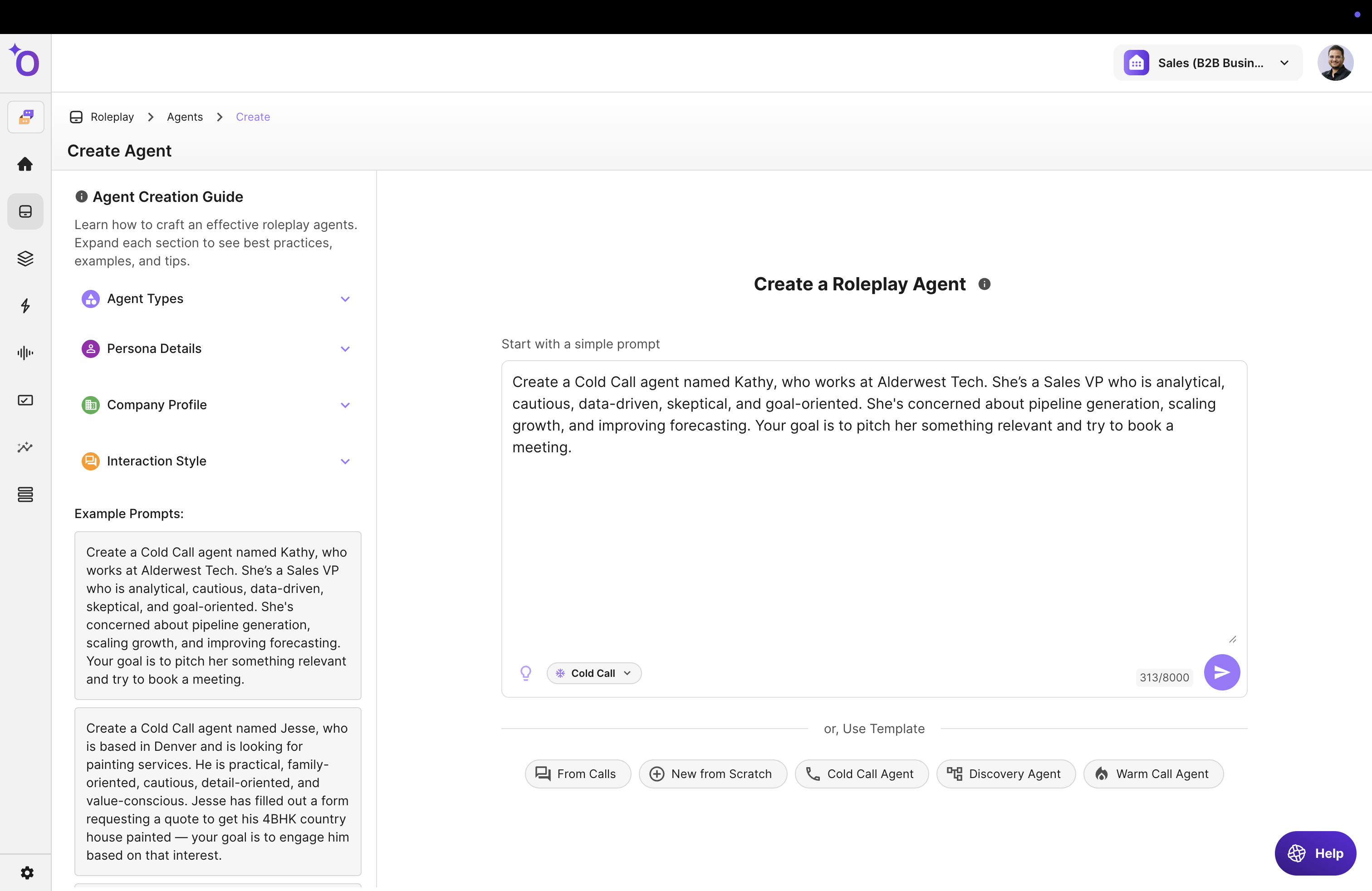
Paso 4: Revise el personaje generado automáticamente
Envíe el prompt. Outdoo AI extrae la personalidad, el tono emocional, los intereses y motivaciones, y el estilo de comunicación, y abre el agente en el editor. Puede ajustar todos estos parámetros.
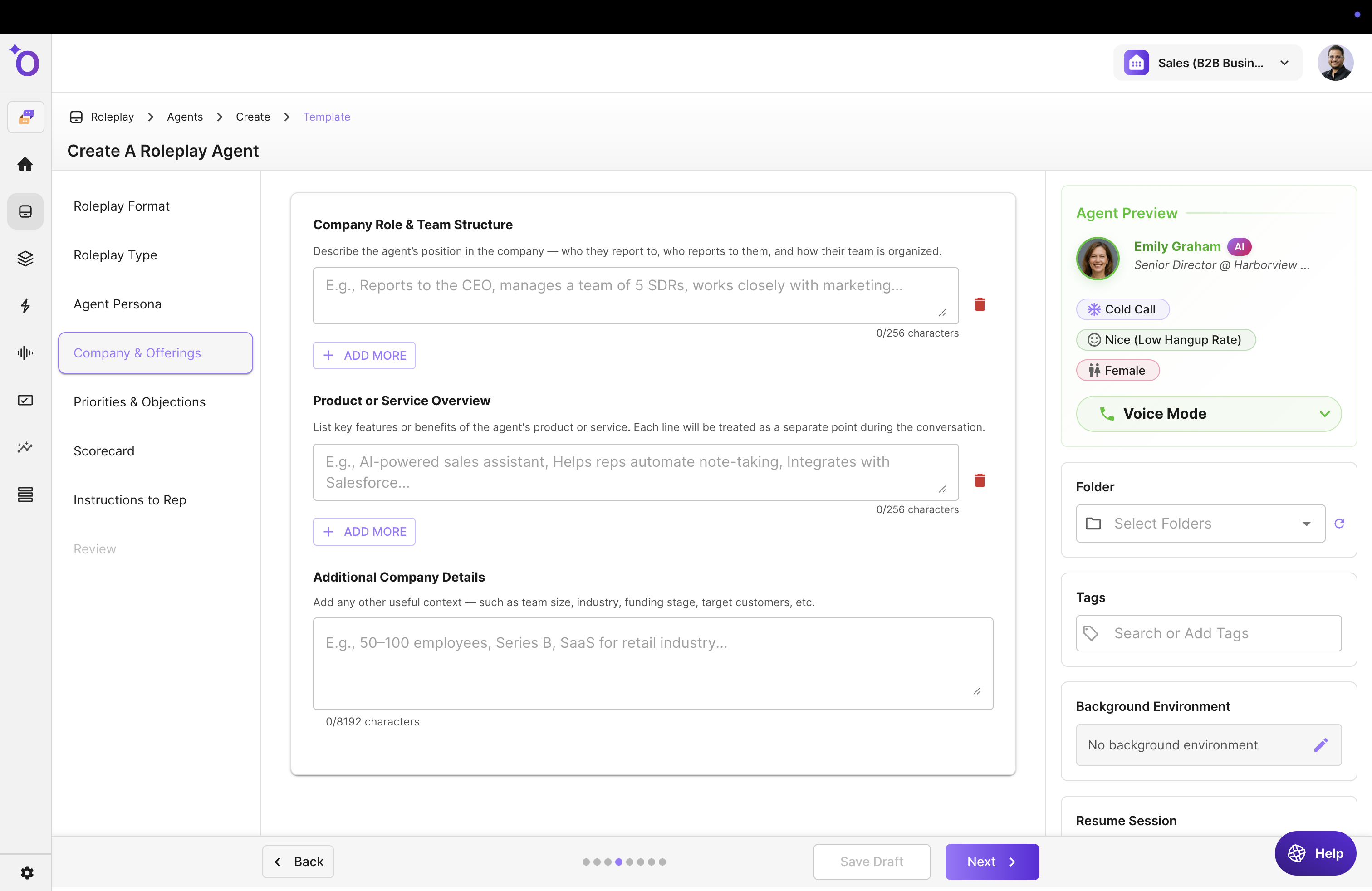
Paso 5: Configure la simulación
Revise y ajuste:
- El modo de juego de rol (voz, chat, video o presencial)
- El escenario
- Los rasgos del personaje
- Los intereses y preferencias
- Las objeciones habituales
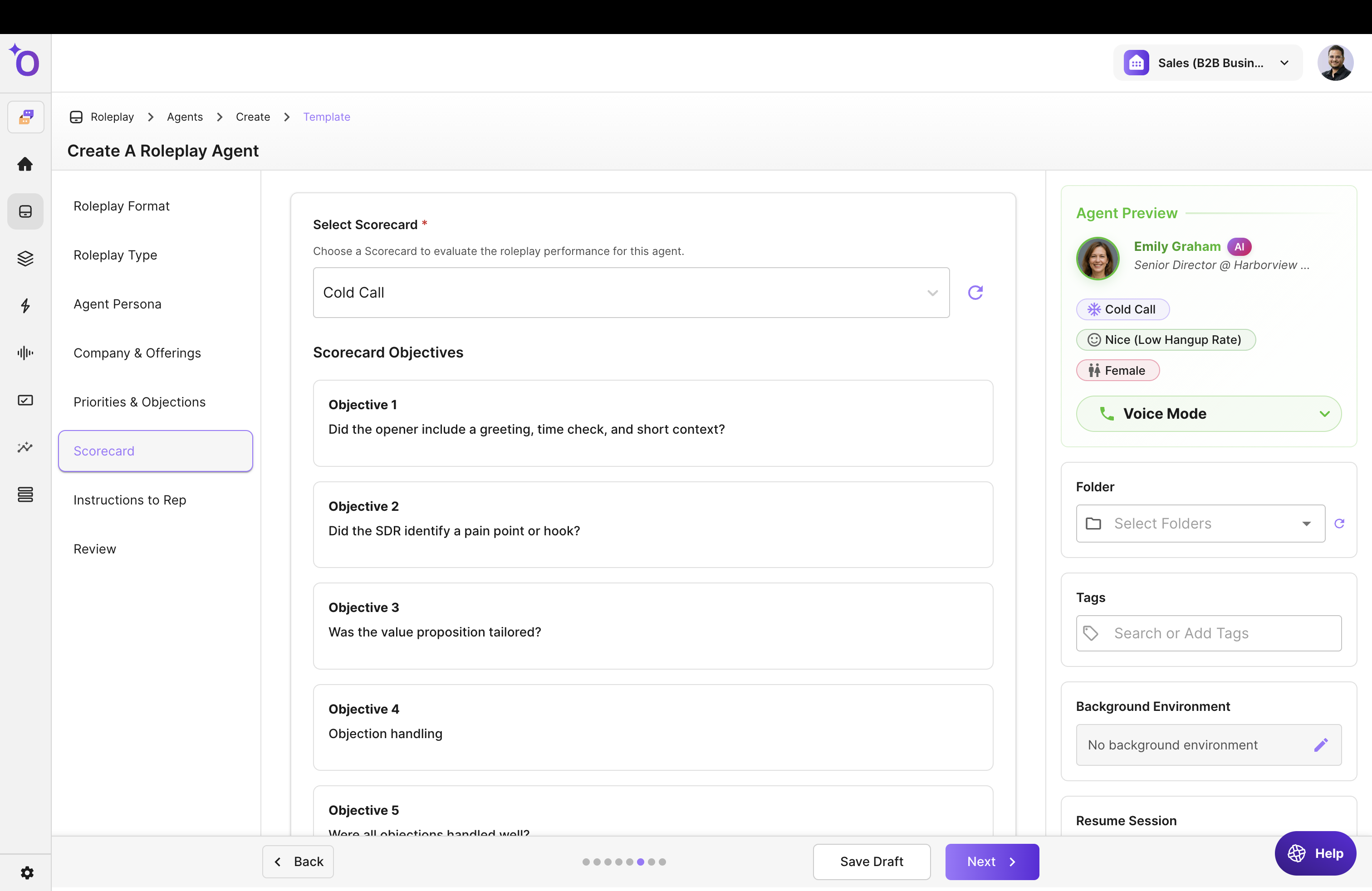
Paso 6: Añada una scorecard e instrucciones
Las scorecards proporcionan comentarios inmediatos. Roleplay Instructions indica al participante en qué debe centrarse antes de que empiece la sesión.
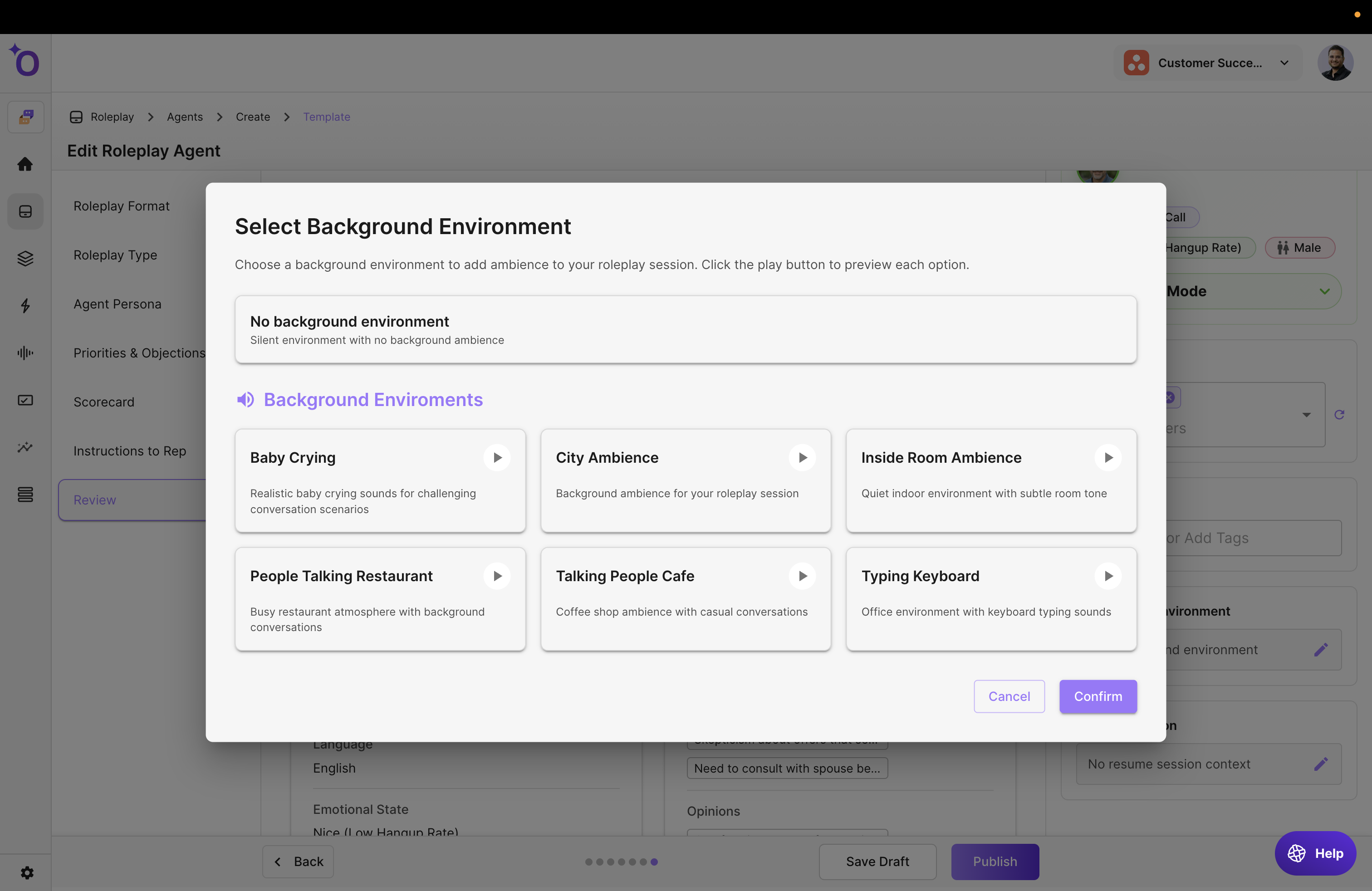
Paso 7: Defina un sonido de fondo (opcional)
En Advanced Settings, elija un Background Sound, como Café Background o Keyboard Typing.
Paso 8: Publique y comparta
Haga clic en Publish. Su agente de juego de rol ya está listo para:
- Cursos
- Call Blitz
- Práctica en equipo
Esperamos que este artículo le haya resultado útil. Si tiene alguna consulta, escríbanos a support@outdoo.ai
Artículos relacionados
- Acerca del juego de rol con IA
- Crear agentes de juego de rol: descripción general
- Crear un agente de juego de rol a partir de un prompt