
Conectar Outdoo AI con Claude Desktop
Añada Outdoo AI como conector en Claude para poder preguntar a Claude sobre sus llamadas, oportunidades y cuentas en lenguaje natural.
Necesitará:
- Acceso a Company Settings > Ecosystem > API & MCP en Outdoo AI
- Acceso de propietario o administrador a su organización de Claude (plan Team o Enterprise). Si no es administrador, comparta este artículo con la persona que lo sea.
Paso 1: Cree una clave de API en Outdoo AI
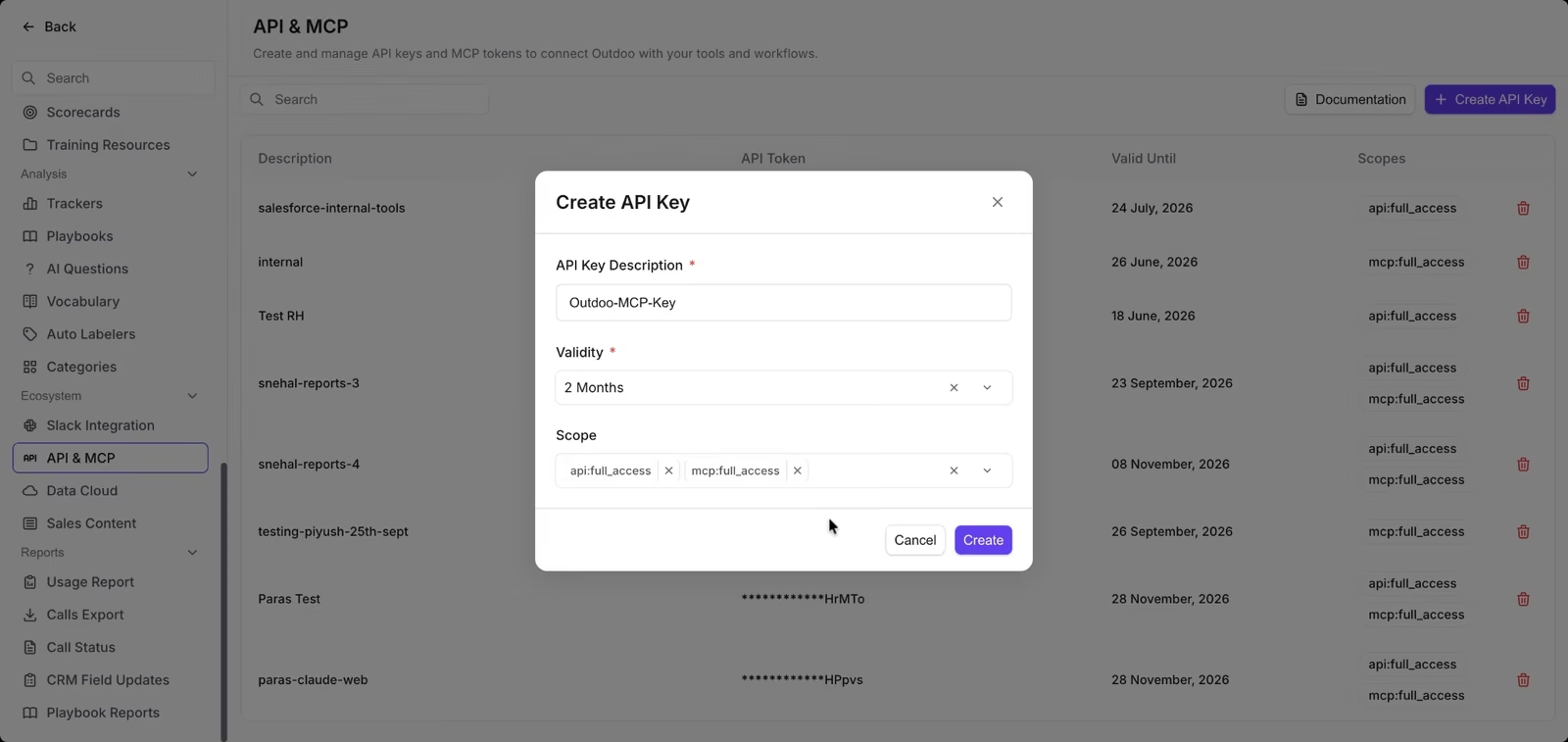
- En Outdoo AI, vaya a Company Settings > Ecosystem > API & MCP y haga clic en Create API Key.
- Introduzca una API Key Description, elija en Validity durante cuánto tiempo será válida la clave y seleccione api:full_access y mcp:full_access en Scope.
- Haga clic en Create.
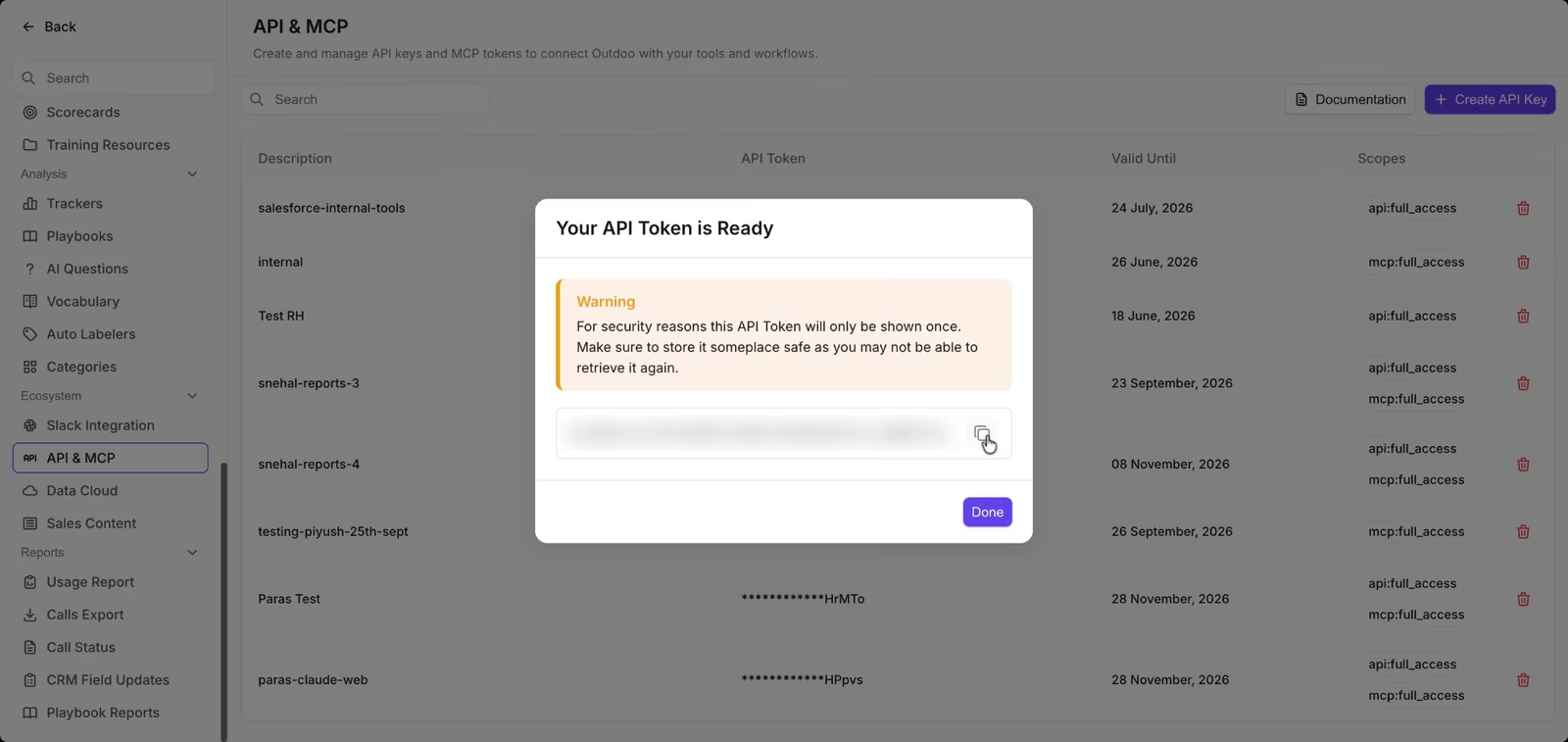
- Haga clic en el icono de copiar para copiar su token de API y, después, haga clic en Done. El token solo se muestra una vez, así que péguelo en un lugar seguro.
También necesitará su workspace ID (ID del espacio de trabajo). Si puede abrir Company Settings > Workspaces, cópielo de la columna Workspace ID. Si no, es el número que aparece después de workspaceId= en la barra de direcciones de Outdoo AI. Si no lo encuentra, pídaselo a su administrador de Outdoo AI.
Paso 2: Añada Outdoo AI como conector en Claude
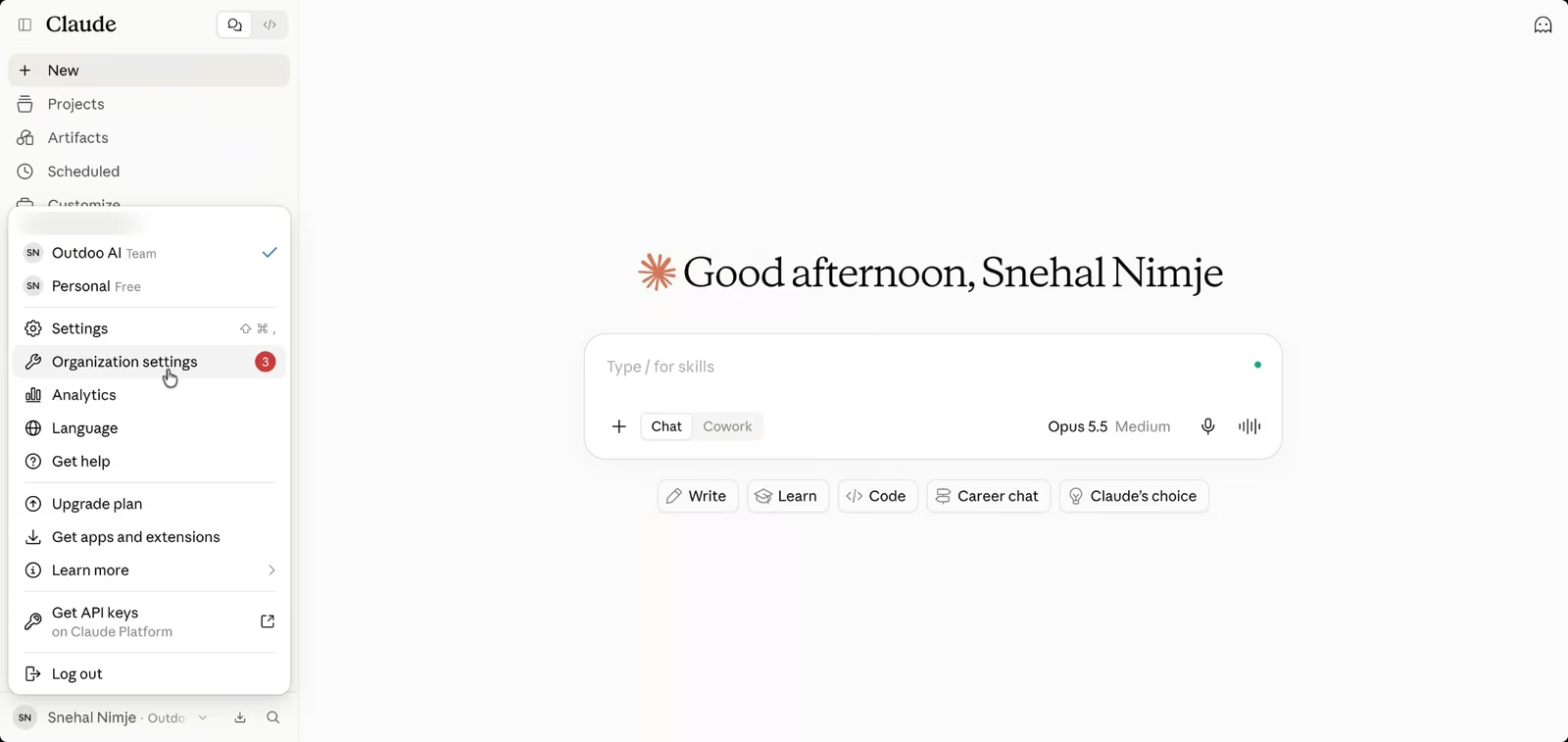
- En Claude, haga clic en su nombre en la esquina inferior izquierda y elija Organization settings.
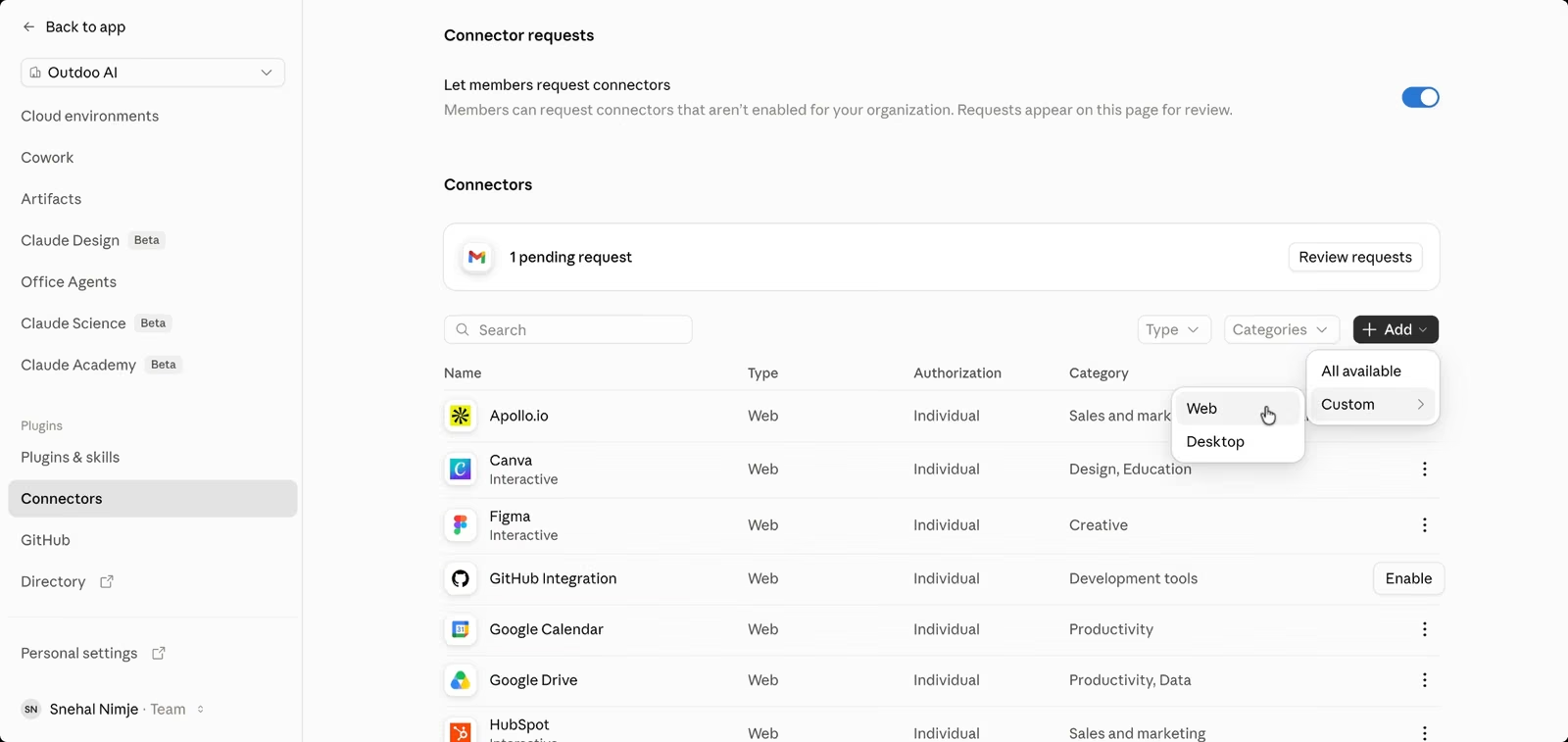
- Abra Connectors y, después, haga clic en Add > Custom > Web.
- Introduzca un nombre, como
Outdoo MCP, y esta URL:
https://mcp.outdoo.ai/v1/mcp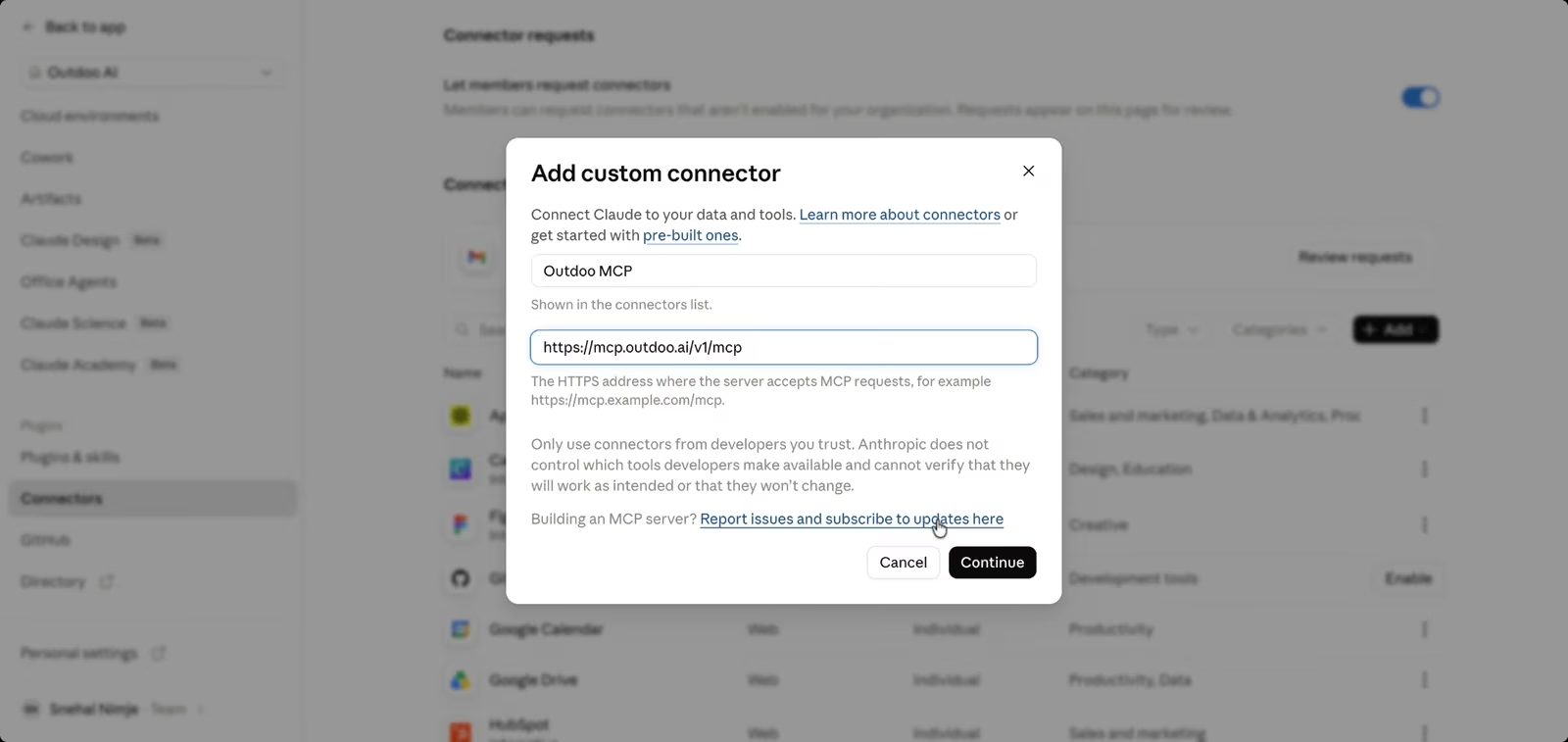
- Haga clic en Continue. Deje seleccionada la opción No sign-in.
- En Request headers, añada dos encabezados:
x-api-keycon su token de API de Outdoo AI
x-workspace-idcon su ID del espacio de trabajo
- Haga clic en Add.
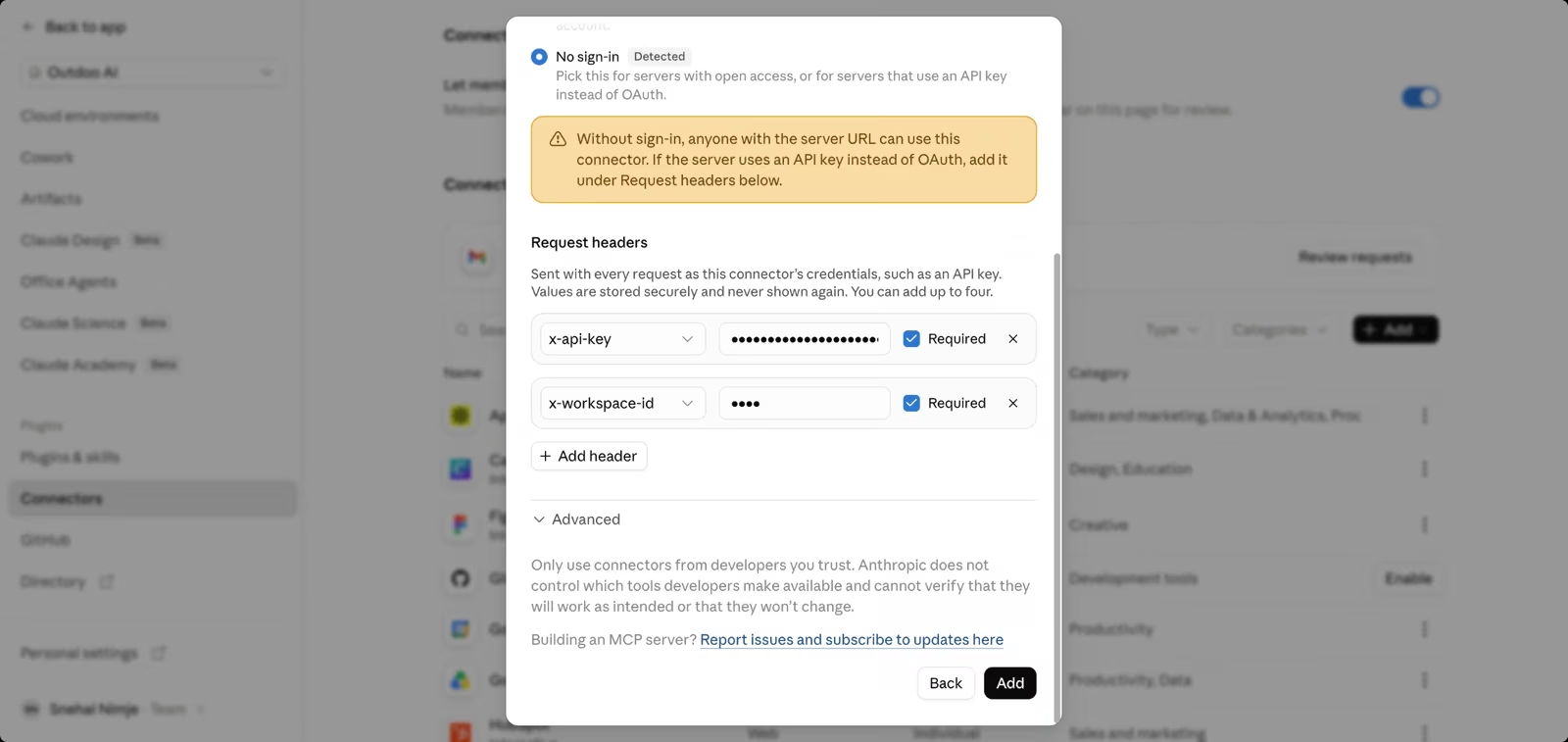
Outdoo MCP aparece ahora en la lista de conectores de su organización.
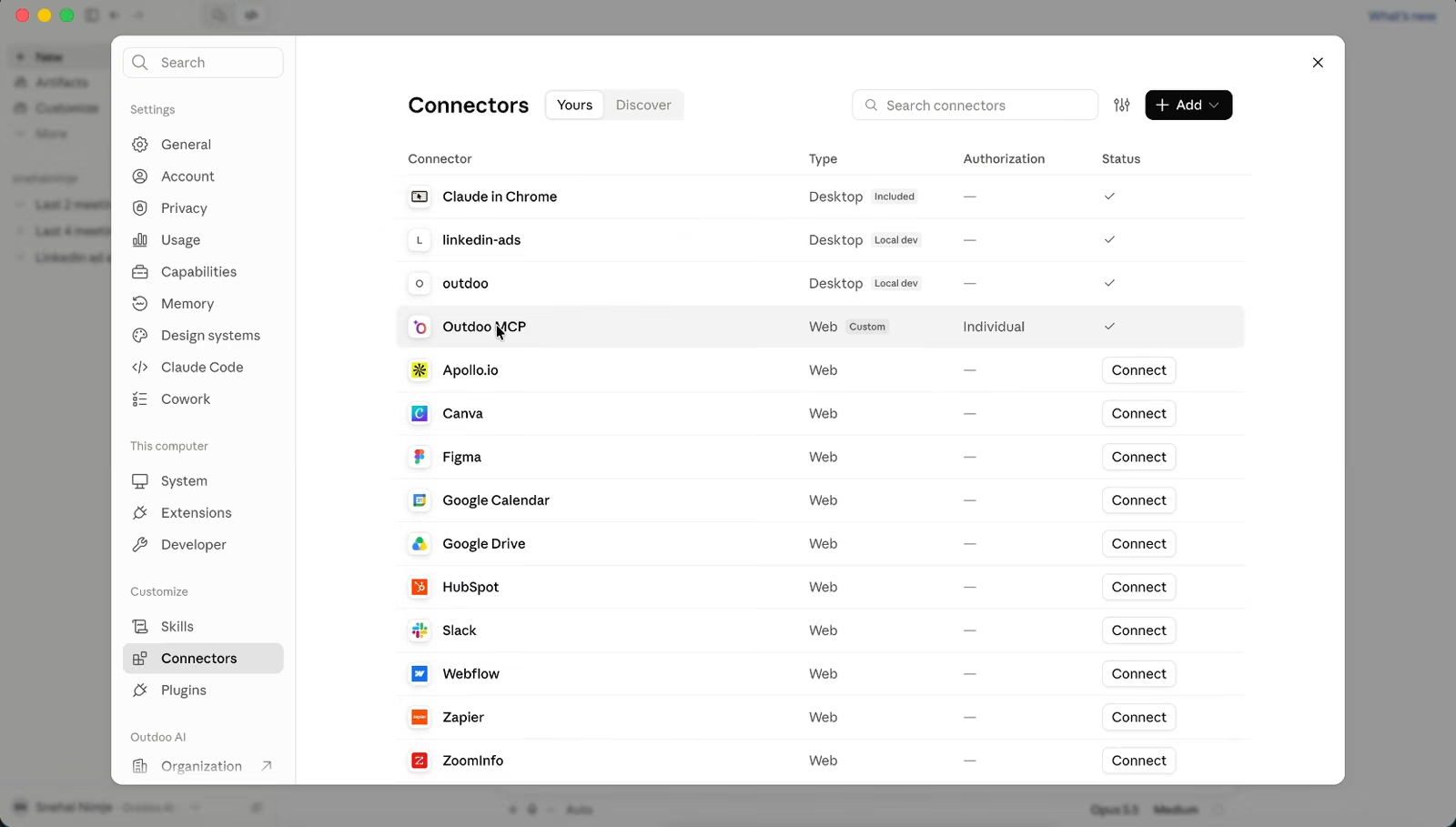
Paso 3: Compruébelo en Claude Desktop
Abra Claude Desktop y vaya a Settings > Connectors. Debería ver Outdoo MCP con una marca de verificación al lado.
Paso 4: Haga una pregunta a Claude
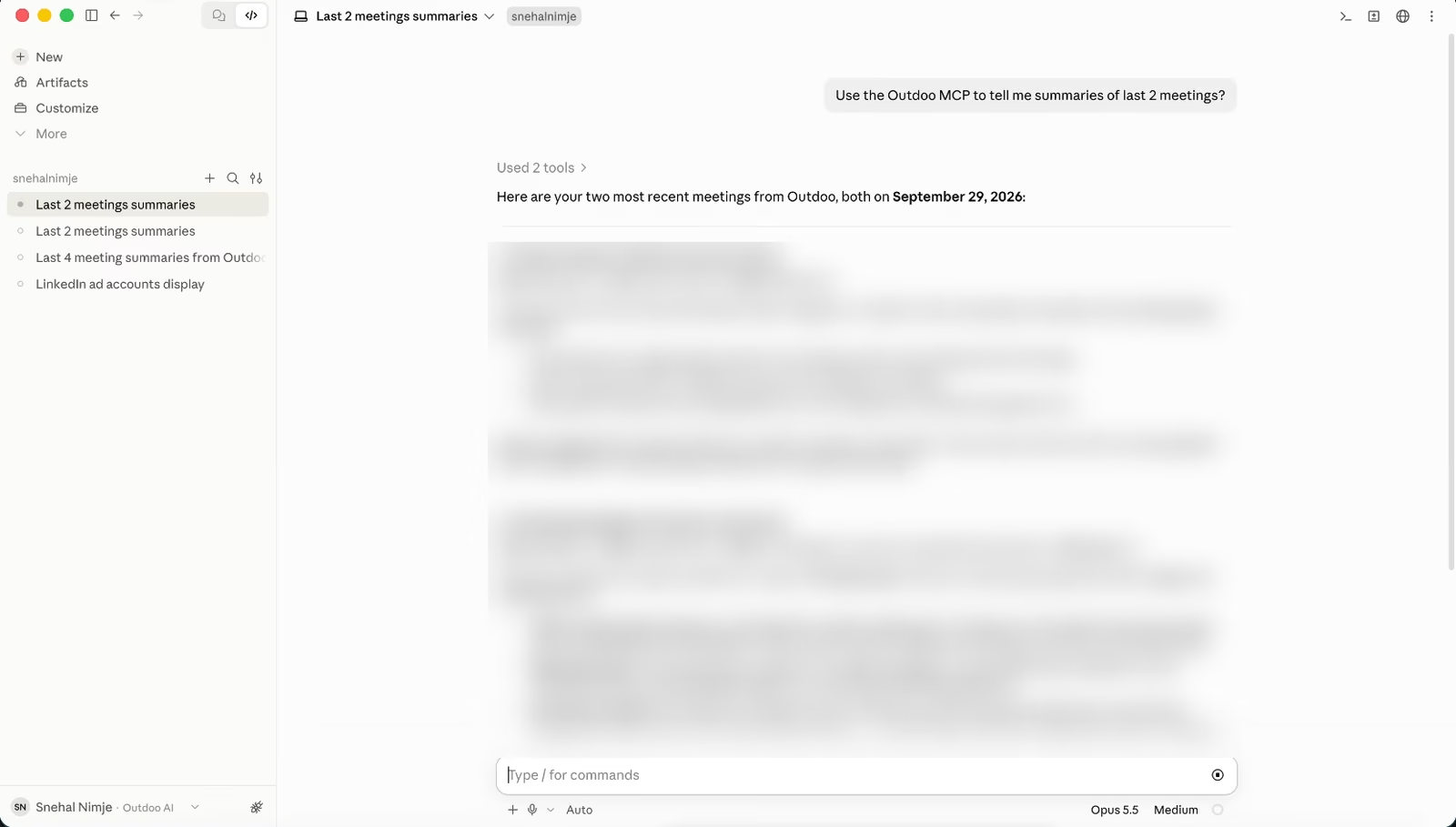
Inicie un nuevo chat y pregunte algo como:
Use the Outdoo MCP to summarize my last 2 meetings.Claude obtiene los datos de Outdoo AI y responde en el chat.
¿No funciona?
- Outdoo MCP no aparece en la lista: asegúrese de haber iniciado sesión en la misma organización de Claude en la que se añadió el conector.
- Claude indica que no puede conectarse con Outdoo AI: es posible que su clave de API haya caducado. Compruebe su fecha Valid Until en Company Settings > Ecosystem > API & MCP, cree una nueva clave si es necesario y, después, actualice el encabezado
x-api-keyen Organization settings > Connectors > Outdoo MCP.
- mcp:full_access muestra No Access: MCP todavía no está activado en su espacio de trabajo. Escriba a support@outdoo.ai para que lo activen.
Esperamos que este artículo le haya resultado útil. Si tiene alguna consulta, escríbanos a support@outdoo.ai