
Operaciones masivas en Team Management
Team Management admite acciones masivas para que pueda gestionar varios usuarios a la vez sin editar cada registro por separado. Resulta útil para incorporar a un nuevo grupo, desactivar a antiguos empleados o reorganizar la estructura jerárquica de su equipo.
Vaya a Company Settings > People Settings > Team Management.
Abrir las acciones masivas
Haga clic en el menú de acciones masivas (el botón ...) en la parte superior de la página Team Management. Tiene tres opciones:
- Bulk add member
- Bulk resend invites
- Bulk update users
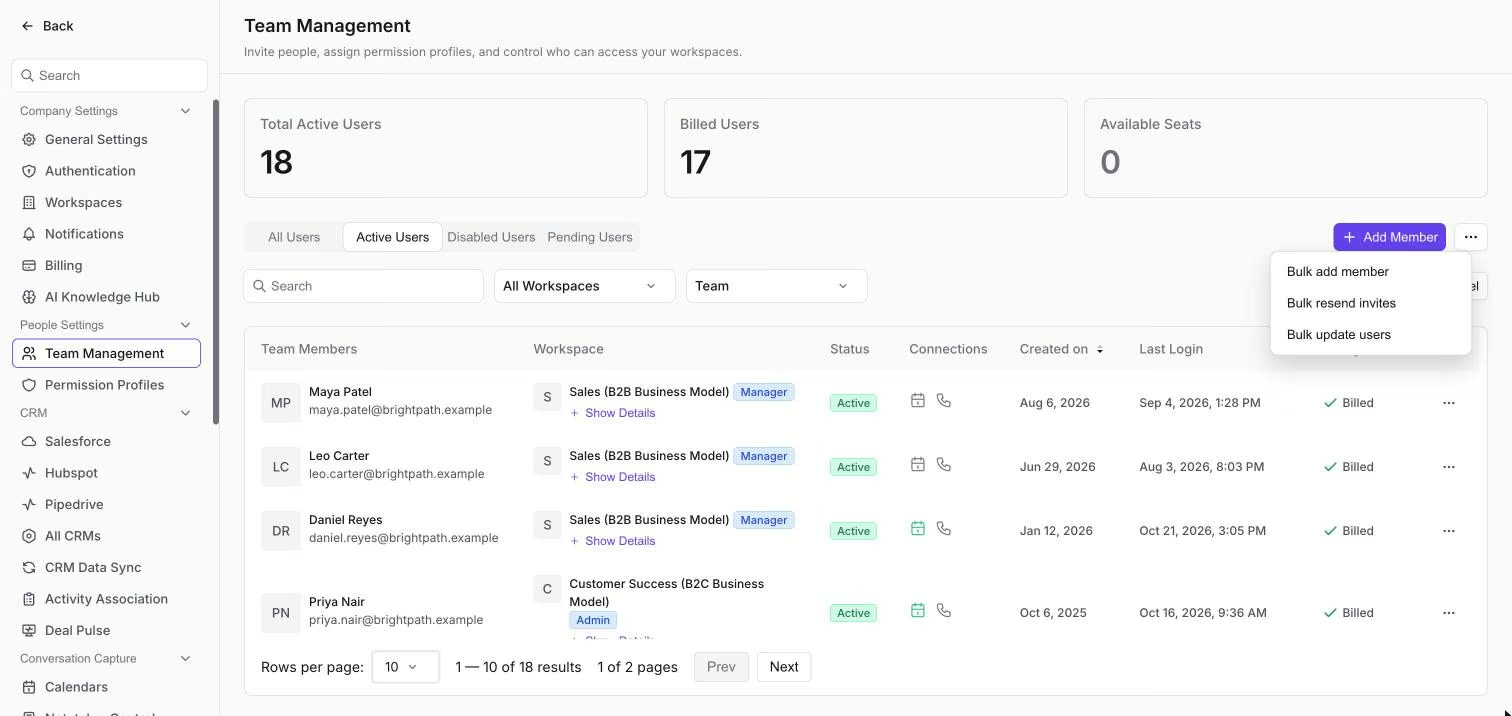
Las acciones masivas se encuentran en el menú situado junto a Add Member.
Bulk add member
Utilice esta opción para crear muchos usuarios a partir de un solo archivo.
- Elija Bulk add member.
- Haga clic en Download Template para obtener el archivo de plantilla.
- Rellene una fila por usuario. La plantilla tiene estas columnas: email, first_name, last_name, phone, extension, designation, lms_learner_id, primary_language, secondary_language, manager_email, home_workspace y home_workspace_role.
- Suba el archivo completado (CSV o Excel).
- Haga clic en Create Users.
Outdoo AI comprueba todas las filas antes de crear ningún usuario. Si una fila tiene un problema, verá un error con el número de fila, por ejemplo "Row 4: Phone number cannot contain letters or special characters." Corrija el archivo y vuelva a subirlo. Las comprobaciones son:
- Nombres: el nombre y los apellidos solo pueden contener letras, espacios, guiones, apóstrofos y puntos.
- Teléfono: solo dígitos y espacios, con un + inicial opcional.
- home_workspace: debe ser un espacio de trabajo que exista en su empresa.
- home_workspace_role: debe ser un perfil de permisos que exista en ese espacio de trabajo. Si no lo es, el error enumera los perfiles de permisos disponibles en ese espacio de trabajo.
La ventana también muestra, en Roles for this workspace, los perfiles de permisos disponibles en el espacio de trabajo que tiene abierto, para que pueda copiar los nombres exactos en el archivo.
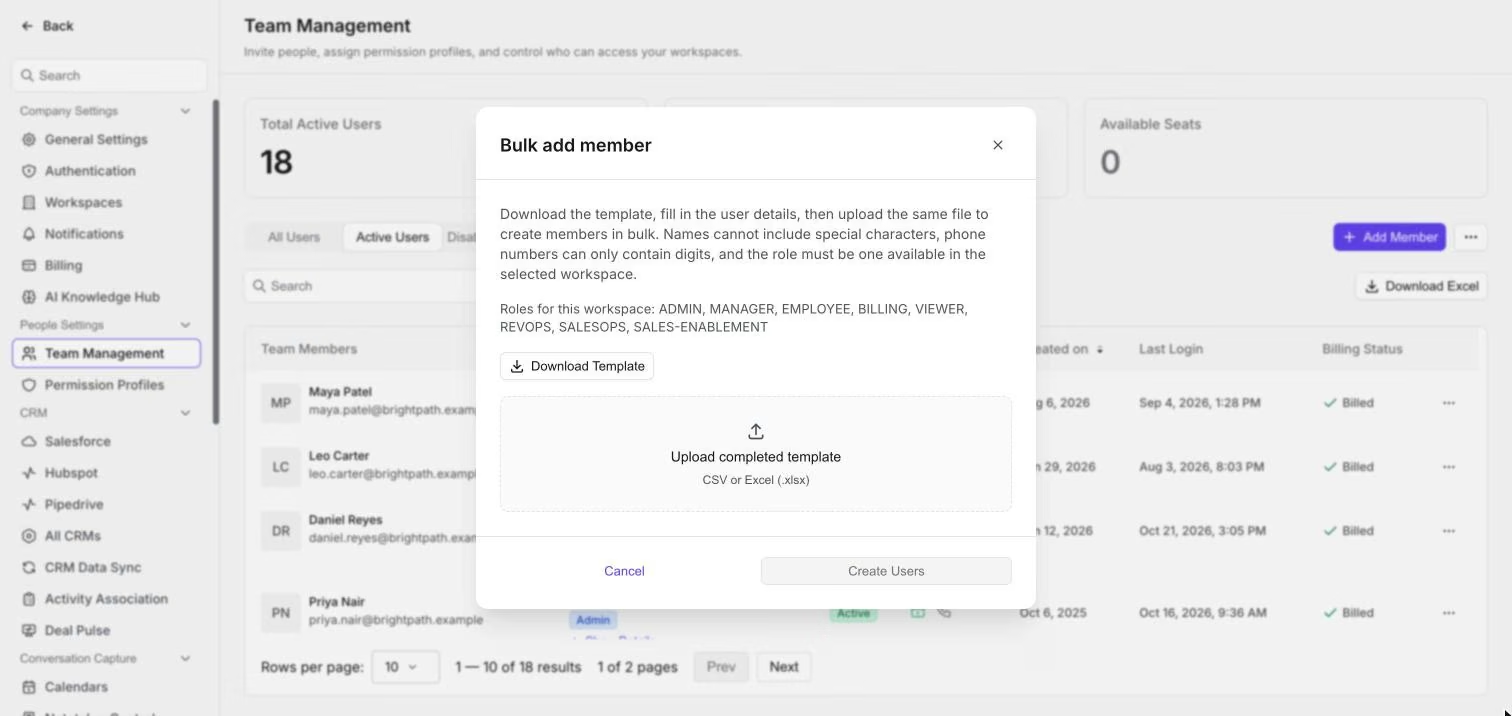
Descargue la plantilla, rellénela y súbala.
Bulk resend invites
Reenvía el correo electrónico de invitación a todos los usuarios pendientes, es decir, a las personas que fueron invitadas pero que aún no se han unido. Resulta útil cuando una invitación inicial ha caducado o se ha pasado por alto. Elija Bulk resend invites y, después, haga clic en Resend Invites para confirmar.
Bulk update users
Utilice esta opción para activar, desactivar o cambiar el responsable de muchos usuarios existentes a la vez.
- Elija Bulk update users.
- Pegue las direcciones de correo electrónico de los usuarios que quiere actualizar, separadas por comas o saltos de línea, o suba un CSV con los correos. El CSV necesita un encabezado email con un correo por fila. Haga clic en Download template si quiere un archivo ya preparado con ese formato.
- Haga clic en Next.
- En What would you like to change?, elija una opción:
- Change activation: después, elija Enable o Disable. Los usuarios desactivados pierden el acceso a la plataforma, pero se conservan sus datos y su historial. Al activarlos de nuevo, recuperan el acceso.
- Change team manager: después, elija el nuevo responsable en Select manager.
- Haga clic en Update Users.
La actualización masiva no cambia los perfiles de permisos. Para cambiar el perfil de permisos de un usuario, ábralo en Team Management y edítelo allí.
Download Excel
Haga clic en Download Excel en la parte superior de la página para exportar sus usuarios a un archivo de Excel.
Filtrar la lista de usuarios
Utilice el filtro de estado para acotar la lista: All Users, Active Users, Disabled Users o Pending Users. Resulta útil cuando está recopilando correos para una actualización masiva, por ejemplo, para encontrar a todas las personas que aún no se han unido.
Esperamos que este artículo le haya resultado útil. Si tiene alguna consulta, escríbanos a support@outdoo.ai