
Configuración de notificaciones de juegos de rol
Las llamadas de práctica (juegos de rol) tienen su propia configuración de notificaciones, que aparece separada de la configuración de notificaciones de Real Calls en la misma página. Controla qué notificaciones de juegos de rol envía su espacio de trabajo y por qué canal: correo electrónico, Slack o ambos.
Vaya a Company Settings > Notifications y utilice la sección Practice Calls. Esta página requiere acceso de administrador.
Qué puede controlar
Las notificaciones se agrupan en cuatro categorías. Cada una tiene un interruptor por cada canal disponible.
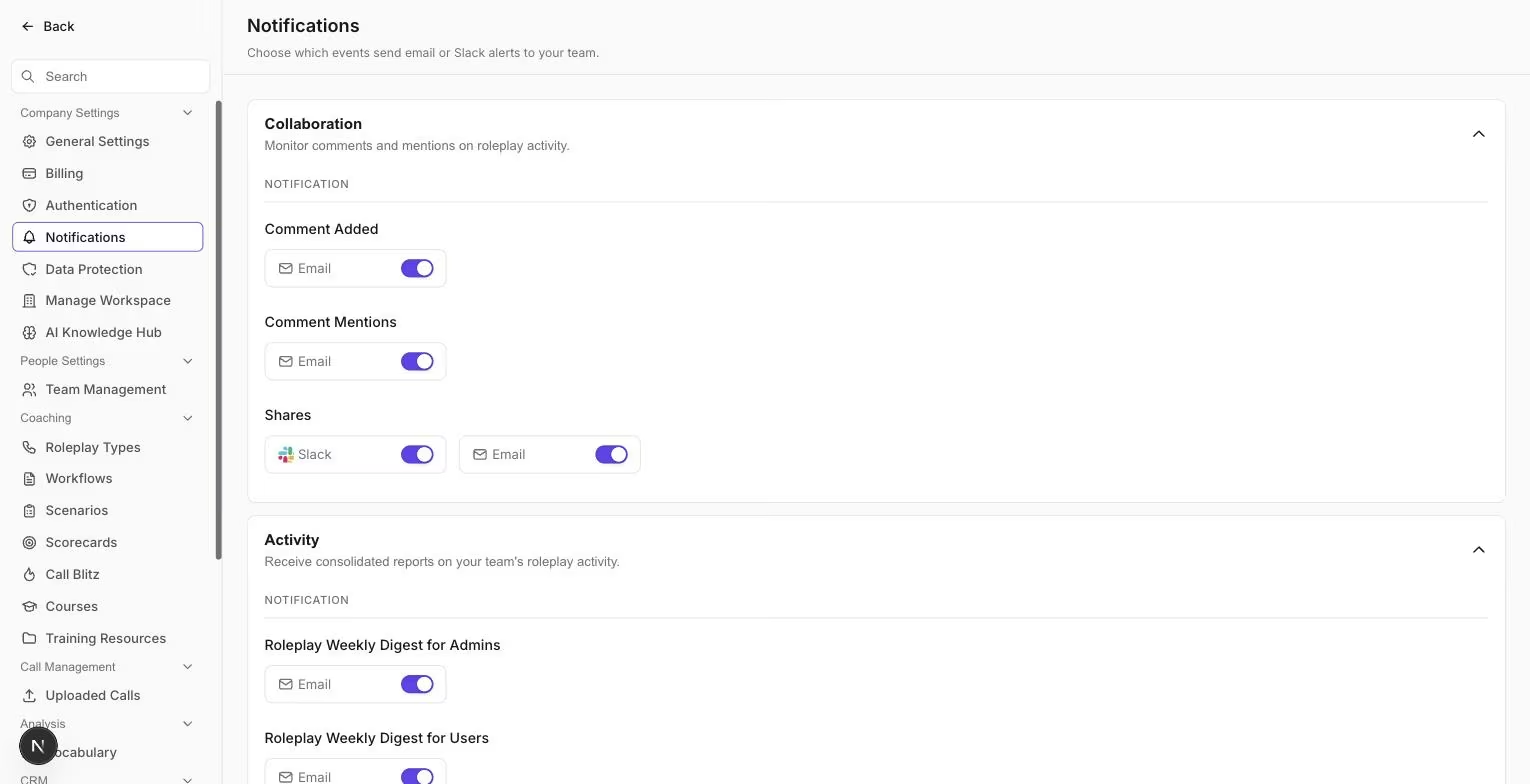
Notificaciones de Collaboration y Activity.
Collaboration
Comentarios, menciones y actividad de uso compartido en los juegos de rol.
- Comment Added (correo electrónico)
- Comment Mentions (correo electrónico)
- Shares (correo electrónico + Slack)
Activity
Informes consolidados sobre la actividad de juegos de rol de su equipo.
- Roleplay Weekly Digest for Admins (correo electrónico)
- Roleplay Weekly Digest for Users (correo electrónico)
Blitz
Inscripción, recordatorios y finalización de Call Blitz.
- Blitz Enrollment (correo electrónico)
- Blitz Starts Tomorrow (correo electrónico)
- Blitz Reminder (correo electrónico)
- Blitz Completed (correo electrónico)
Course
Inscripciones, plazos y finalizaciones de cursos.
- Course Enrollment (correo electrónico)
- Course Starts Tomorrow (correo electrónico)
- Course Ending in 7 Days (correo electrónico)
- Course Ending in 2 Days (correo electrónico)
- Course Ending Tomorrow (correo electrónico)
- Course Deadline Over (correo electrónico)
- Course Completed - Passed (correo electrónico)
- Course Completed - Failed (correo electrónico)
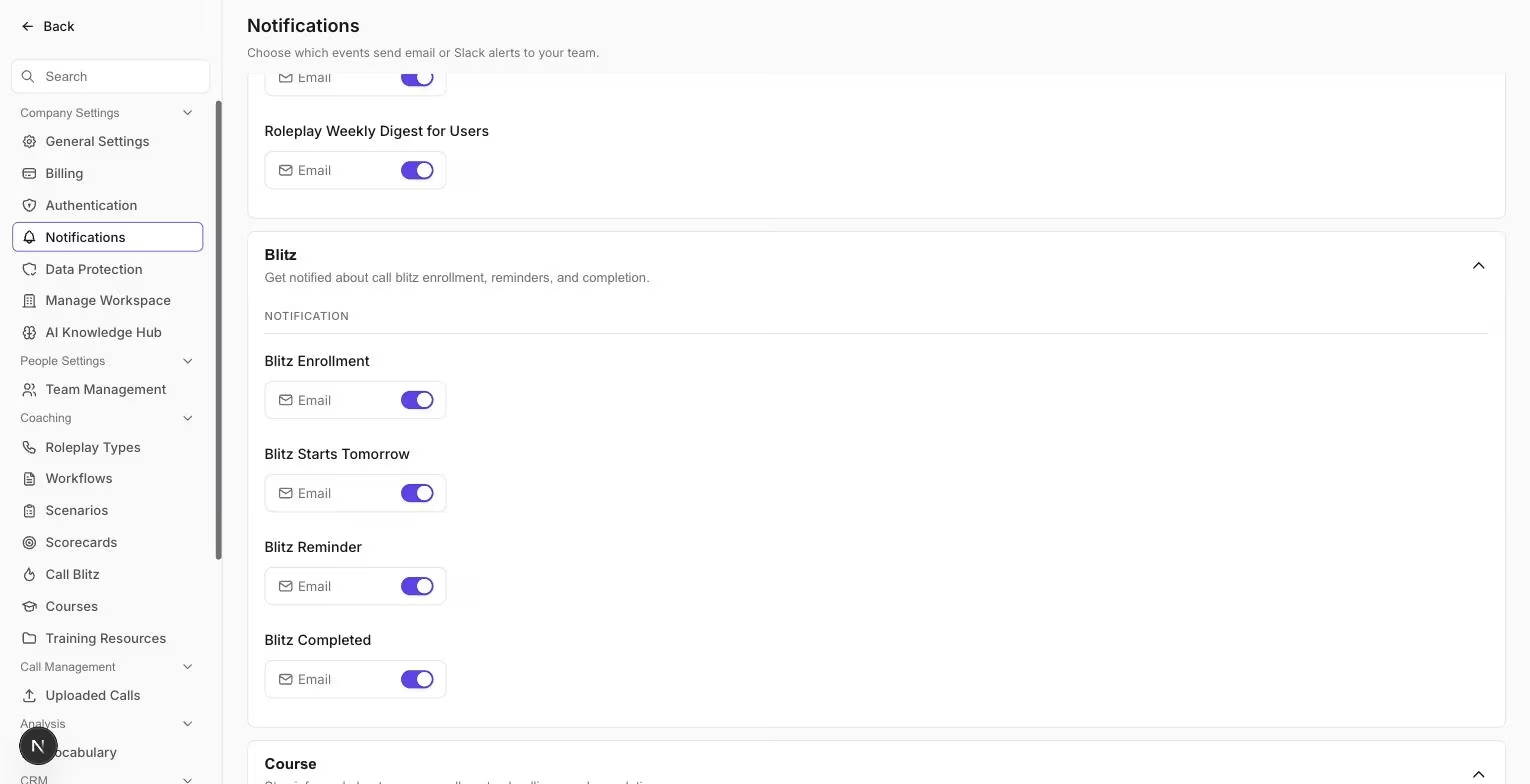
Notificaciones de Blitz, con Course debajo.
Cómo funcionan los interruptores
Todas las notificaciones están activadas de forma predeterminada. Al desactivar una, deja de enviarse por ese canal en todo el espacio de trabajo.
Los cambios se guardan en cuanto acciona un interruptor; no hay un paso de guardado aparte. Outdoo AI muestra brevemente el mensaje "Updating your settings…" mientras se aplica el cambio, y los interruptores quedan bloqueados hasta que termina.
Anular la configuración personal
Algunas notificaciones también puede configurarlas cada persona de forma individual. Cuando cambia una de ellas a nivel de empresa, Outdoo AI le pide primero una confirmación, porque anulará lo que cada persona haya elegido.
La confirmación muestra qué notificación y qué canal van a cambiar, junto con una nota que indica que la acción cambia el valor predeterminado y anula la personalización individual solo para esa opción. Haga clic en Confirm para continuar o en Cancel para dejarla como estaba; al cancelar, el interruptor vuelve a su posición inicial.
Desactivar Shares desactiva el uso compartido
La opción Collaboration > Shares hace algo más que silenciar una notificación. Si desactiva el canal de correo electrónico, la opción de compartir por correo desaparece de los cuadros de diálogo para compartir. Lo mismo ocurre con Slack. Si ambos están desactivados, los usuarios aún pueden copiar un enlace para compartir, pero las opciones de correo electrónico y Slack se sustituyen por un mensaje que les indica que pidan a un administrador que active una de ellas.
Esto se aplica al uso compartido tanto en las llamadas de práctica como en las llamadas reales. Consulte Compartir una llamada para ver lo que ve su equipo.
Las notificaciones de Slack requieren la integración con Slack
Los interruptores de Slack solo tienen efecto una vez que Slack está conectado a su espacio de trabajo. Conéctelo en Company Settings > Ecosystem > Slack Integration. Consulte Integración de Slack con Outdoo AI.
Esperamos que este artículo le haya resultado útil. Si tiene alguna consulta, escríbanos a support@outdoo.ai