
Escuchar una llamada
Como Outdoo AI graba sus llamadas, puede centrarse en la conversación en lugar de tomar notas. Cuando termine la llamada, vuelva a la grabación para revisarla, aprender, dar coaching, preparar su próxima llamada y mucho más.
Abrir una llamada grabada
Vaya a Real Calls > History y haga clic en una llamada para abrir sus detalles.
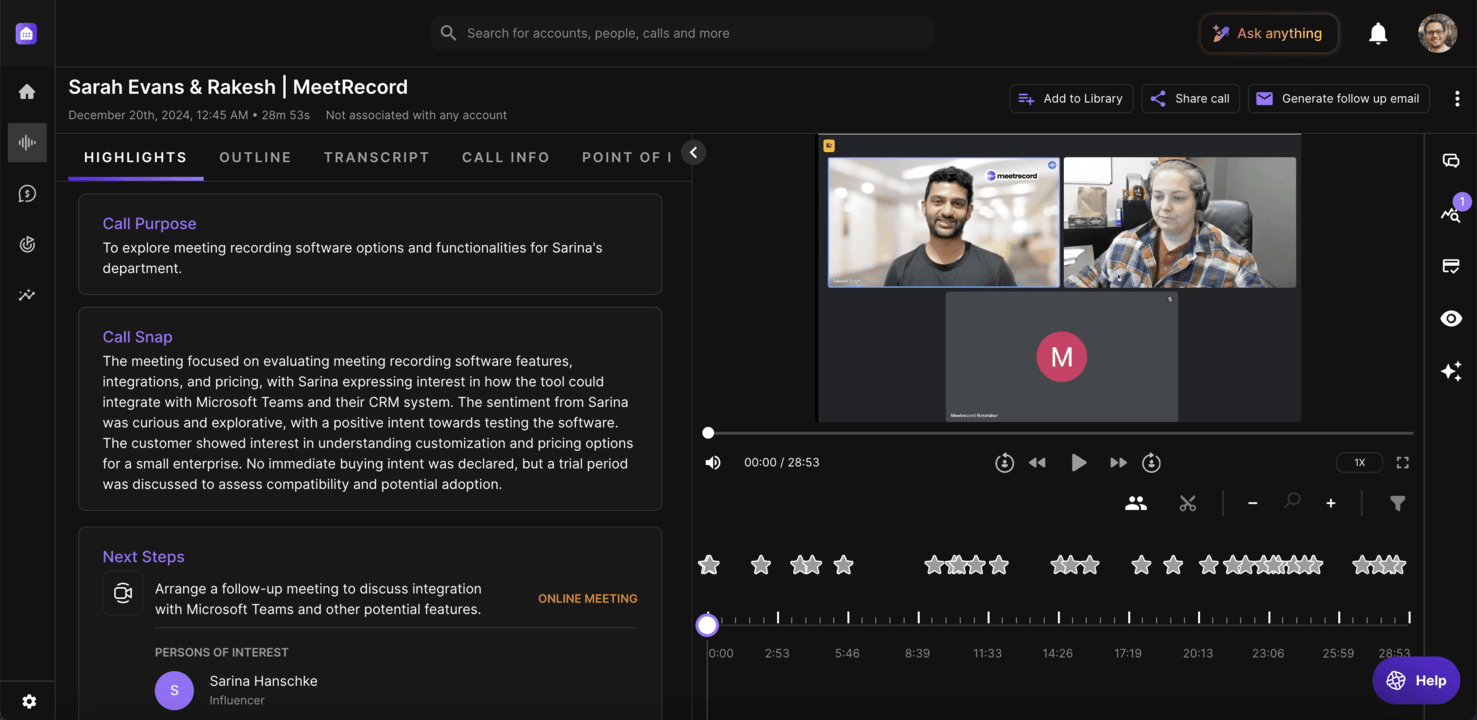
Acciones en la parte superior de la página (las que vea dependen de su perfil de permisos):
- Ask Revie about this conversation: haga preguntas sobre la llamada.
- Add to Library: guarde la llamada en una carpeta de la biblioteca.
- Share Call: comparta la llamada con clientes o compañeros, o insértela en otro sitio.
- Generate Follow-Up Email: redacte un correo de seguimiento a partir de la llamada, con la plantilla predeterminada o con una propia. Cópielo o ábralo en su proveedor de correo.
- More actions (⋯): descargue o copie el vídeo, el audio o la transcripción, marque la llamada como privada o pública, vuelva a generar los insights, solicite feedback o elimine la llamada.
Detalles de la llamada encima del reproductor:
- El título, la fecha y la duración de la llamada.
- Account y Deal: haga clic en el nombre de la cuenta para abrir su panel de actividad, con las reuniones, los correos y los cambios en el CRM recientes. Haga clic en el nombre de la oportunidad para abrirla.
- Listened: aparece cuando ha escuchado más de un minuto de la llamada. Pase el cursor por encima para ver cuánto tiempo la ha escuchado.
Controles del reproductor (debajo del vídeo):
- Reproducir o pausar.
- Retroceder o avanzar 10 segundos, o saltar 5 segundos hacia atrás o hacia delante.
- Cambiar la velocidad de reproducción.
- Silenciar o activar el sonido.
- Entrar o salir del modo de pantalla completa.
Línea de tiempo de la llamada:
- Haga clic o arrastre en la línea de tiempo para desplazarse por la grabación. Los marcadores indican menciones de trackers y preguntas; use el filtro para elegir cuáles se muestran.
- Cada hablante tiene una pista, de modo que puede ver quién habló y cuándo. Haga clic en el icono Manage speakers (personas) para mostrar u ocultar las pistas de los hablantes.
- Haga clic en el icono Create clip (tijeras) para seleccionar una parte de la llamada y compartirla o guardarla como fragmento.
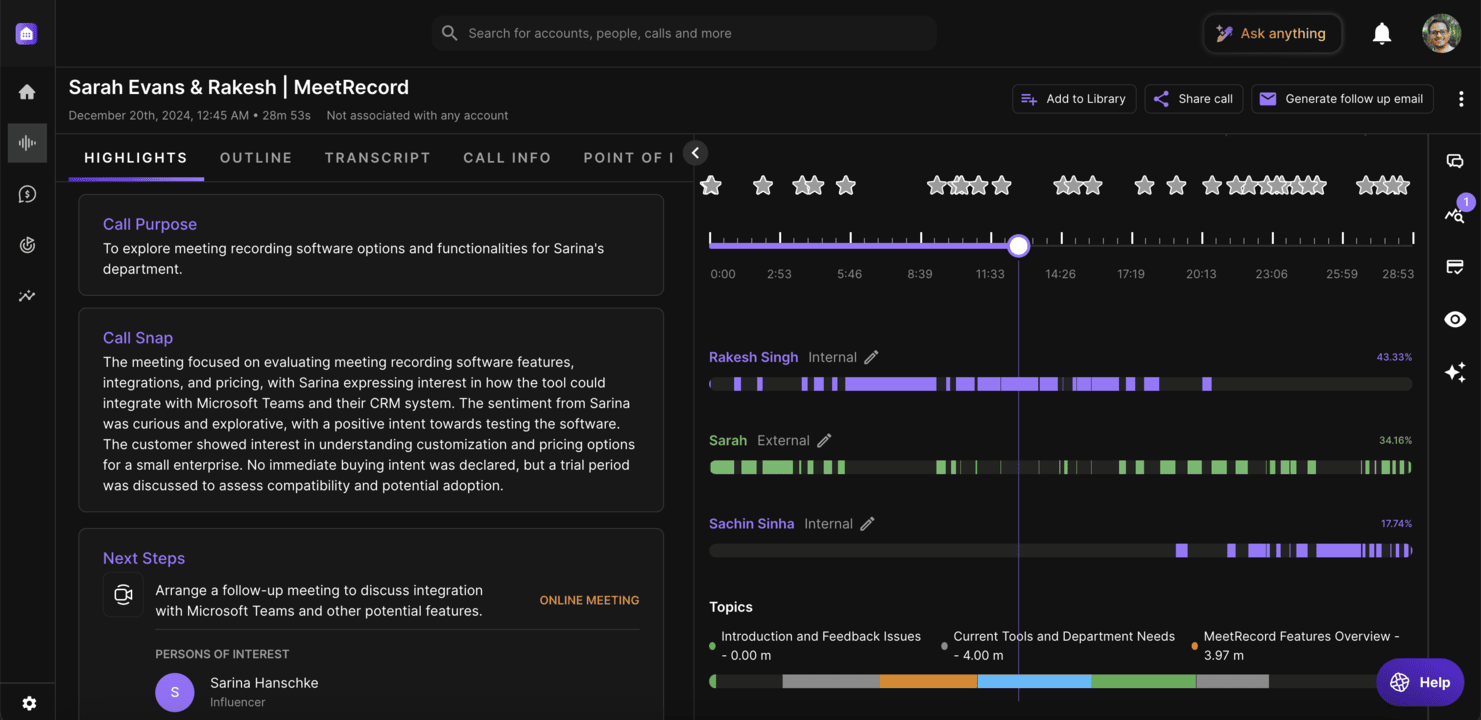
Pestañas junto al reproductor:
- Highlights, Outline, Transcript, Call Info y Point of Interest.
- Paneles laterales de Comments, Scorecard, Stats, Shares & Views, Playbooks, Interests & Pain-points y Screen Share, según su perfil de permisos y el contenido de la llamada.
Corregir los nombres de los hablantes
Si Outdoo AI identifica mal a un hablante:
- Haga clic en Manage Speakers en la barra de herramientas de la línea de tiempo.
- Use Search or Select Speaker para elegir la persona correcta en cada pista.
- Haga clic en Save & Generate Insights.
Si la persona no aparece en la lista, asegúrese de que está añadida a su CRM y vuelva a intentarlo.
Descargar una llamada
Para escuchar sin conexión, haga clic en More actions (⋯) en la parte superior de la página de la llamada, después en Download, y elija Download Video o Download Audio. Para descargar necesita un perfil de permisos que lo permita.
Solucionar problemas de reproducción
Si tiene problemas para reproducir una llamada:
Compruebe su proveedor de certificados:
- Asegúrese de que su navegador confía en el certificado de Amazon que se usa para la reproducción. Los certificados no válidos pueden interrumpir la reproducción.
Pruebe lo siguiente:
- Use una ventana de incógnito o de navegación privada.
- Borre el historial de navegación.
- Conéctese a otra red o desactive la VPN.
- Reproduzca la llamada en una pestaña duplicada o a través de un enlace externo compartido.
- Revise las aplicaciones de seguridad web y asegúrese de que
*.outdoo.aiestá excluido.
Compruebe si afecta a toda la organización:
- Averigüe si otras personas de su organización tienen el mismo problema.
Póngase en contacto con el soporte de Outdoo AI:
- Si el problema continúa, póngase en contacto con el soporte e indique los detalles.
Esperamos que este artículo le haya resultado útil. Si tiene alguna consulta, escríbanos a support@outdoo.ai