
Crear un agente de juego de rol a partir de un perfil de LinkedIn
Outdoo AI puede crear el personaje de un agente de juego de rol directamente a partir del perfil público de LinkedIn de un cliente potencial, reflejando el cargo de esa persona, su nivel jerárquico, los antecedentes de su empresa y sus prioridades probables.
Ver video: Create a Roleplay Agent from LinkedIn (Step-by-Step)
Cuándo usar este método
Use un perfil de LinkedIn cuando quiera un personaje basado en una persona concreta con la que se prepara para hablar, en lugar de un tipo de comprador genérico. Resulta útil para:
- La prospección en una cuenta concreta
- La venta basada en cuentas (account-based selling), cuando ya conoce a la parte interesada
- Conversaciones con directivos, en las que importan el nivel jerárquico y el estilo de comunicación
- La preparación de oportunidades con varios interlocutores, creando un agente distinto para cada parte interesada de un comité de compra
Pasos para crear un agente a partir de un perfil de LinkedIn
Paso 1: Abra la página de creación
Vaya a Practice > Roleplay Agents, haga clic en Create Roleplay Agent y elija Create Single Agent.
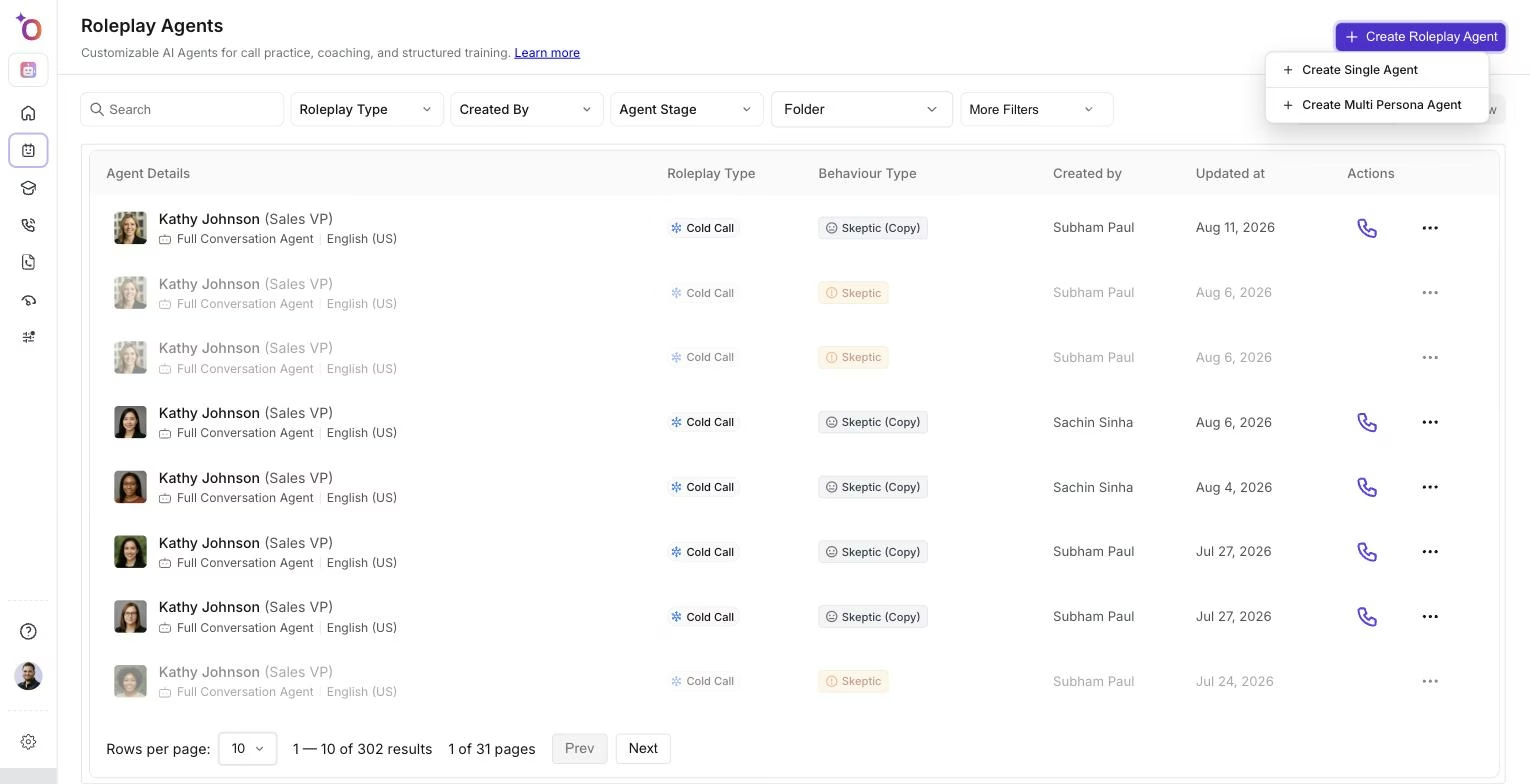
Empiece un nuevo agente desde el menú Create Roleplay Agent.
Paso 2: Elija el tipo de juego de rol y el escenario
Encima del cuadro de prompt, elija el Roleplay Type (por ejemplo, llamada en frío o descubrimiento) y el Scenario para el que se debe crear el personaje. Ambos son obligatorios.
Paso 3: Indique el perfil
Haga clic en Create from > LinkedIn, pegue la URL en LinkedIn Profile URL y haga clic en Submit. El perfil debe ser público. A continuación, envíe el prompt.
Paso 4: Outdoo AI crea el personaje
Outdoo AI lee el perfil y genera un personaje que refleja el cargo, las responsabilidades, los antecedentes de la empresa, el nivel jerárquico y las prioridades probables. Un vicepresidente de Operaciones de una empresa de fabricación tendrá un tono, un ritmo y unas preocupaciones distintos de los de un profesional sin personas a cargo.
Paso 5: Añada un recurso para mayor precisión
Antes de enviarlo, también puede usar Add Context > From Resources para adjuntar un playbook o un documento de producto junto con el perfil de LinkedIn. Combinar el perfil de una parte interesada real con sus propios materiales da como resultado una simulación más precisa, por ejemplo, un personaje basado en un comprador económico concreto que además plantea las objeciones que su equipo escucha en oportunidades reales con empresas similares.
Paso 6: Personalice el agente
El agente se abre en el editor. Revise el perfil generado y ajuste el tono emocional, las objeciones, las preferencias y los detalles del escenario según sea necesario.
Paso 7: Añada una scorecard
Adjunte una scorecard en la sección Scorecard y añada Roleplay Instructions para que el juego de rol genere comentarios puntuados y estructurados.
Paso 8: Publique y comparta
Haga clic en Publish y comparta el agente con los miembros del equipo que necesiten prepararse para esta parte interesada o este puesto.
Esperamos que este artículo le haya resultado útil. Si tiene alguna consulta, escríbanos a support@outdoo.ai
Artículos relacionados
- Crear agentes de juego de rol: descripción general
- Crear un agente de juego de rol a partir de un prompt
- Crear un agente de juego de rol a partir de un archivo o recurso