
Añadir un gatekeeper a un juego de rol
Ver video: How to Add a Gatekeeper to Your Roleplay Agent (Sales Training)
Cómo añadir un gatekeeper (filtro) a un juego de rol
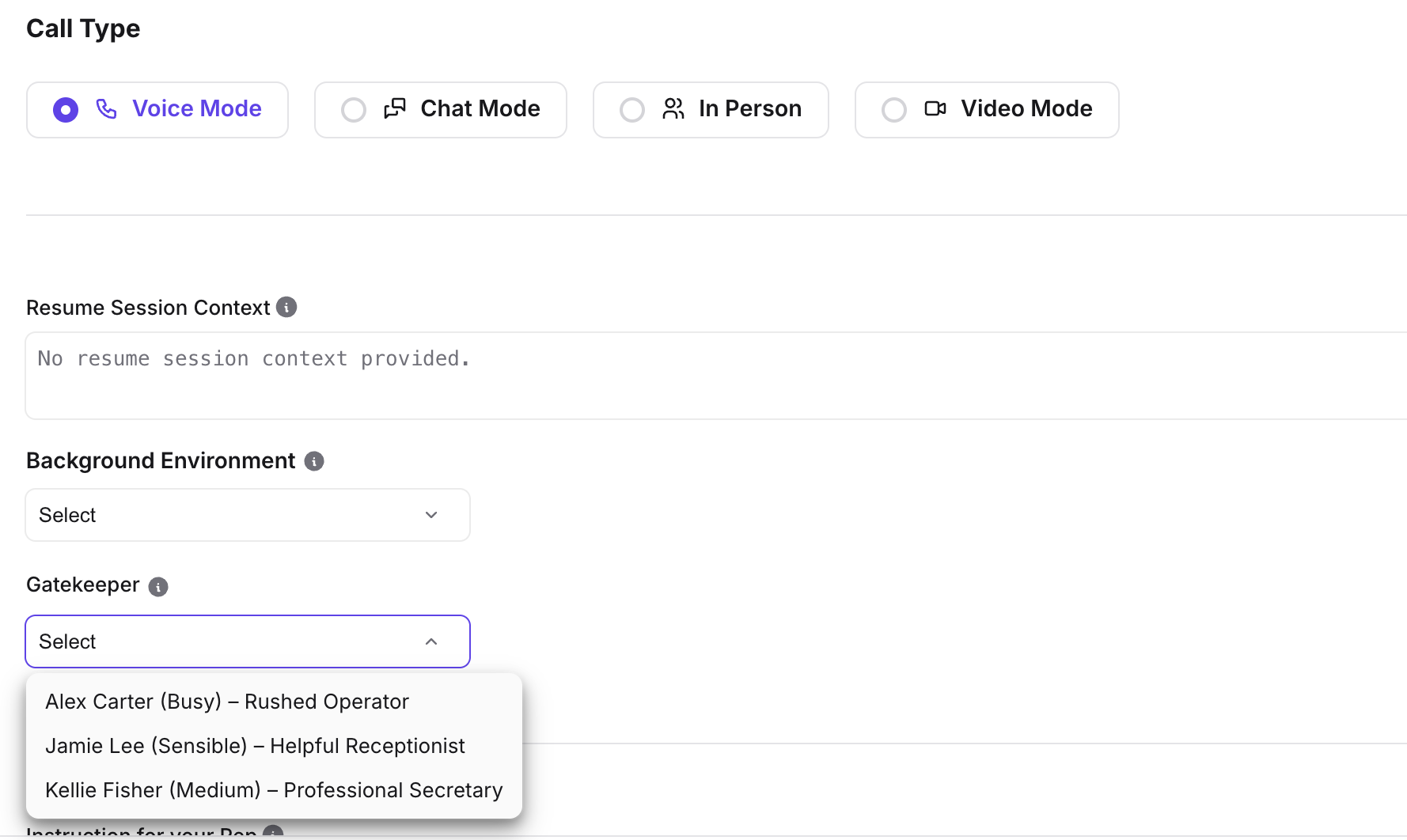
- Vaya a Practice > Roleplay Agents y cree un agente, o abra uno existente con Edit.
- En la sección Format, defina Roleplay Mode como Voice Mode. El gatekeeper solo está disponible para llamadas de voz.
- En Advanced Settings, busque Gatekeeper.
- Elija un personaje:
- Alex Carter (Busy): Rushed Operator
- Jamie Lee (Sensible): Helpful Receptionist
- Kellie Fisher (Medium): Professional Secretary
- (Opcional) Seleccione una Gatekeeper scorecard para evaluar la fase del gatekeeper. La scorecard del gatekeeper debe ser distinta de la scorecard principal del agente.
- (Opcional) Defina un Background Sound. Si hay un gatekeeper, este sonido se reproduce durante la parte de la llamada con el gatekeeper.
- Publique el agente o guárdelo como borrador.
Cómo configurar el ruido de fondo en las llamadas con gatekeeper
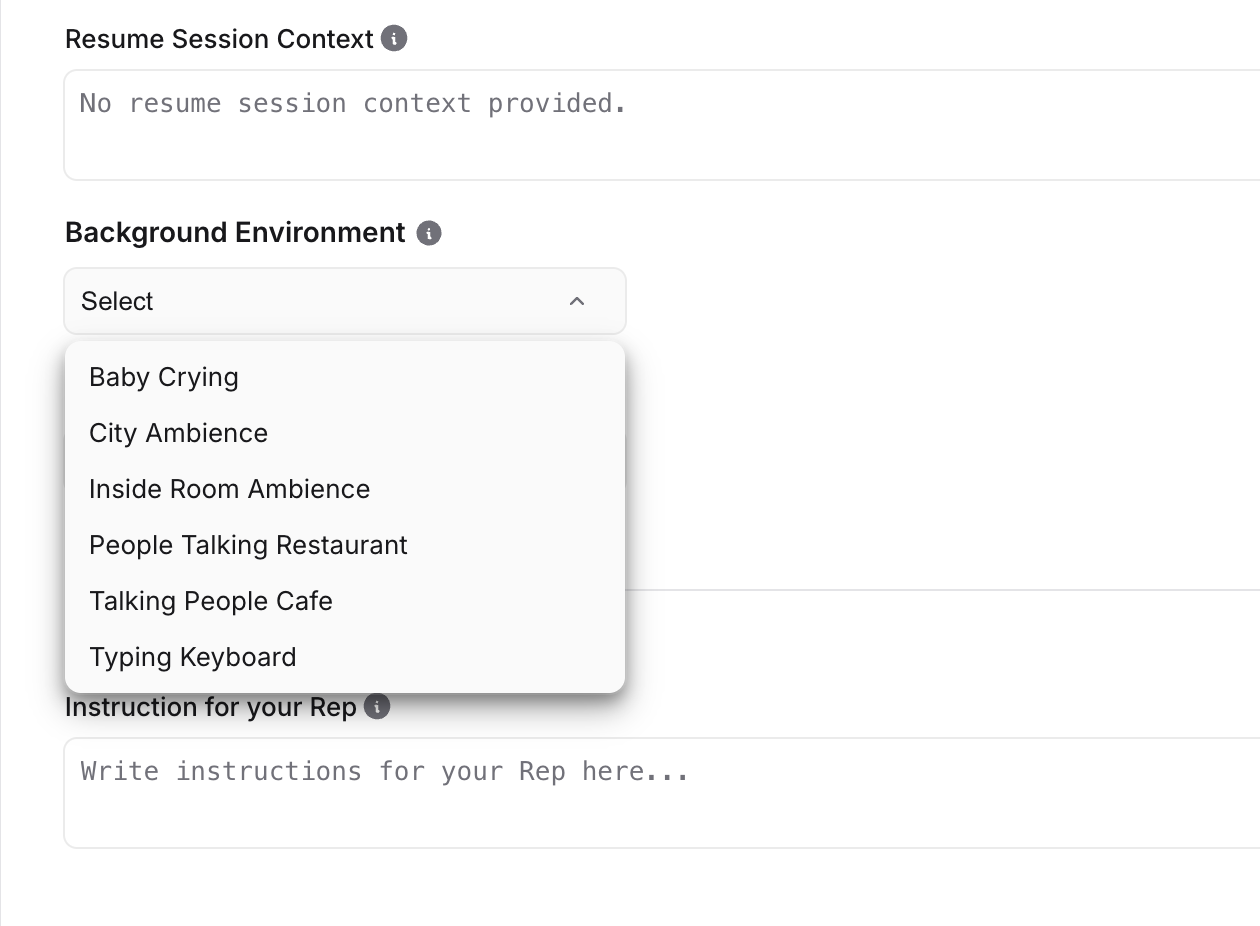
- En la sección Format del agente, asegúrese de que Roleplay Mode está definido como Voice Mode (o In Person, si corresponde).
- En Advanced Settings, busque Background Sound.
- Elija una opción, como Café Background o Keyboard Typing.
- Si el agente tiene un gatekeeper, este ruido se reproduce durante el tramo de la llamada con el gatekeeper.
- Si el agente no tiene gatekeeper, se aplica a la llamada principal con el agente.
- Puede escuchar una vista previa del sonido con el botón de reproducción situado junto al desplegable.
- Guarde los cambios.
Cómo usar scorecards separadas (gatekeeper y agente)
Al crear o editar el agente, asigne una Gatekeeper scorecard en Gatekeeper. Esta scorecard se usa para puntuar la fase del gatekeeper.
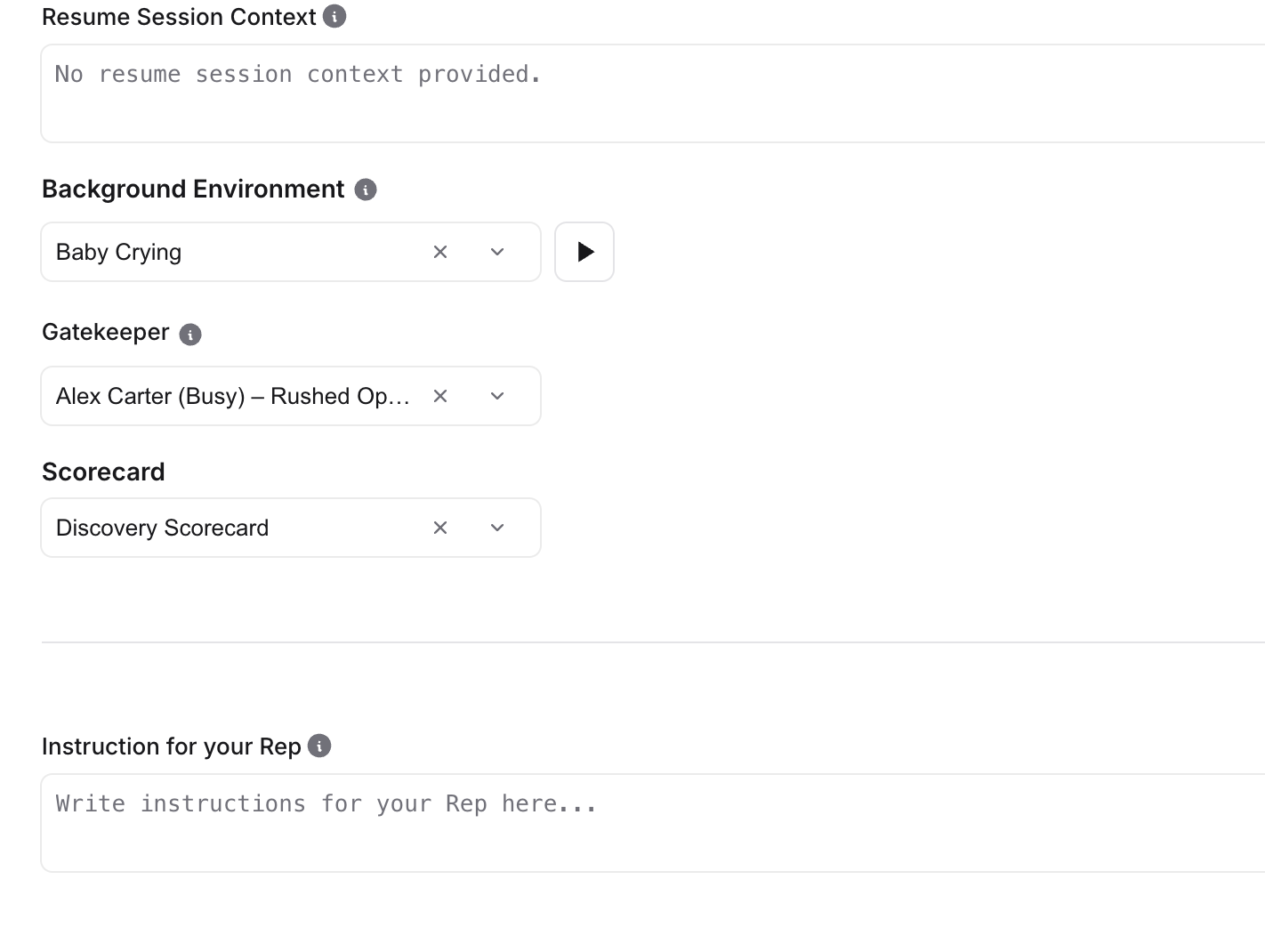
Asigne la scorecard principal del agente como lo haría normalmente. Esta scorecard se usa para puntuar la conversación con el comprador o con quien toma la decisión después de la transferencia.
La scorecard del gatekeeper y la del agente no pueden ser la misma. Si intenta usar la misma scorecard para ambas, el producto muestra un mensaje de error.
En el historial o en los detalles de la conversación, verá opciones para consultar o ejecutar por separado las scorecards de Gatekeeper y de Agent. La puntuación del gatekeeper está disponible para la parte de la llamada con el gatekeeper. La puntuación del agente solo está disponible después de que el miembro del equipo haya superado al gatekeeper y haya sido transferido.
Cómo ejecutar o consultar las scorecards del gatekeeper y del agente
- Abra una conversación de juego de rol completada en la que se haya usado un gatekeeper.
- Vaya a la sección de scorecards en los detalles de la conversación y elija ejecutar una scorecard con IA.
- Elija qué scorecard quiere ejecutar o consultar:
- Gatekeeper: evalúa la fase del gatekeeper.
- Agent: evalúa la conversación principal; normalmente solo está disponible si el miembro del equipo superó al gatekeeper.
- Ejecute o consulte la scorecard con IA del tipo seleccionado, según sea necesario.
Cómo pueden los responsables seguir el rendimiento frente al gatekeeper
Use Performance > Scorecards y Performance > Practice para seguir la finalización y la tasa de éxito de los juegos de rol con gatekeeper, así como su mejora a lo largo del tiempo. Filtre o segmente por las iniciativas que trabajan la gestión del gatekeeper, y compare las métricas de la scorecard del gatekeeper, como la claridad, la persistencia y el resultado, con las de la scorecard del agente para ver dónde necesitan más coaching los miembros del equipo: al superar el filtro o al cerrar con el comprador.
Esperamos que este artículo le haya resultado útil. Si tiene alguna consulta, escríbanos a support@outdoo.ai
Artículos relacionados
- Introducción a los agentes gatekeeper
- Crear una scorecard para el agente de juego de rol
- Tipos de llamada de juego de rol