
Analíticas de rendimiento de los juegos de rol
La sección Performance ofrece a responsables y administradores una visión de conjunto de la actividad de práctica, los resultados de las scorecards, el progreso en los cursos y el coaching de su equipo. Vaya a Performance en la barra lateral izquierda.
Pestañas del panel
Performance tiene tres vistas en la barra lateral izquierda: Activity, Scorecards y Practice. Cada vista se divide en pestañas que cubren una dimensión distinta del rendimiento:
- Performance > Activity
- Team Activity: volumen de sesiones, puntuaciones medias, proporción entre hablar y escuchar, frecuencia de preguntas y métricas de participación en todos los juegos de rol.
- Comments: un registro de los comentarios que los responsables han dejado en las sesiones de juego de rol.
- Otras pestañas, como Manager Scorecards, Call Status, Listened Calls y Trackers, se usan principalmente para Real Calls.
- Performance > Scorecards
- Scorecards: resultados por criterio de scorecard en todo el equipo; permiten identificar qué habilidades concretas cumplen o no cumplen los miembros del equipo.
- Performance > Practice
- Batches: datos de finalización y rendimiento filtrados por lote (batch) de curso (cohorte).
- Courses: datos de finalización y progreso de los cursos.
- Call Blitz: clasificación y resultados por agente de todas las sesiones de blitz.
- Workflows: resultados por workflow, como el tiempo medio de gestión, el estado de finalización, los usuarios que lo han intentado y la eficiencia media.
- Roleplay Agents: datos de uso y rendimiento desglosados por agente.
Métricas de Team Activity
La pestaña Team Activity muestra una fila por cada miembro del equipo con las siguientes columnas: puntuación media, total de sesiones, duración media de la sesión, proporción entre hablar y escuchar, frecuencia de preguntas, monólogo más largo, intervención más larga del cliente, interactividad y juegos de rol puntuados.
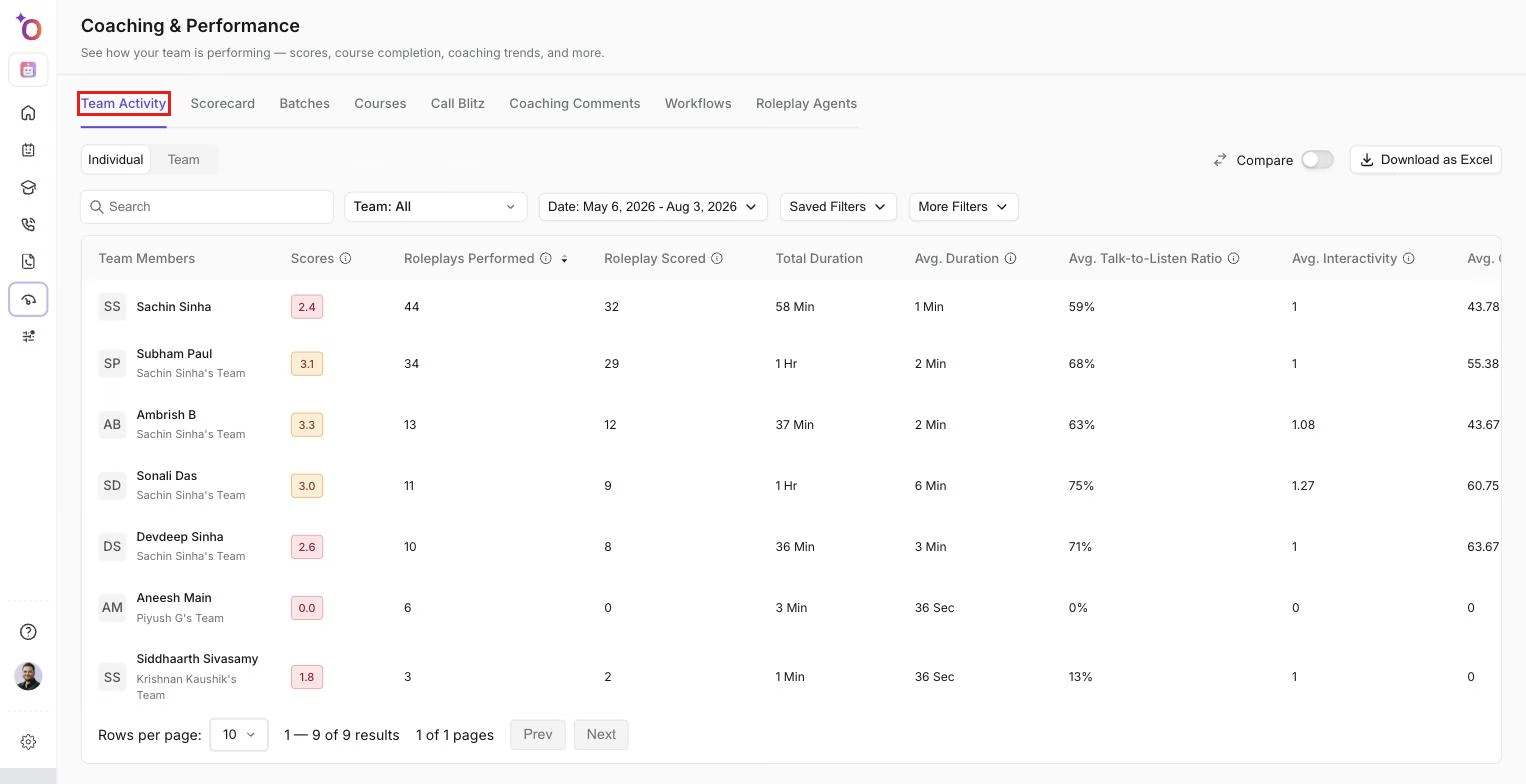
La pestaña Team Activity, con las columnas de métricas por miembro del equipo descritas arriba.
Haga clic en la fila de cualquier miembro del equipo para ver en detalle su historial de sesiones.
Filtros
- Intervalo de fechas: defina un periodo principal para analizar; si lo desea, active un periodo de comparación para ver la evolución.
- Team / Manager: filtre por los colaboradores directos de un responsable concreto.
- Scored by: filtre las sesiones puntuadas por la IA (AI Scored), por el responsable (Manager Scored) o todas las sesiones puntuadas.
- Búsqueda: busque a un miembro del equipo concreto por su nombre.
Exportar datos
Haga clic en Download as Excel para descargar los datos visibles en un archivo de Excel. La exportación incluye todas las columnas de métricas y los datos de asignación de responsables. Formato del nombre del archivo: performance_data_YYYY-MM-DD.xlsx.
Cómo usar el panel
Algunos casos de uso habituales:
- Identificar habilidades rezagadas: use la pestaña Scorecards para encontrar los criterios con tasas de cumplimiento bajas de forma sistemática en el equipo; esos criterios señalan carencias de formación.
- Seguir la mejora: defina un intervalo de fechas de comparación en Team Activity para ver si las puntuaciones y las métricas de participación mejoraron tras un programa de formación.
- Preparar reuniones individuales: revise en detalle el historial de sesiones de un miembro del equipo antes de una conversación de coaching para tener ejemplos concretos a mano.
- Medir un blitz: después de un Call Blitz, consulte la pestaña Call Blitz para ver quién lo completó, sus puntuaciones y qué agentes tuvieron tasas de éxito bajas.
Esperamos que este artículo le haya resultado útil. Si tiene alguna consulta, escríbanos a support@outdoo.ai