
Conectar Outdoo AI con Claude Code
Conecte Outdoo AI con Claude Code con una sola instrucción. Claude Code se encarga de la configuración.
Paso 1: Cree una clave de API en Outdoo AI
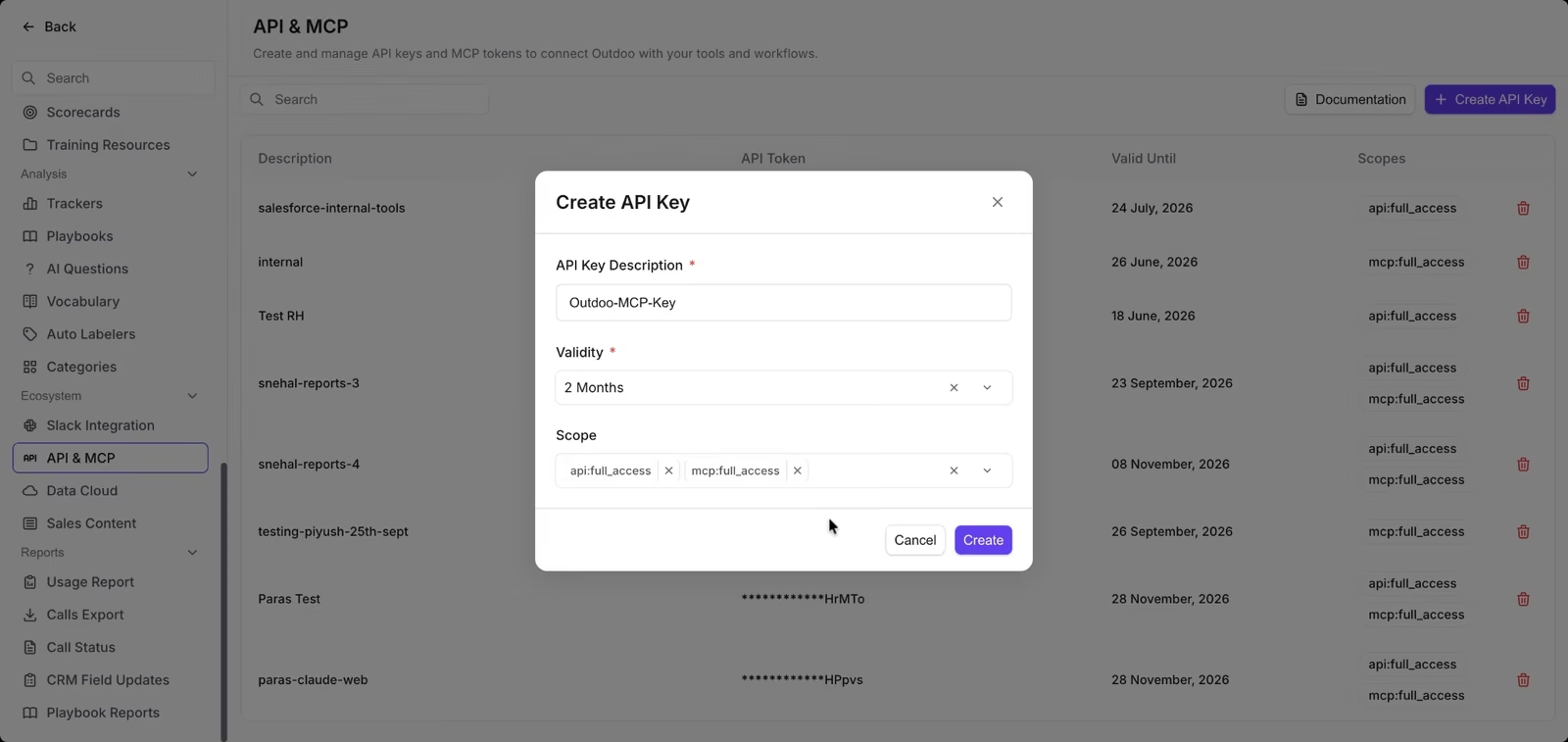
- En Outdoo AI, vaya a Company Settings > Ecosystem > API & MCP y haga clic en Create API Key.
- Introduzca una API Key Description, elija en Validity durante cuánto tiempo será válida la clave y seleccione api:full_access y mcp:full_access en Scope.
- Haga clic en Create.
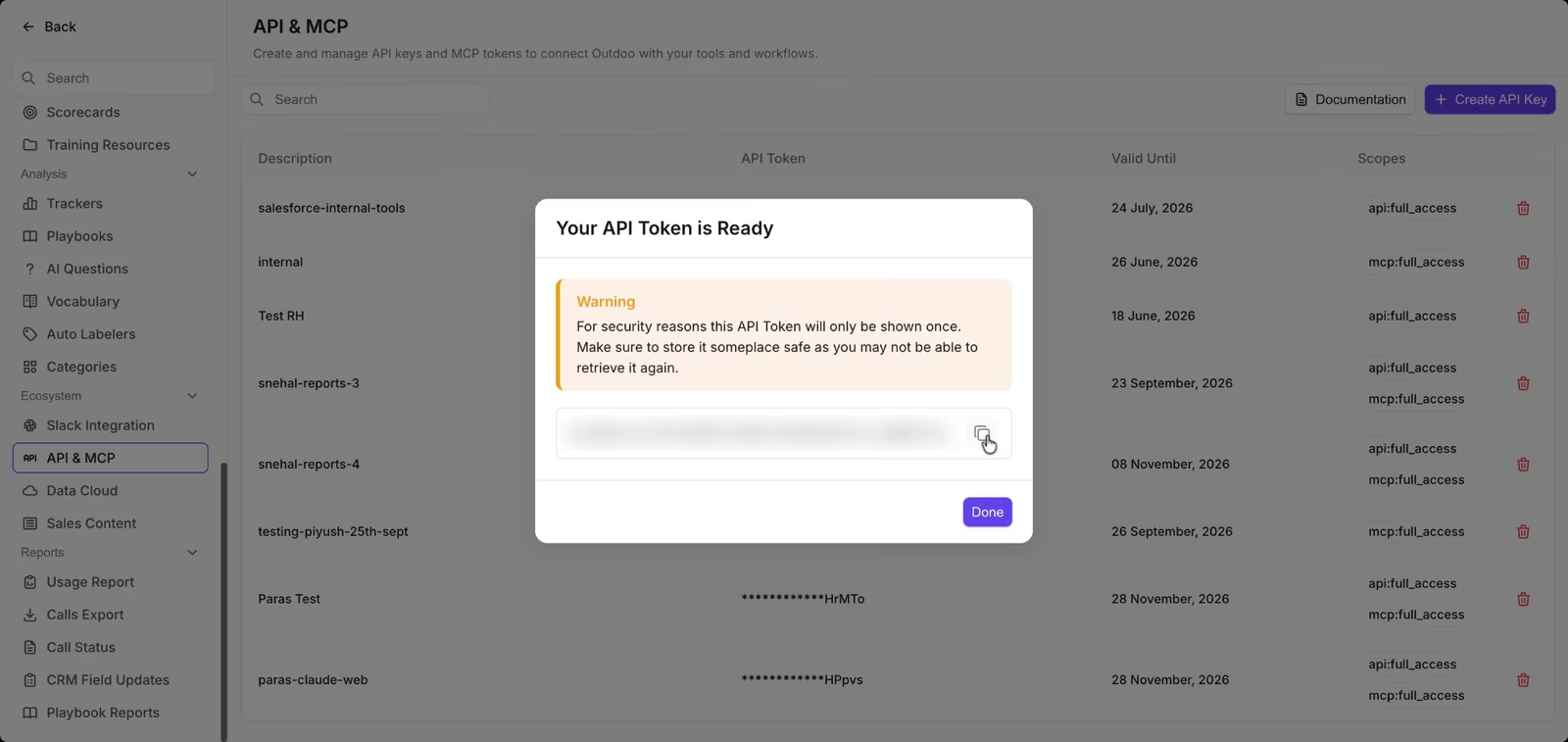
- Haga clic en el icono de copiar para copiar su token de API y, después, haga clic en Done. El token solo se muestra una vez, así que péguelo en un lugar seguro.
También necesitará su workspace ID (ID del espacio de trabajo). Si puede abrir Company Settings > Workspaces, cópielo de la columna Workspace ID. Si no, es el número que aparece después de workspaceId= en la barra de direcciones de Outdoo AI. Si no lo encuentra, pídaselo a su administrador de Outdoo AI.
Paso 2: Pida a Claude Code que añada Outdoo AI
Abra Claude Code y pegue esta instrucción. Sustituya los dos marcadores de posición por su token de API y su ID del espacio de trabajo.
Add the Outdoo MCP server to Claude Code for all my projects.
Name: outdoo
URL: https://mcp.outdoo.ai/v1/mcp
Transport: HTTP
Headers:
x-api-key: YOUR_API_TOKEN
x-workspace-id: YOUR_WORKSPACE_ID
Claude Code ejecuta el comando de configuración por usted. Permítalo cuando le pida permiso.
Paso 3: Reinicie y compruebe
Cierre Claude Code y vuelva a abrirlo. Escriba /mcp para ver sus servidores conectados. outdoo debería aparecer como conectado.
Paso 4: Haga una pregunta
Pregunte a Claude Code sobre sus datos de Outdoo AI en lenguaje natural. Por ejemplo:
Use the Outdoo MCP to summarize my last 2 meetings.¿Prefiere ejecutar el comando usted mismo?
En lugar del paso 2, pegue esto en su terminal:
claude mcp add --transport http --scope user outdoo https://mcp.outdoo.ai/v1/mcp --header "x-api-key: YOUR_API_TOKEN" --header "x-workspace-id: YOUR_WORKSPACE_ID"¿No funciona?
- outdoo aparece como fallido en /mcp: es posible que su clave de API haya caducado o que solo se haya copiado una parte. Cree una nueva clave en Outdoo AI, pida a Claude Code que "remove the outdoo MCP server" (elimine el servidor MCP outdoo) y repita el paso 2.
- mcp:full_access muestra No Access: MCP todavía no está activado en su espacio de trabajo. Escriba a support@outdoo.ai para que lo activen.
Esperamos que este artículo le haya resultado útil. Si tiene alguna consulta, escríbanos a support@outdoo.ai