
Gestionar recursos
Resources es una biblioteca de archivos compartida en Outdoo AI. Suba los documentos una sola vez y adjúntelos donde los necesite: a agentes de juego de rol, scorecards o cursos. Sus playbooks y materiales de formación se mantienen en un único lugar, en lugar de copiarse cada vez en scorecards o prompts de agentes concretos.
Vaya a Manage > Resources para acceder a la biblioteca.
Qué se considera un recurso
Un recurso es cualquier documento de referencia que quiera tener disponible al crear agentes o al puntuar. Algunos ejemplos habituales son los playbooks de ventas y los modelos de llamada, las fichas de producto de una página y las guías de precios, los guiones de gestión de objeciones, los resúmenes de cumplimiento normativo o legales que deben seguir los miembros del equipo, y los PDF de programas de formación.
Puede subir archivos PDF, DOC, DOCX, PPT, PPTX, TXT, CSV y XLSX. No se admiten archivos de audio ni de video. También puede escribir un recurso directamente en Outdoo AI con Create Text, que guarda su texto como archivo DOCX.
Añadir un recurso
Vaya a Manage > Resources y haga clic en Add Resources. Elija cómo quiere añadirlo.
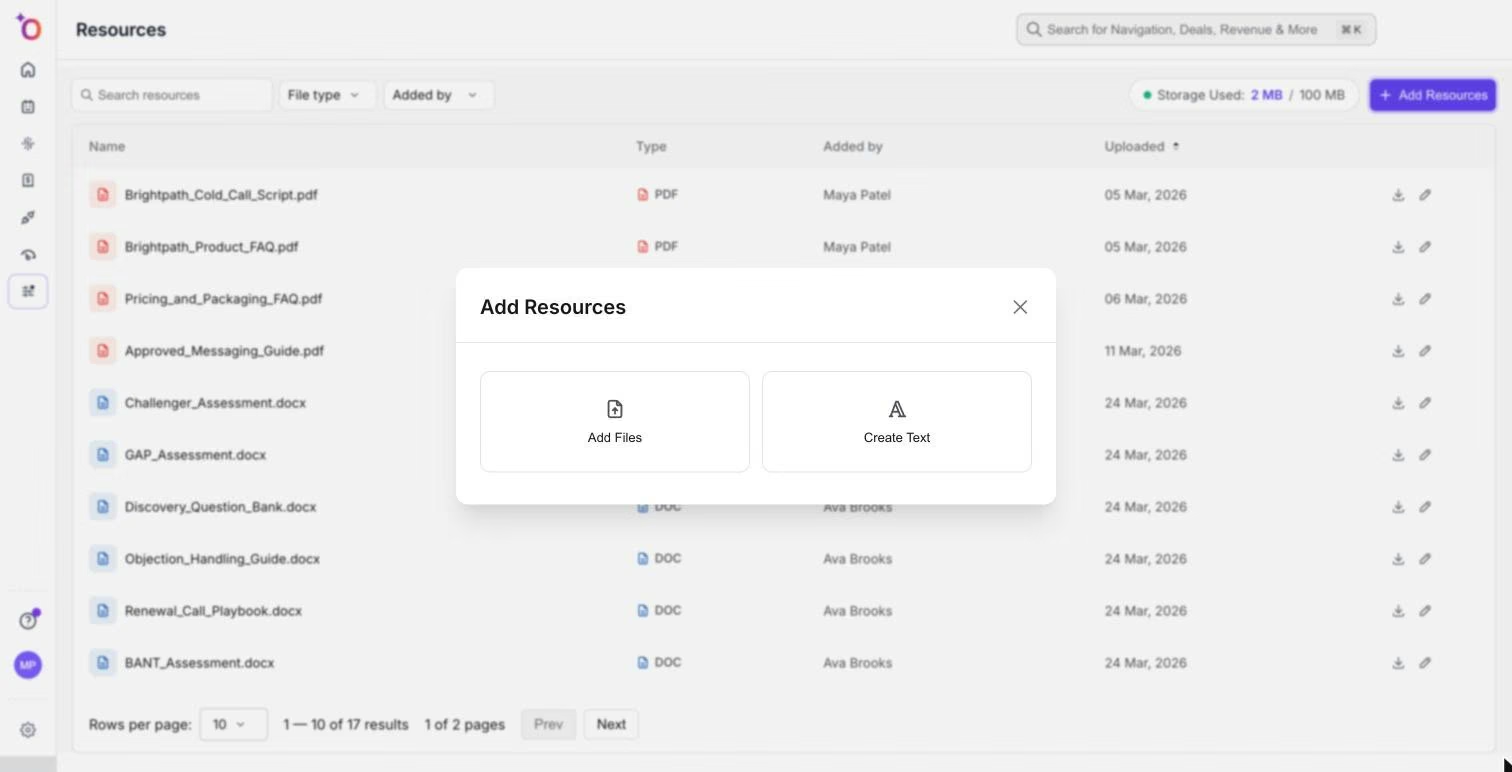
Add Resources le permite subir archivos o escribir un recurso de texto.
Add Files
- Haga clic en Add Files.
- Arrastre los archivos a la zona de colocación o haga clic en ella para buscarlos en su equipo. Puede añadir varios archivos a la vez.
- Haga clic en Upload.
Los archivos grandes pueden tardar más en subirse. Si un archivo tiene un formato no admitido, aparece marcado como Unsupported Format en la lista y no se sube.
Create Text
Úselo cuando el contenido que necesita aún no exista como archivo, por ejemplo, unas breves notas sobre gestión de objeciones.
- Haga clic en Create Text.
- Introduzca un Title. Se convierte en el nombre del archivo. Si lo deja en blanco, el recurso se llama "Untitled".
- Escriba el contenido en el editor Content. La barra de herramientas le permite cambiar el tamaño de la fuente, aplicar negrita, cursiva, subrayado y tachado, añadir listas con viñetas o numeradas, citas y enlaces, y borrar el formato.
- Haga clic en Continue.
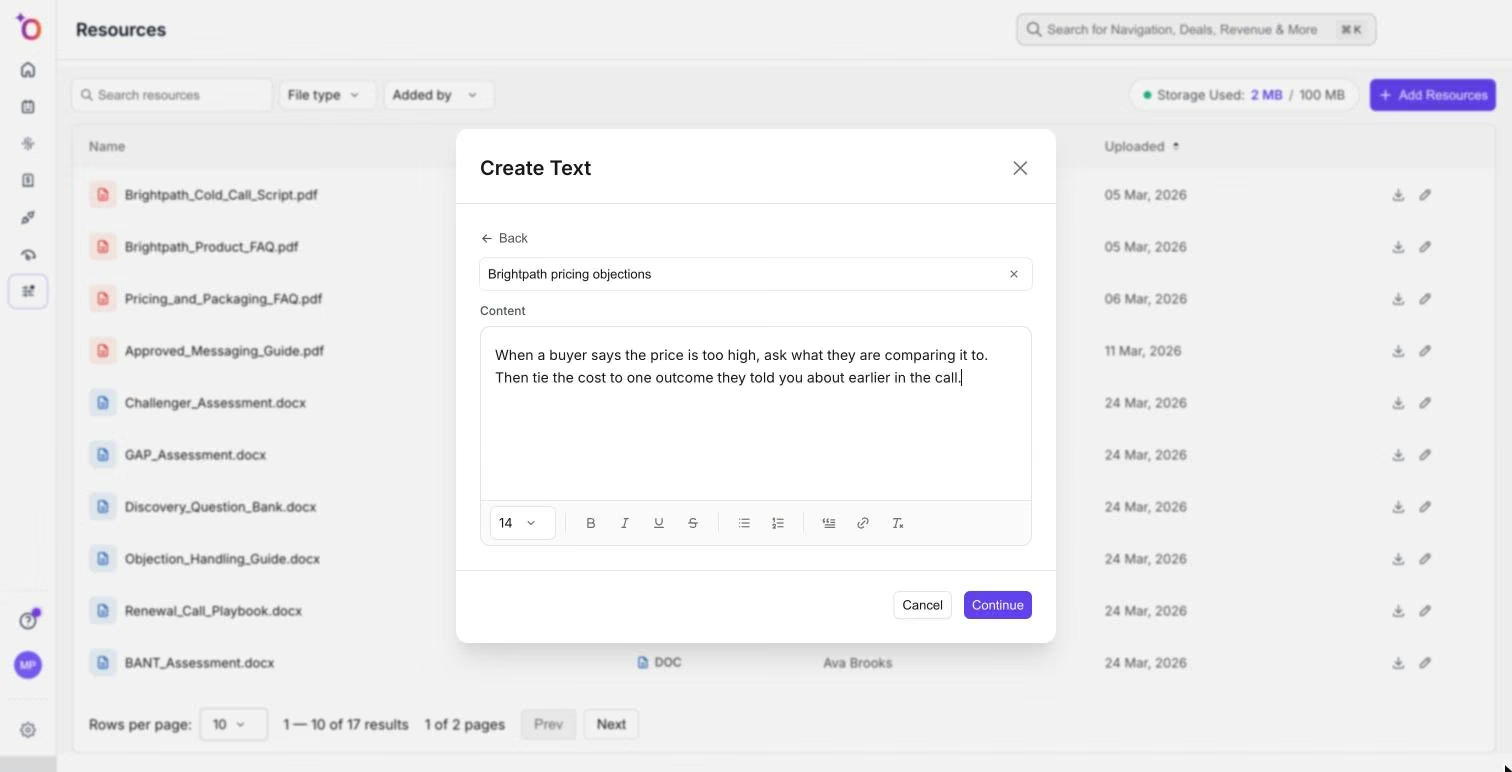
Escriba el recurso en el editor Content y haga clic en Continue.
Crear un recurso de texto.
Outdoo AI guarda el texto como archivo DOCX en la biblioteca. Para cambiar el contenido más adelante, edite el documento fuera de Outdoo AI y use Replace file (consulte más abajo).
Asigne a cada recurso un nombre lo bastante específico para que sus compañeros puedan identificarlo en una lista, por ejemplo, "Modelo de llamada de descubrimiento T3" en lugar de "Playbook v2". Una vez añadido, el recurso aparece en la biblioteca y está disponible de inmediato para adjuntarlo en otros lugares.
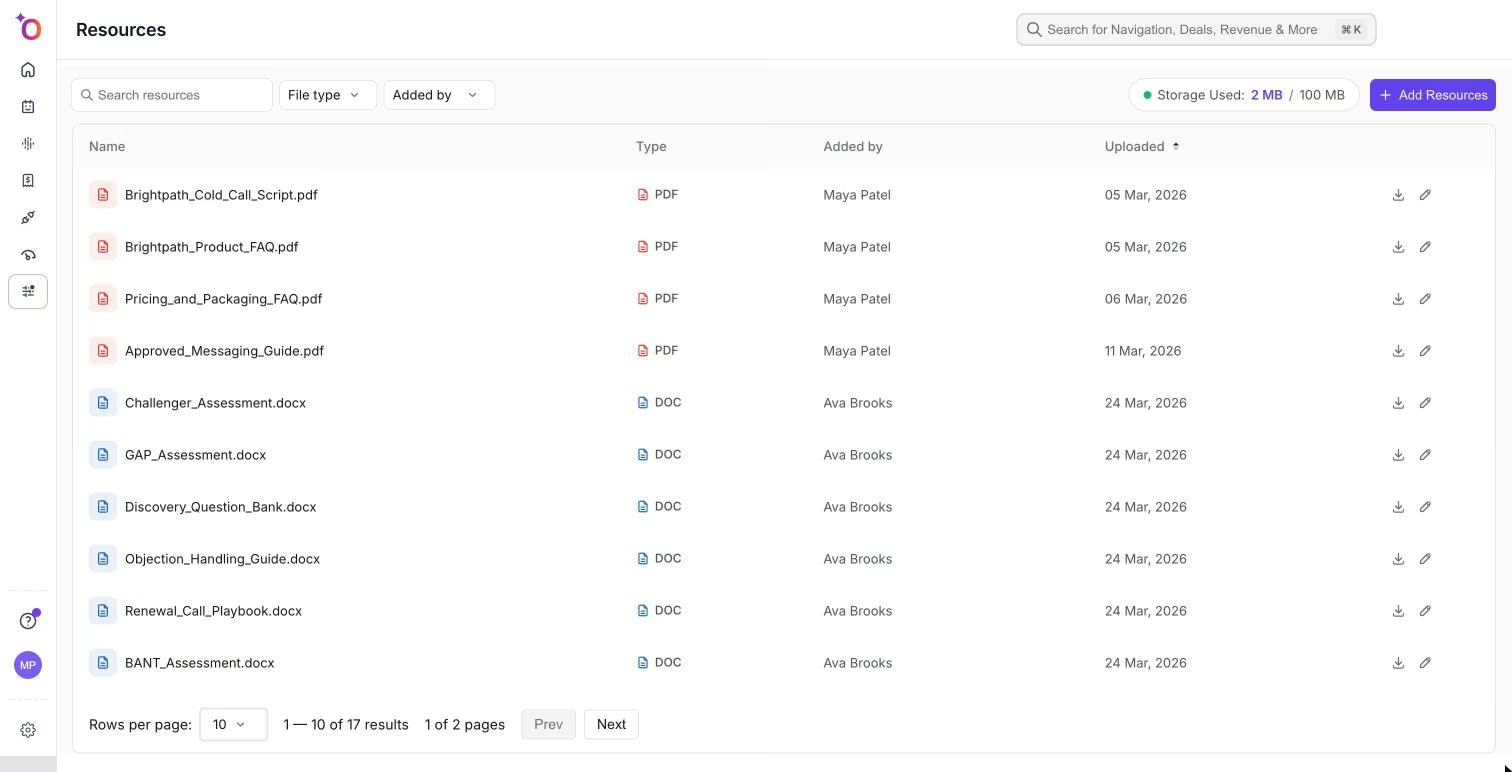
La biblioteca de recursos, donde aparecen los playbooks y documentos subidos, listos para adjuntarlos a agentes, scorecards o cursos.
No hay límite en el número de veces que se puede usar un recurso. Un mismo documento se puede adjuntar a la vez a varios agentes, scorecards y cursos.
Editar un recurso
Cada fila de la biblioteca tiene una acción Edit (icono de lápiz). Abre la ventana Edit Resource, donde puede:
- Cambiar el Name.
- En el caso de los archivos, cambiar el Type y hacer clic en Replace file para subir una nueva versión del archivo en su lugar.
- En el caso de los recursos de enlace, cambiar el Link.
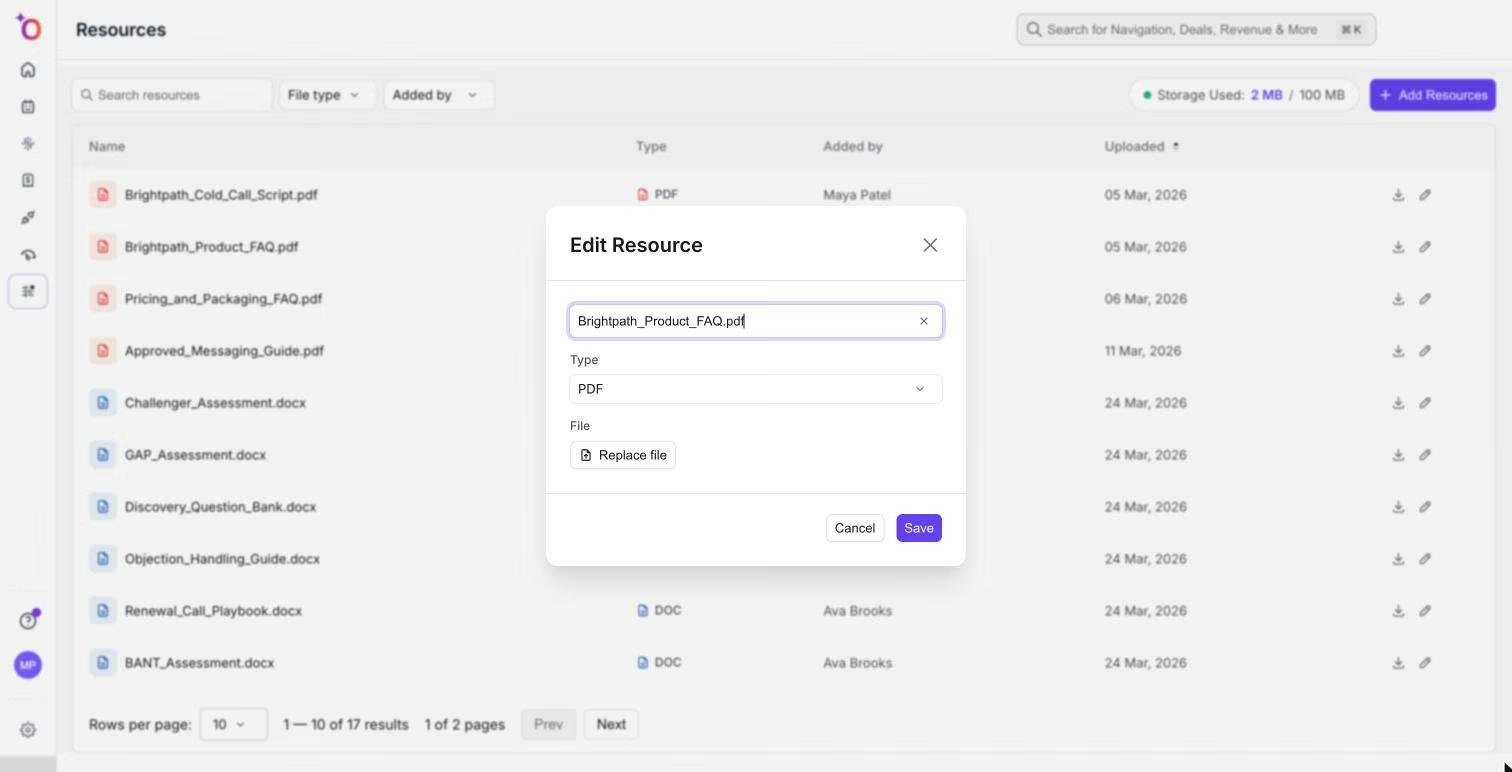
La ventana Edit Resource.
Haga clic en Save para aplicar los cambios.
Los recursos de archivo también tienen una acción Download. Los recursos de enlace tienen en su lugar una acción Resync, que vuelve a obtener el contenido del enlace para que el recurso refleje la versión más reciente de la página.
Dónde se pueden usar los recursos
Agentes de juego de rol
Al crear o editar un agente de juego de rol, puede adjuntar recursos para darle contexto sobre su producto, su metodología de ventas o el tipo de comprador que debe simular. El agente usa el contenido de los archivos adjuntos para generar respuestas más precisas y fundamentadas durante las sesiones de práctica.
Consulte Crear un agente de juego de rol a partir de un archivo o recurso.
Scorecards
Los recursos adjuntos a una scorecard proporcionan material de referencia al sistema de puntuación con IA cuando evalúa una llamada. Si su scorecard evalúa si un miembro del equipo siguió su modelo de descubrimiento, adjuntar ese documento ayuda a la IA a puntuar el criterio con precisión.
Consulte Scorecards con recursos adjuntos y Crear una scorecard con IA (a partir de recursos).
Cursos
Los recursos añadidos a un curso aparecen en la pestaña Learning Resources, visible para los participantes, de modo que los miembros del equipo tienen acceso a materiales de referencia junto a las actividades de práctica del curso.
Organizar los recursos
A medida que crece la biblioteca, algunos hábitos facilitan su gestión. Use desde el principio convenciones de nomenclatura coherentes, e incluya en el nombre el tipo de documento o el caso de uso. Cuando actualice un documento, como una nueva versión de su guía de precios, abra el recurso con Edit y use Replace file, de modo que la misma entrada de la biblioteca contenga la nueva versión; no hay control de versiones automático. Revise la biblioteca periódicamente y sustituya los archivos que ya no sean exactos, ya que los documentos obsoletos adjuntos a agentes o scorecards pueden producir resultados incorrectos.
Usar recursos al crear un agente
En la página Create a Roleplay Agent, después de elegir el tipo de juego de rol y el escenario, haga clic en Add Context > From Resources y seleccione un archivo de la biblioteca. Puede adjuntar un recurso por agente. El agente incorpora el contenido de esos archivos a su forma de responder durante los juegos de rol, incluidas las objeciones, el conocimiento del producto y el contexto de la llamada.
No es necesario pegar el contenido del documento directamente en un prompt. Basta con adjuntar un recurso de la biblioteca. Si más adelante actualiza el archivo en la biblioteca, vuelva a adjuntarlo al agente para que se aplique la versión actualizada.
Esperamos que este artículo le haya resultado útil. Si tiene alguna consulta, escríbanos a support@outdoo.ai