
Introducción a los recursos
Los archivos se guardan en una biblioteca compartida y pueden adjuntarse en cualquier lugar del producto que lo permita, por ejemplo, en la generación de scorecards con IA, en la configuración de las scorecards y en la creación de agentes.
¿Por qué usar los recursos?
- Una biblioteca, muchos usos: súbalos una vez y reutilícelos en scorecards, agentes y cursos.
- Estándares coherentes: los coaches y los administradores trabajan con los mismos documentos aprobados.
- Mantenimiento más sencillo: sustituya un archivo en la biblioteca en lugar de copias dispersas en instrucciones o rúbricas.
Acerca de los recursos
La sección Resources le permite subir, redactar, consultar y gestionar archivos que describen cómo debe formarse a los miembros del equipo, cómo deben puntuarse las llamadas o cómo deben comportarse los agentes. Una vez añadidos, los materiales aparecen en los selectores cuando adjunta documentos en los distintos flujos.
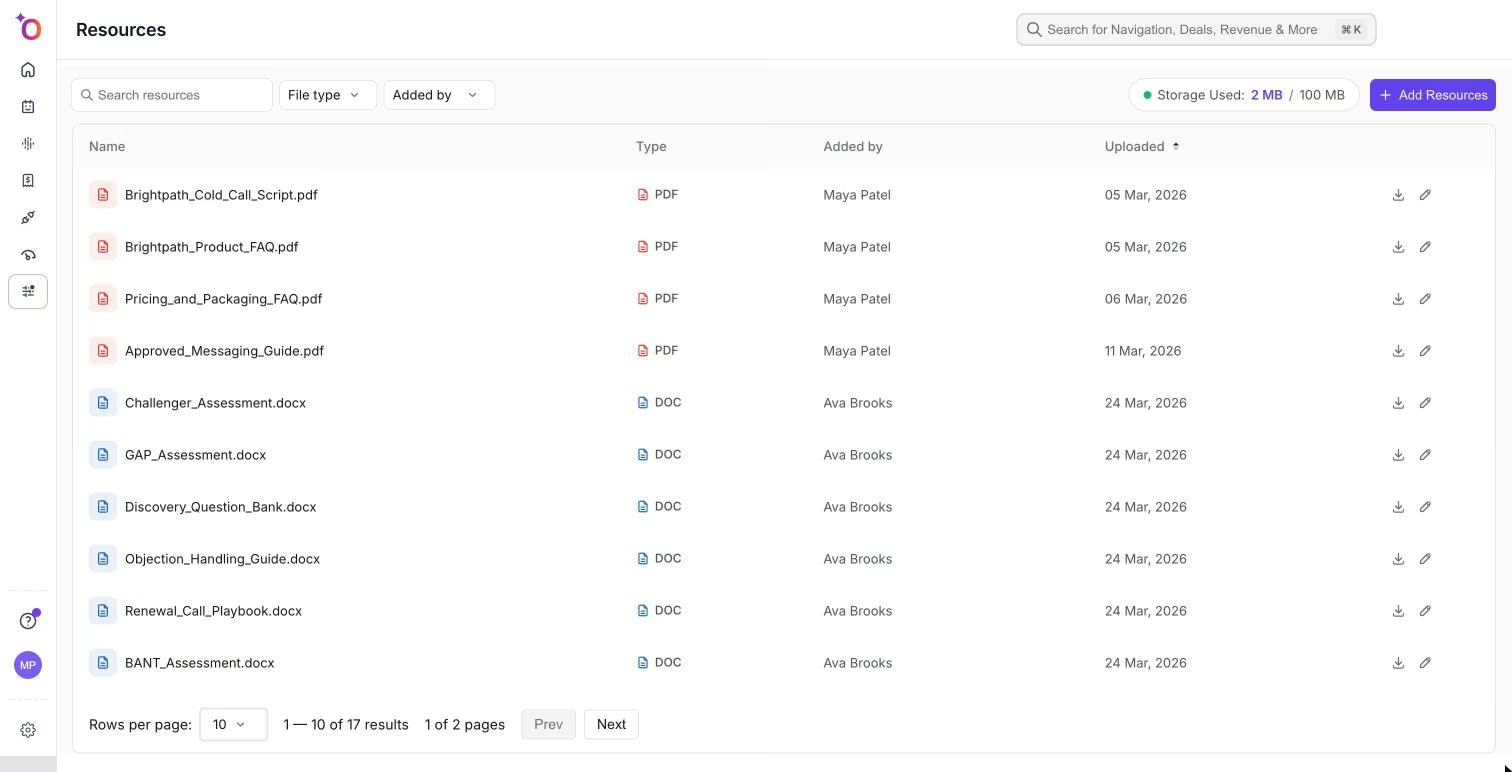
La biblioteca de recursos en Manage > Resources.
Puede subir archivos PDF, DOC, DOCX, PPT, PPTX, TXT, CSV y XLSX. También puede redactar un recurso directamente con Create Text, que guarda su texto como archivo DOCX.
Casos de uso
Escenario | Cómo ayudan los recursos |
|---|---|
Metodología y playbooks | Guarde la metodología de ventas oficial, las guías de objeciones o los marcos de llamada para reutilizarlos en la puntuación y el coaching. |
Producto y cumplimiento normativo | Tenga las especificaciones, los límites de precios o los resúmenes de cumplimiento listos para adjuntarlos a agentes y scorecards. |
Materiales de los cursos | Muestre a los alumnos, en la pestaña Resource del curso, los mismos archivos que usan los administradores en otras partes. |
Variantes por región o segmento | Mantenga conjuntos de documentos separados para distintos equipos sin duplicar cada scorecard o agente. |
Guías prácticas
Abrir y gestionar la biblioteca de recursos
- Vaya a Manage > Resources.
- Haga clic en Add Resources y elija Add Files para subir archivos o Create Text para redactar un documento nuevo en el editor integrado.
- Compruebe que el recurso aparece en la lista con el tipo y la fecha correctos.
- Para cambiar el nombre de un recurso o subir una versión nueva de su archivo, haga clic en Edit en su fila. La ventana Edit Resource le permite cambiar Name y Type, y usar Replace file. En los recursos de tipo enlace, puede cambiar el Link.
- Los recursos de tipo archivo tienen la acción Download. Los recursos de tipo enlace tienen la acción Resync, que vuelve a obtener el contenido del enlace.
Vista del alumno (cursos)
Cuando un curso tiene recursos adjuntos, los alumnos los ven en la pestaña Resource del curso (con el encabezado Learning Resources). Los alumnos pueden abrirlos, pero no modificarlos.
Funciones relacionadas
Esperamos que este artículo le haya resultado útil. Si tiene alguna consulta, escríbanos a support@outdoo.ai