
Configurar la autenticación SAML SSO
Outdoo AI admite cualquier proveedor de SAML SSO para el inicio de sesión de su equipo. Esta guía explica lo que necesita para configurar SAML SSO en Outdoo AI con proveedores genéricos e incluye datos que es posible que deba compartir con su proveedor. Si tiene más preguntas, póngase en contacto con su gestor de cuenta.
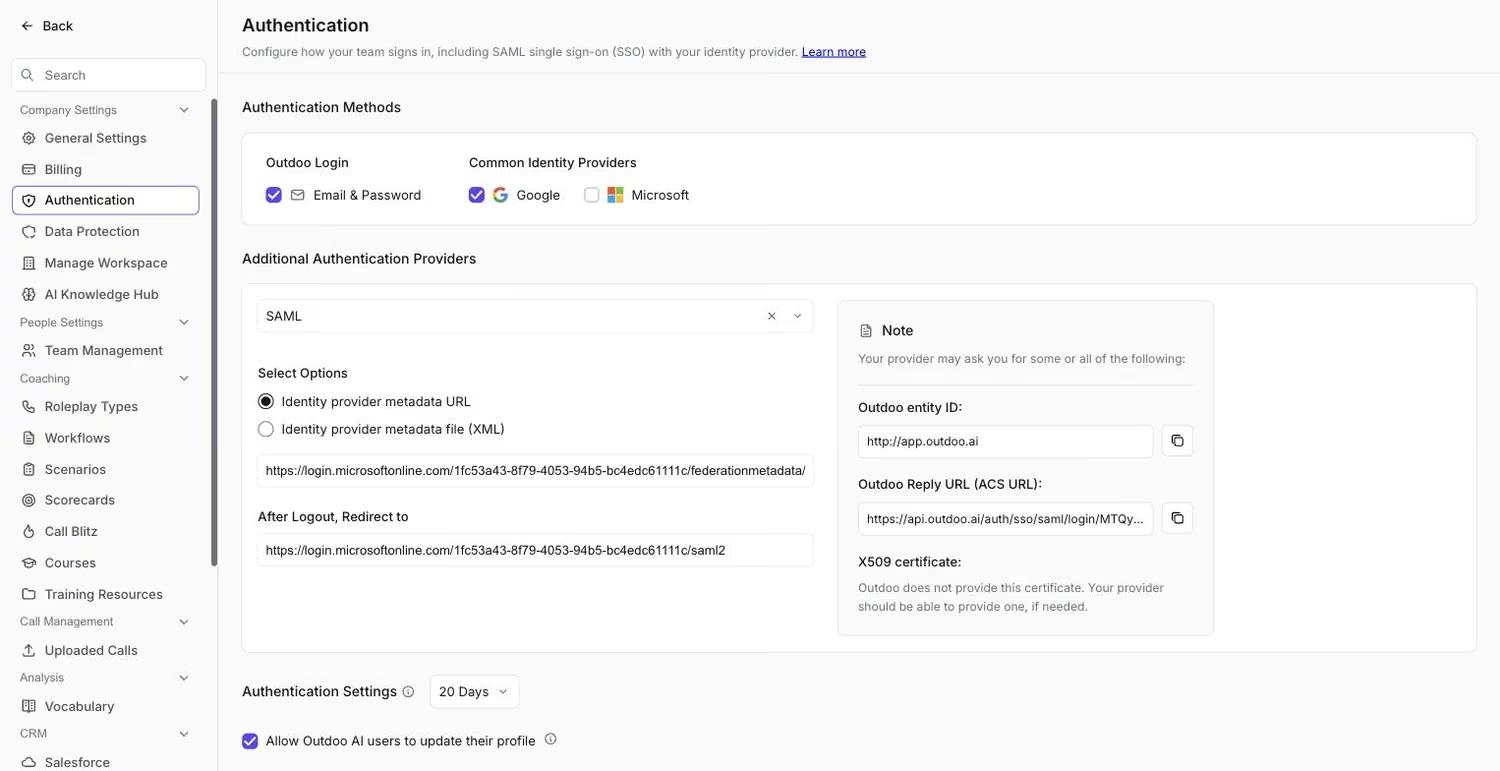
La sección Additional Authentication Providers, donde se introducen los metadatos SAML y los datos de la entidad.
Requisitos previos
Deberá proporcionar lo siguiente:
- Identity provider metadata URL o Identity provider metadata file (XML)
- La URL debe ser de acceso público y devolver una respuesta de metadatos SAML válida.
- La respuesta XML o el archivo de metadatos deben incluir dos bindings de SSO con URL válidas: HTTP-POST y HTTP-REDIRECT.
- After Logout, Redirect to: la URL a la que se redirige a los usuarios después de cerrar sesión en Outdoo AI.
- Identificador de nombre SAML: en su proveedor, establezca la propiedad del identificador de nombre SAML en emailAddress.
- Solicitud de autenticación firmada: asegúrese de que la opción Signed Authentication Request esté desactivada en su proveedor.
Información que puede solicitar su proveedor
Es posible que su proveedor le pida algunos de los siguientes datos. Los encontrará en Note, en la página Authentication, una vez que seleccione SAML.
- ID de entidad de Outdoo AI:
https://app.outdoo.ai. Utilícelo exactamente como está escrito, no su dominio personalizado.
- URL de respuesta de Outdoo AI (URL de ACS):
https://api.outdoo.ai/auth/sso/saml/login/[base64_id_from_sso_page]. Copie la URL exacta, incluido su ID, desde la página Authentication.
- Certificado X509: Outdoo AI no proporciona este certificado. Su proveedor debe generarlo si es necesario.
Configuración de SAML SSO en Microsoft Entra ID
- Inicie sesión en Microsoft Entra ID con credenciales de administrador y seleccione Enterprise applications.
- Haga clic en +New application > Create your own application.
- Asigne un nombre a la aplicación (por ejemplo, Outdoo AI SSO), mantenga los valores predeterminados y haga clic en Create.
- Dentro de la aplicación, seleccione Set up single sign-on.
- Elija SAML como método.
- En Basic SAML Configurations, introduzca:
- Identifier (Entity ID):
https://app.outdoo.ai
- Identifier (Entity ID):
- Reply URL (ACS):
https://api.outdoo.ai/auth/sso/saml/login/[base64_id_from_sso_page]
- Reply URL (ACS):
- Haga clic en Save.
- En Attributes and Claims:
- Establezca Name identifier format en Email address.
- Source: Attribute
- Source attribute:
user.mail
- Source attribute:
- Elimine cualquier claim adicional.
- (Opcional) Si tiene previsto aprovisionar usuarios a través de Microsoft Entra ID, asegúrese de que los permisos estén configurados según la configuración de aprovisionamiento de Microsoft Entra ID.
- En Users and Groups, asigne los usuarios o grupos que deben iniciar sesión mediante SSO.
- En Single Sign-On, copie la App Federation Metadata URL.
Paso final en Outdoo AI
- En Outdoo AI, vaya a Company Settings > Authentication.
- En la sección Additional Authentication Providers, seleccione SAML en el desplegable de proveedores.
- En Select Options, elija Identity provider metadata URL y pegue la App Federation Metadata URL de Microsoft Entra ID. (Si su proveedor le facilita un archivo, elija Identity provider metadata file (XML) y súbalo).
- En After Logout, Redirect to, introduzca la URL a la que deben llegar los miembros del equipo después de cerrar sesión.
- Haga clic en Save.
- Cierre la sesión y pruebe a iniciarla mediante Entra ID para confirmar que la autenticación SSO funciona.
Este artículo trata solo SAML. Para activar o desactivar el inicio de sesión con Email & Password, Google o Microsoft, o para cambiar cuánto tiempo permanecen conectados los miembros del equipo, consulte la Guía de configuración de la autenticación. Para obtener una visión general de todos los métodos de inicio de sesión, consulte Métodos de autenticación en Outdoo AI.
Esperamos que este artículo le haya resultado útil. Si tiene alguna consulta, escríbanos a support@outdoo.ai
Artículos relacionados
- Métodos de autenticación en Outdoo AI: descripción general de cada método de inicio de sesión y para quién es adecuado
- Guía de configuración de la autenticación: instrucciones paso a paso para activar métodos de inicio de sesión y configurar la sesión