
Integración de Dialpad con Outdoo AI
Aprenda a crear una clave de API en Dialpad y a conectarla con Outdoo AI para sincronizar y analizar sus grabaciones de llamadas.
Descripción general
Integre Dialpad con Outdoo AI para llevar automáticamente sus grabaciones de llamadas a Outdoo AI, donde se transcriben y se convierten en información útil. Esta integración permite a su equipo buscar llamadas concretas, identificar palabras clave y acceder a la inteligencia conversacional.
Qué hace esta integración
- Sincroniza automáticamente las grabaciones de llamadas de Dialpad con Outdoo AI
- Convierte la voz en texto para obtener transcripciones en las que se puede buscar
- Da acceso a análisis e información de las conversaciones
- Permite localizar llamadas clave y palabras clave mencionadas
Requisitos previos
- Debe tener un plan Dialpad Pro o Enterprise
- Solo los Company Admins pueden crear claves de API y acceder a ellas
Cómo crear una clave de API de Dialpad
- Inicie sesión en Dialpad como Company Admin.
- Vaya a Admin Settings > My Company > Authentication > API Key.
- Haga clic en Create New Key y asígnele un nombre.
- Haga clic en Additional Scope y marque todas las opciones disponibles.

Si no ve la opción para crear una clave de API, póngase en contacto con el soporte de Dialpad. Para ver instrucciones detalladas, consulte la documentación de Dialpad sobre claves de API.
Cómo integrar Dialpad con Outdoo AI
- En Outdoo AI, vaya a My Settings > Dialers. Los administradores también pueden abrir Company Settings > Conversation Capture > Dialers.
- Busque Dialpad en la lista y haga clic en Connect en su tarjeta.
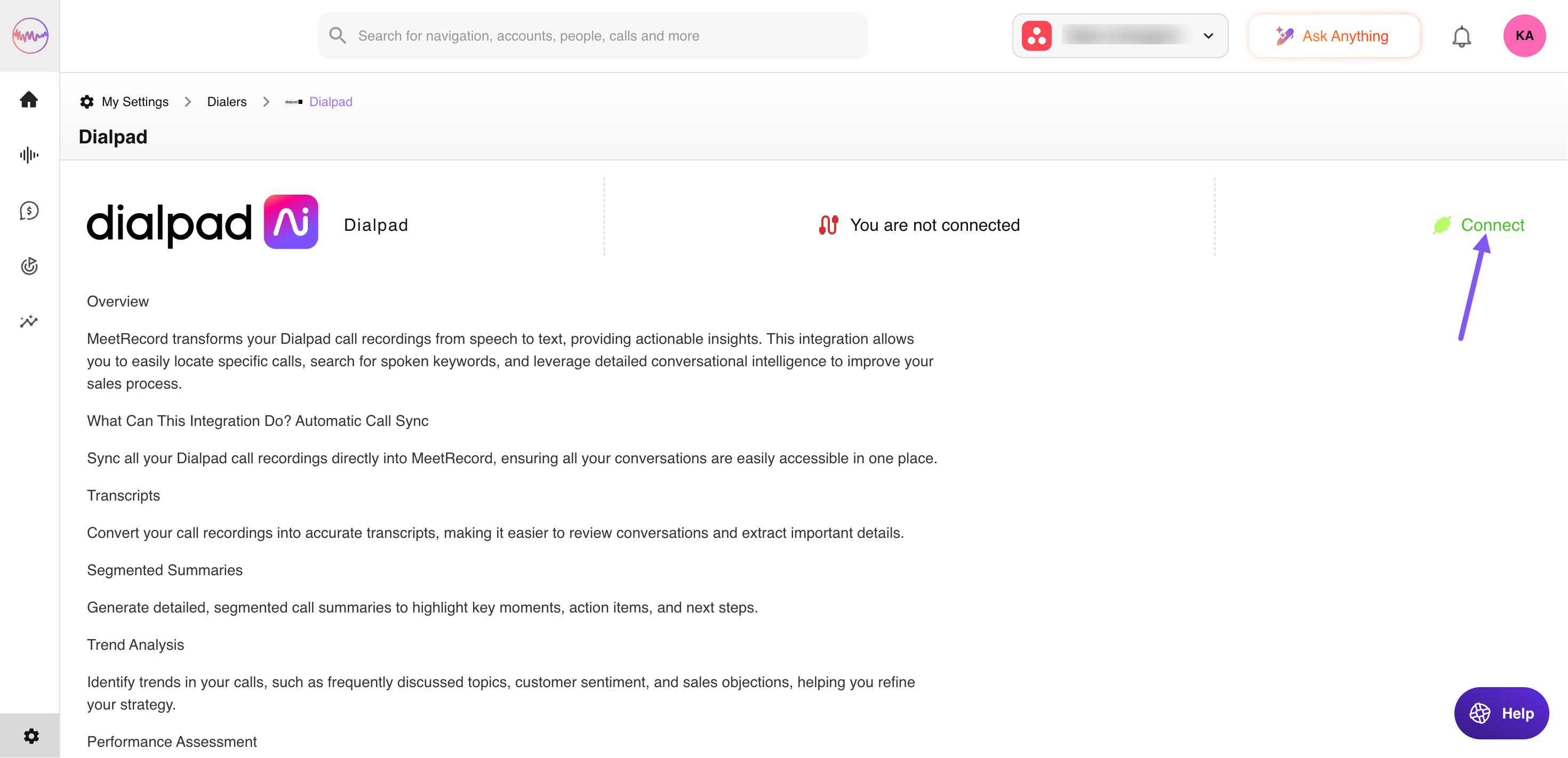
- En la página de integración de Dialpad, haga clic en Connect y pegue la clave de API que creó en Dialpad.
Sus grabaciones de llamadas de Dialpad empezarán a sincronizarse automáticamente con Outdoo AI y aparecerán en Real Calls > History.
Esperamos que este artículo le haya resultado útil. Si tiene alguna consulta, escríbanos a support@outdoo.ai