
Cancelar una grabación
Cuando una reunión está programada en Outdoo AI y los correos de recordatorio previos a la llamada están activados, los clientes potenciales reciben una notificación antes de que empiece la llamada. Si la reunión se cancela, asegúrese de que no reciban este correo. Para evitarlo, cancele la grabación programada en Outdoo AI, no solo en su calendario. La forma de hacerlo depende de cómo se programó la reunión: algunas cancelaciones se realizan automáticamente y otras requieren un paso manual.
Cómo programa Outdoo AI las grabaciones
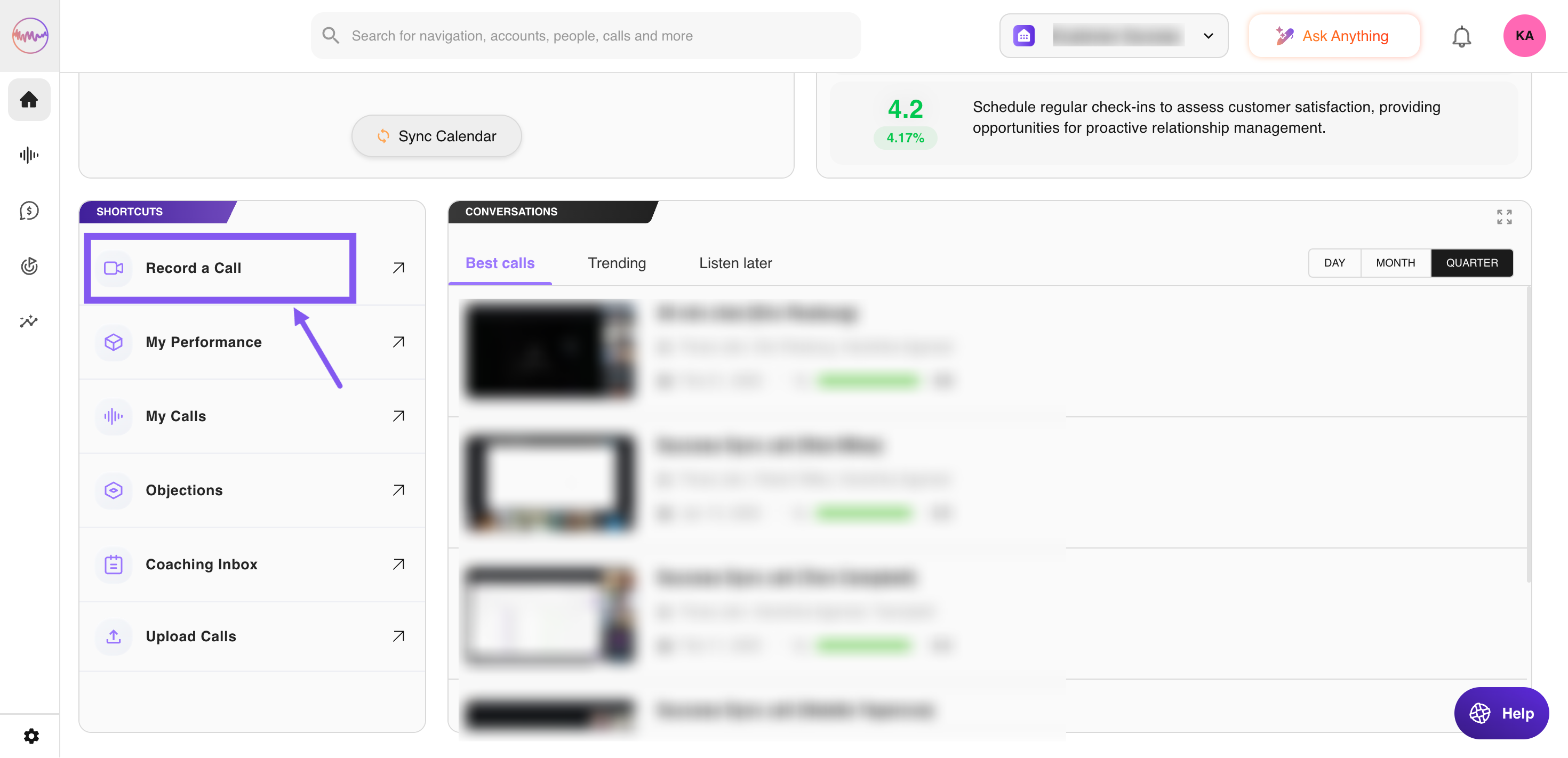
Outdoo AI programa las grabaciones de dos formas. La más habitual es la sincronización del calendario. Las reuniones también pueden programarse manualmente desde Home > Shortcuts > Record a call.
1. Sincronización del calendario
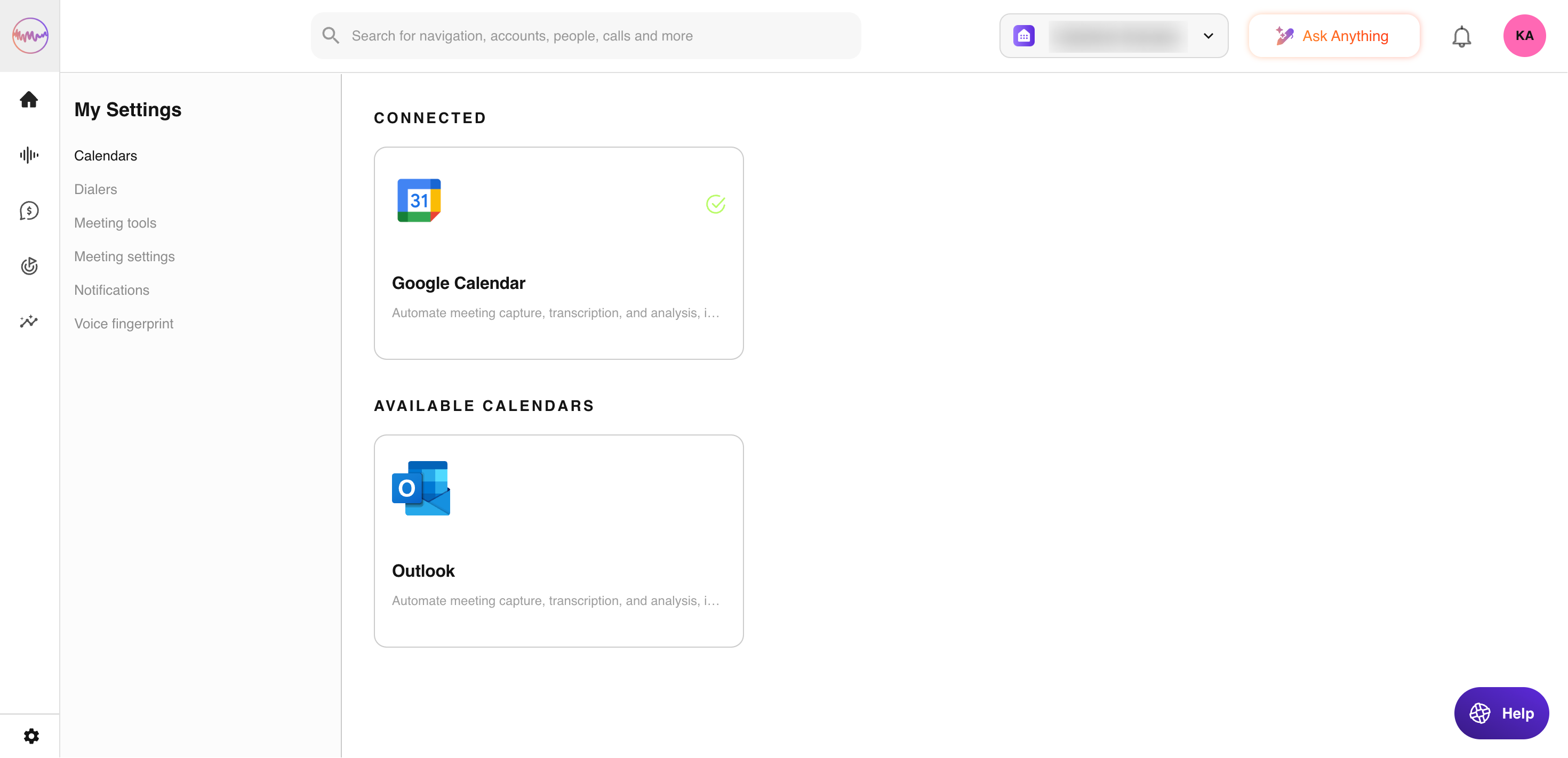
Si tiene permiso para grabar llamadas de videoconferencia, Outdoo AI lee su calendario para encontrar eventos con enlaces de videoconferencia y decide si programar una grabación según la configuración de su organización.
Outdoo AI detecta los cambios en los eventos del calendario (normalmente en un plazo de 15 a 30 minutos) y actualiza las grabaciones en consecuencia. Las modificaciones o cancelaciones de reuniones periódicas se aplican automáticamente, por lo que no tiene que hacer nada.
2. Grabación manual
Las reuniones también pueden grabarse con Record a call en la sección Shortcuts de la página Home. Para cancelar una de ellas, desactive su grabación desde la página Home como se describe a continuación.
Cancelar reuniones: prácticas recomendadas
Reuniones programadas a través del calendario
Las reuniones del calendario, ya sean únicas o periódicas, se cancelan automáticamente en Outdoo AI cuando las elimina del calendario. Para cancelar una serie completa, elimine todas sus instancias del calendario, no solo una. Elija siempre enviar correos de cancelación a todos los participantes, para que ninguna grabación siga activa en Outdoo AI a causa de otro participante invitado.
También puede desactivar una grabación desde la página Home:
- Vaya a Home y busque la reunión en Meetings for today. Use la franja de fechas para pasar a otro día.
- Desactive el interruptor Record de esa reunión.
Esto cancela únicamente esa grabación.
En caso de duda
Desactivar la grabación desde la página Home es la forma más fiable de asegurarse de que una reunión queda totalmente cancelada, ya que puede ver la reunión y confirmar el cambio.
Otras consideraciones
Eventos de calendario duplicados
A veces, un usuario crea un evento de calendario aparte con el mismo nombre y los mismos detalles. Estos "eventos duplicados" pueden activar los correos previos a la llamada aunque la reunión original se haya cancelado. Cancele también cualquier evento duplicado.
Usuarios que pierden el permiso para grabar
Si un usuario programó una reunión manualmente y después pierde el permiso para grabar, debe revisar la página Home para ver si quedan reuniones pendientes y desactivar allí sus grabaciones.
Esperamos que este artículo le haya resultado útil. Si tiene alguna consulta, escríbanos a support@outdoo.ai