
Crear o gestionar un perfil de consentimiento
Aprenda a crear un perfil de consentimiento de grabación, configurar sus avisos y asignarlo a los miembros del equipo.
Pasos para crear un perfil de consentimiento
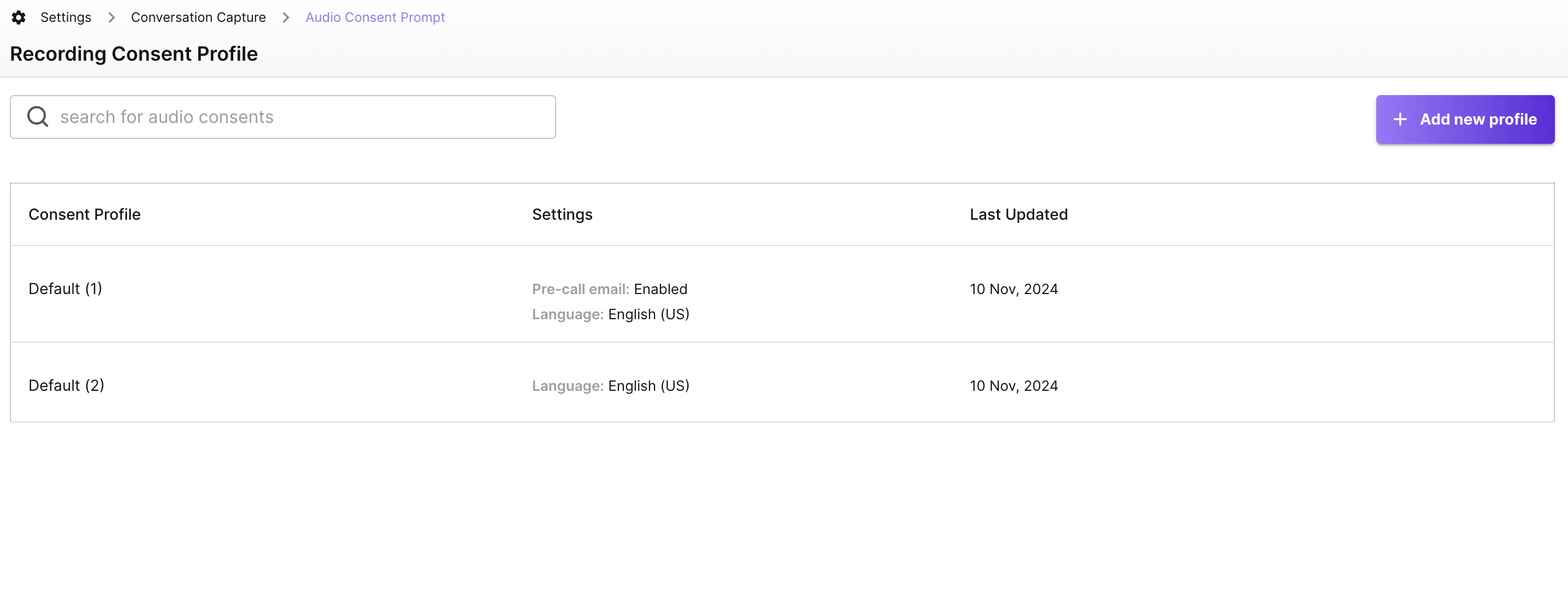
Vaya a la configuración del consentimiento de grabación:
- Vaya a Company Settings > Conversation Capture > Consent Profile en Outdoo AI
Añada un perfil nuevo:
- Haga clic en Add Profile para abrir la ventana Add Recording Consent Profile
Asigne un nombre al perfil:
- Introduzca en Profile un nombre significativo que permita identificar el perfil
Configure las opciones de consentimiento
1. Correo electrónico previo a la llamada
- Active el interruptor Pre-call email. Los clientes recibirán entonces un correo electrónico 10 minutos antes de la llamada programada que les recuerda que la reunión se grabará
2. Aviso de audio
- Active el interruptor Audio Prompt para anunciar al inicio de la reunión que se está grabando
- Seleccione el idioma y, después, elija el anuncio y la voz que quiere que escuchen los participantes. Utilice Play audio para escucharlo antes
Finalice y aplique el perfil
Guarde el perfil:
- Haga clic en Add para guardar el nuevo perfil de consentimiento. Para modificar más adelante un perfil existente, haga clic en el icono de edición de su fila, realice los cambios y haga clic en Save
Asigne el perfil de consentimiento:
- Vaya a Company Settings > People Settings > Team Management, abra el miembro del equipo y seleccione el perfil en Recording consent profile
Esperamos que este artículo le haya resultado útil. Si tiene alguna consulta, escríbanos a support@outdoo.ai