
Cómo crear alertas
Use las alertas para recibir notificaciones cuando las reuniones cumplan criterios específicos, como:
- Reuniones en las que se activó un tracker de Competitor
- Reuniones con una puntuación inferior a 2
- Reuniones de más de 30 minutos con "Demo" en el asunto
- Reuniones en la etapa Proposal
Las alertas se pueden enviar por correo electrónico o Slack, de forma inmediata, diaria o semanal.
Pasos para crear una alerta
Paso 1: Configure el filtro
Vaya a Real Calls > History y aplique los filtros para su alerta. Puede combinar varios criterios. En el siguiente ejemplo, el filtro selecciona las reuniones con una puntuación entre 3 y 4 que además tienen el tracker Budget. A continuación, guarde el filtro.
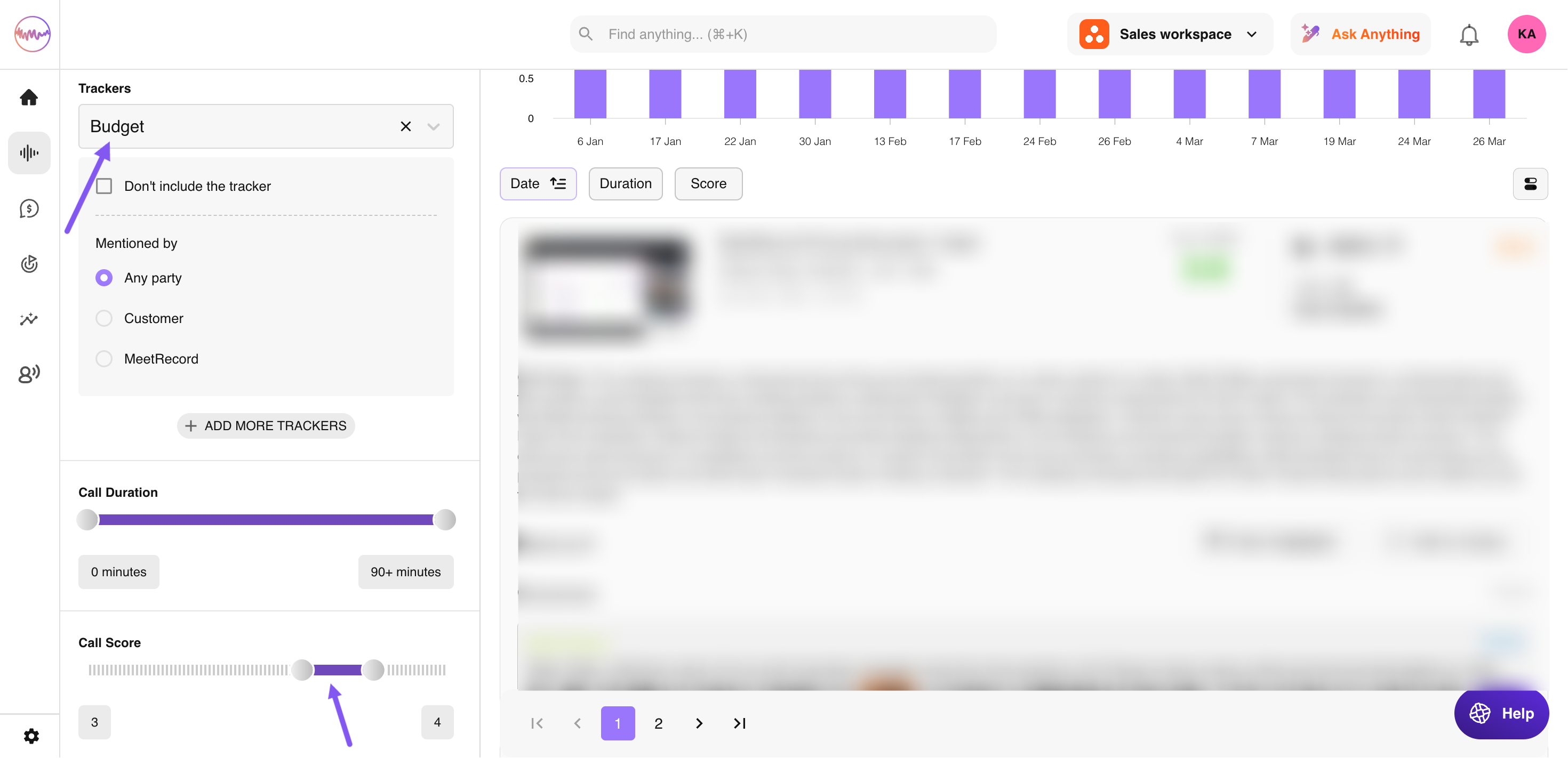
Paso 2: Asigne un nombre al filtro y active las alertas
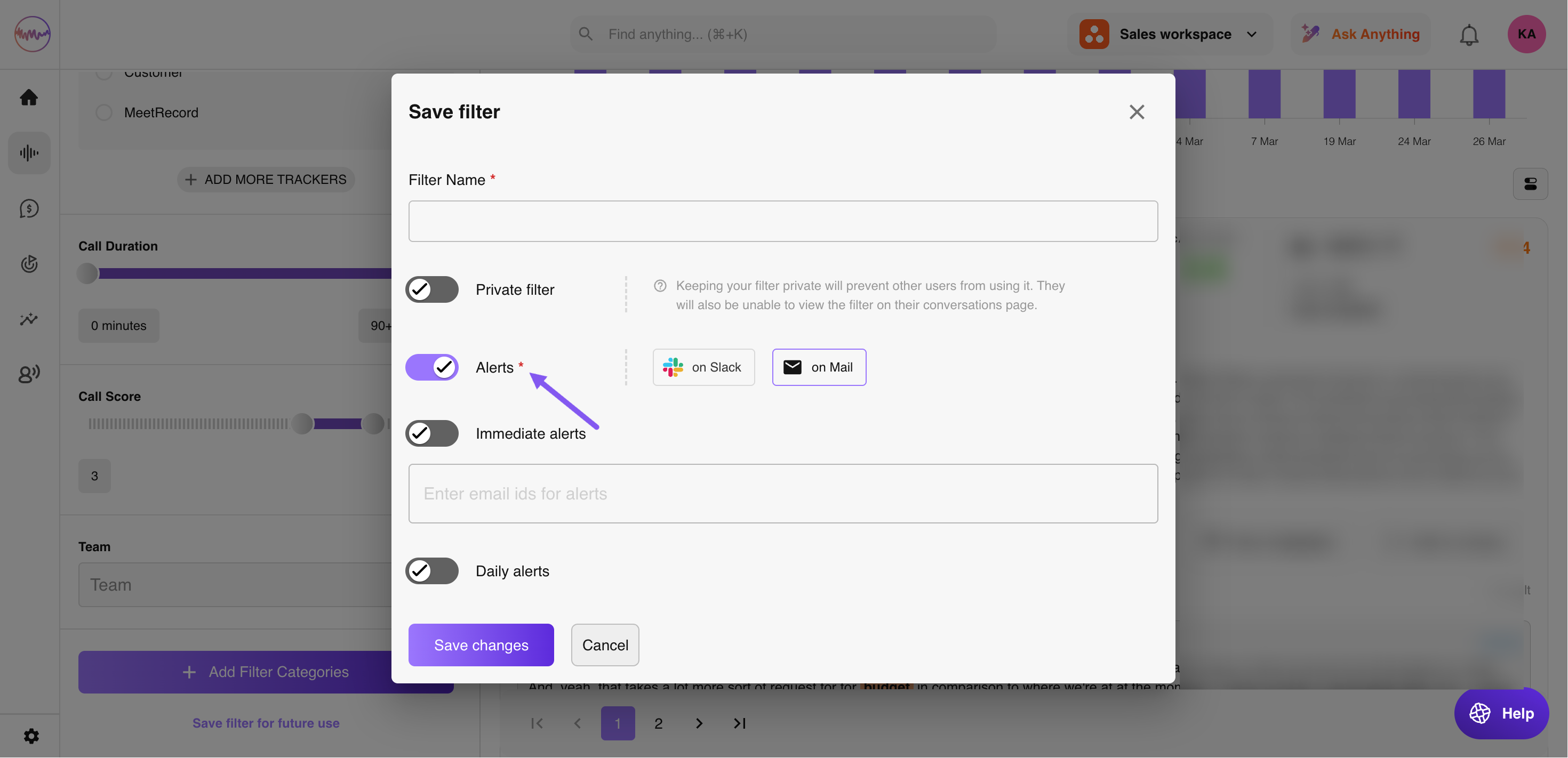
En la ventana emergente, asigne un nombre al filtro y, si lo desea, una Description. Active el interruptor Alerts y elija si quiere recibir las alertas por Email o por Slack.
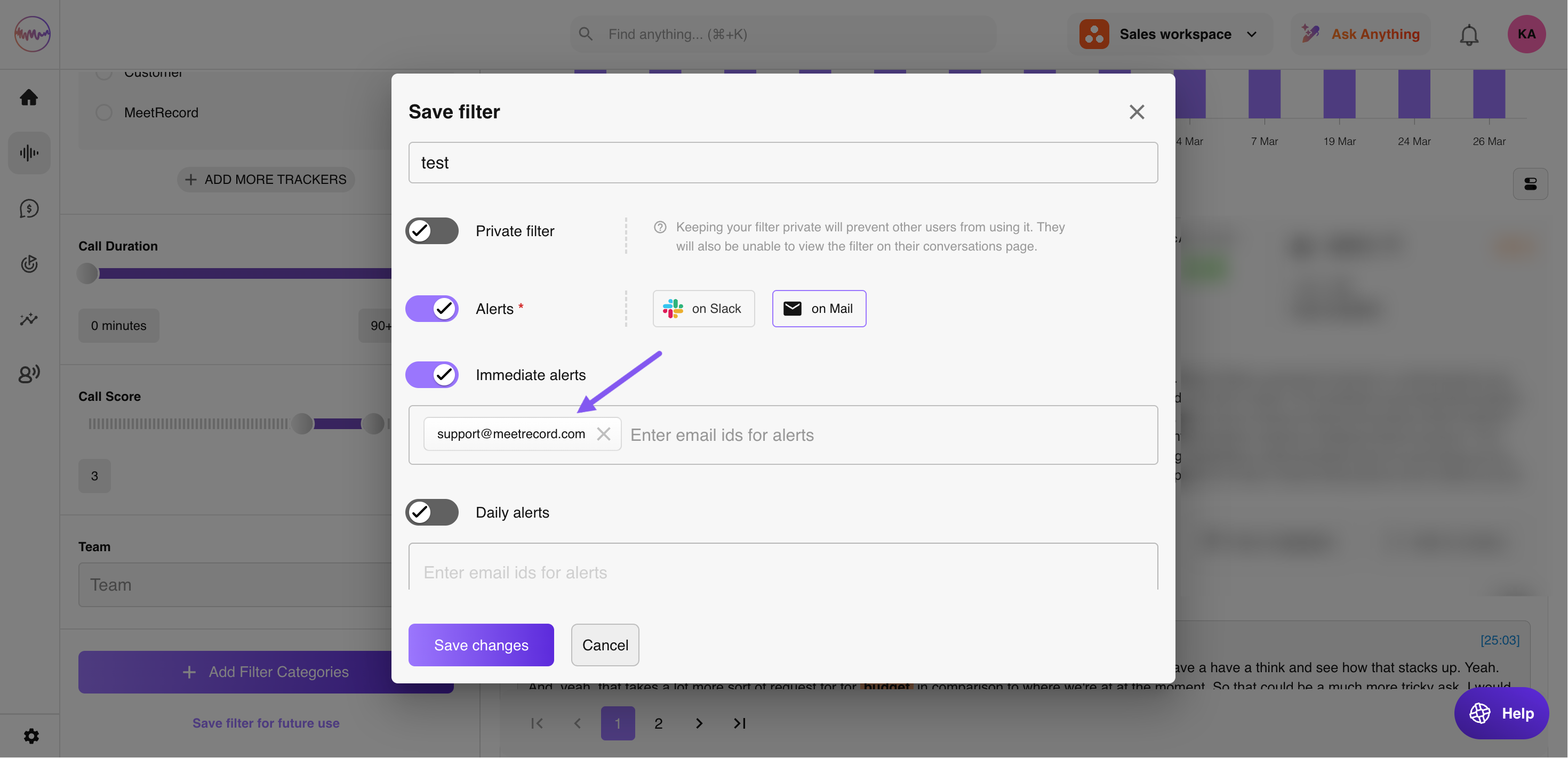
Para alertas por correo electrónico: elija Email e introduzca las direcciones de correo en las que quiere recibir las notificaciones. Si selecciona varias direcciones, las alertas se enviarán a todas ellas.
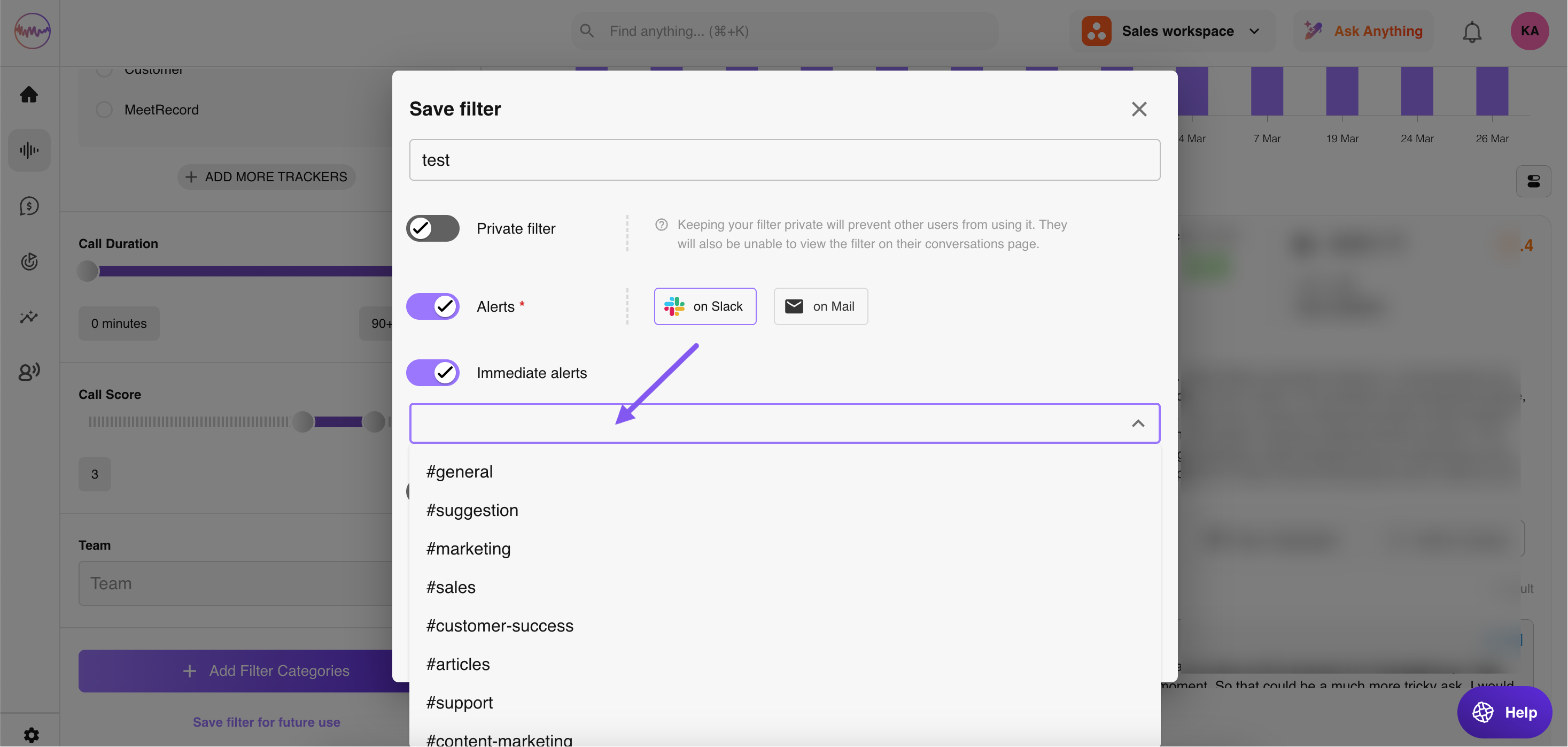
Para alertas de Slack: elija Slack, active Immediate alerts, Daily alerts o Weekly Alerts y seleccione un canal de Slack para cada una. Por ejemplo, puede enviar alertas inmediatas a #recordings y un resumen semanal a #sales.
Haga clic en Save para guardar el filtro y sus alertas.
Si no aparecen las opciones Email y Slack, un administrador ha desactivado el uso compartido por correo electrónico o Slack. Pídale que lo active.
Las alertas solo se envían para las reuniones que tienen lugar después de crear la alerta. Las reuniones que ya se han celebrado no generan ninguna alerta.
Esperamos que este artículo le haya resultado útil. Si tiene alguna consulta, escríbanos a support@outdoo.ai