
Crear un agente de juego de rol multipersonaje
Ver video: How to Create a Multi-Persona Roleplay Agent
Proceso paso a paso
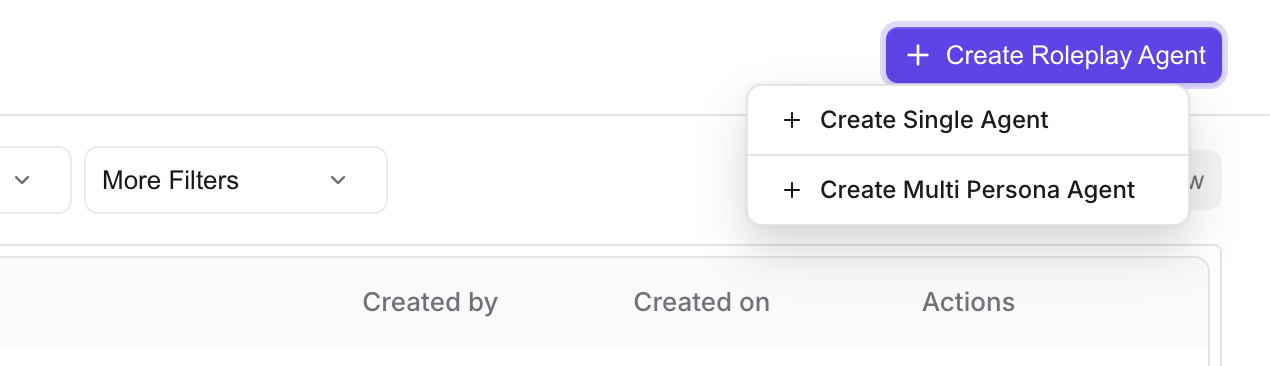
- Vaya a Practice > Roleplay Agents y haga clic en Create Roleplay Agent.
- Elija Create Multi Persona Agent. Si no ve esta opción, es posible que su perfil de permisos no le permita crear agentes.
- Se abre el editor multipersonaje.
En Roleplay Format, defina el Roleplay Group Name (el nombre del agente multipersonaje, por ejemplo, "Comité de compras corporativo"), el Roleplay Type (por ejemplo, Discovery o Custom), el Scenario, para que los personajes tengan un contexto claro, y el Roleplay Mode. Voice está disponible de forma predeterminada; Chat, Video e In-Person están disponibles bajo solicitud.
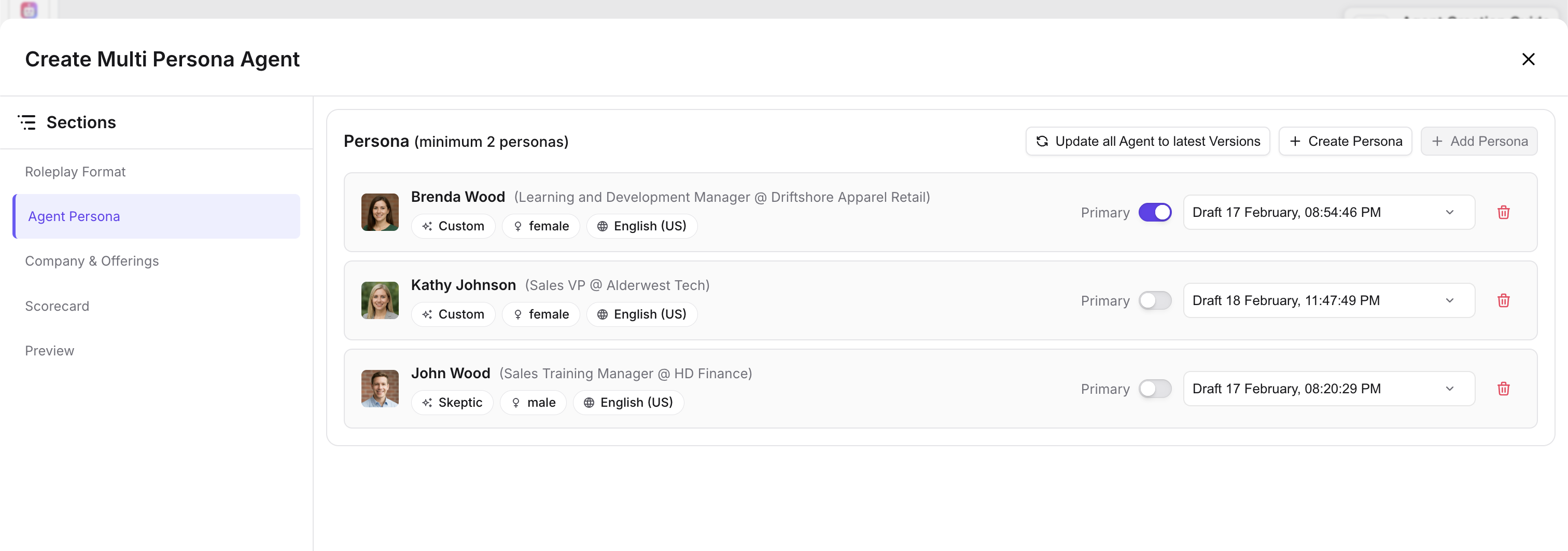
En Agent Persona, haga clic en Add Persona y seleccione agentes existentes de su biblioteca. Añada al menos 2 personajes; puede añadir hasta 3. Si lo desea, puede activar Primary para un personaje, por ejemplo, el principal responsable de la decisión o quien lleva la voz cantante en la conversación. Si el personaje que necesita aún no existe, haga clic en Create Persona para abrir el creador de agentes individuales en una pestaña nueva.
En Instruction to the Reps, añada instrucciones que describan la situación y cualquier contexto que deban conocer los personajes y el miembro del equipo. Así se mejora la coherencia y se ajusta la dificultad.
En Scorecard, seleccione la scorecard con la que se evaluará el desempeño del miembro del equipo en este juego de rol.
En Company & Offerings, rellene el nombre de la empresa, el puesto y la estructura del equipo, una descripción general del producto o servicio y cualquier otro detalle, para que los personajes puedan hacer referencia a una misma empresa durante la conversación.
Cuando esté listo, haga clic en Save Draft o Save & Publish. Después de crearlo, llegará a la página de detalles del agente, donde puede editarlo o hacer clic en Try Out Agent.
Cómo añadir o quitar personajes
Abra la página de detalles del agente multipersonaje y haga clic en Edit.
Para añadir un personaje, vaya a la sección Agent Persona y haga clic en Add Persona. Busque o explore los agentes existentes, seleccione uno o varios y confirme. No puede superar los 3 personajes; si ya tiene 3, quite uno antes de añadir otro.
Para quitar un personaje, búsquelo en la sección Agent Persona y haga clic en el icono de eliminar. Si quita el personaje principal, el producto puede designar automáticamente otro personaje como principal.
Se puede marcar un personaje como Primary para el orden de intervención o la puntuación. Use el interruptor Primary de la sección Agent Persona para definir qué personaje es el principal y, después, guarde los cambios.
Cómo definir el escenario y las instrucciones
En la sección Roleplay Format del agente multipersonaje, elija o cree un Scenario que se ajuste al caso de uso, por ejemplo, "QBR con un equipo multifuncional", para que los personajes compartan el contexto. En Instruction to the Reps, escriba una breve descripción de la situación y del contexto, por ejemplo: "Usted dirige una QBR. Al CFO le preocupan los costes; el CTO quiere pruebas técnicas. Alinéelos en torno a la renovación y la ampliación."
Úselo para definir papeles claros: quién se muestra escéptico, quién apoya y qué le importa a cada personaje. Así el comportamiento de la IA se mantiene coherente. Guarde los cambios; el escenario y las instrucciones se usan cuando el miembro del equipo inicia una sesión de práctica.
Cómo realizar un juego de rol multipersonaje
Vaya a Practice > Roleplay Agents y abra un agente multipersonaje. Los agentes multipersonaje aparecen marcados como Multi-Persona Agent en la lista. Inicie la sesión con Try Out Agent; verá dos o tres tarjetas de participantes que representan a los personajes.
Durante la llamada, diríjase al grupo. Los personajes pueden responder por separado o apoyarse en lo que dicen los demás. Esté atento a los momentos en que los personajes se dirigen entre sí y aprovéchelos para practicar cómo interrumpir, reconducir y resumir. Después de la llamada, revise los comentarios y la scorecard. Hay una única scorecard para toda la conversación.
Cómo editar un agente multipersonaje existente
Vaya a Practice > Roleplay Agents y abra el agente multipersonaje, o ábralo desde una carpeta. Haga clic en Edit para cambiar el nombre del grupo, el escenario y el modo de juego de rol; los personajes (añadir, quitar o definir el principal); o las instrucciones, la scorecard y los datos de la empresa. El tipo de juego de rol no se puede cambiar una vez creado el agente.
Use Save Draft para seguir trabajando, o Save & Publish para que el agente actualizado esté disponible para practicar.
Limitaciones que debe tener en cuenta
- Máximo de 3 personajes por agente multipersonaje.
- Los personajes deben seleccionarse entre agentes existentes. Para añadir uno nuevo, créelo primero (el botón Create Persona abre el creador de agentes individuales en una pestaña nueva) y después añádalo.
- Los agentes multipersonaje se pueden añadir a cursos y a un Call Blitz, igual que los agentes individuales.
- Hay una única scorecard para toda la conversación multipersonaje, a diferencia de los juegos de rol con gatekeeper, que usan scorecards separadas.
Esperamos que este artículo le haya resultado útil. Si tiene alguna consulta, escríbanos a support@outdoo.ai
Artículos relacionados
- Introducción al juego de rol con varios perfiles
- Juegos de rol multipersonaje: cómo interactúan los personajes
- Crear agentes de juego de rol: descripción general