
Workspaces erstellen und verwalten
Mit Workspaces in Outdoo AI organisieren Sie Ihre Teams und Daten übersichtlicher. Mit den folgenden Schritten erstellen Sie einen neuen Workspace, weisen Benutzer zu und konfigurieren die Einstellungen nach Ihrem Bedarf.
Schritt 1: Einen neuen Workspace erstellen
- Gehen Sie zu Company Settings > Workspaces und klicken Sie auf Create Workspace.
- Geben Sie einen Workspace Name und eine Description ein und legen Sie bei Bedarf Permissions, Insights Language und Business Model fest.
- Klicken Sie auf Create Workspace, um den Workspace zu erstellen.
Die Liste unter Company Settings > Workspaces zeigt neben dem Namen jedes Workspace seine Workspace ID. Diese Nummer benötigen Sie für einige Integrationen, etwa wenn Sie Outdoo AI über den Outdoo MCP mit Claude verbinden.
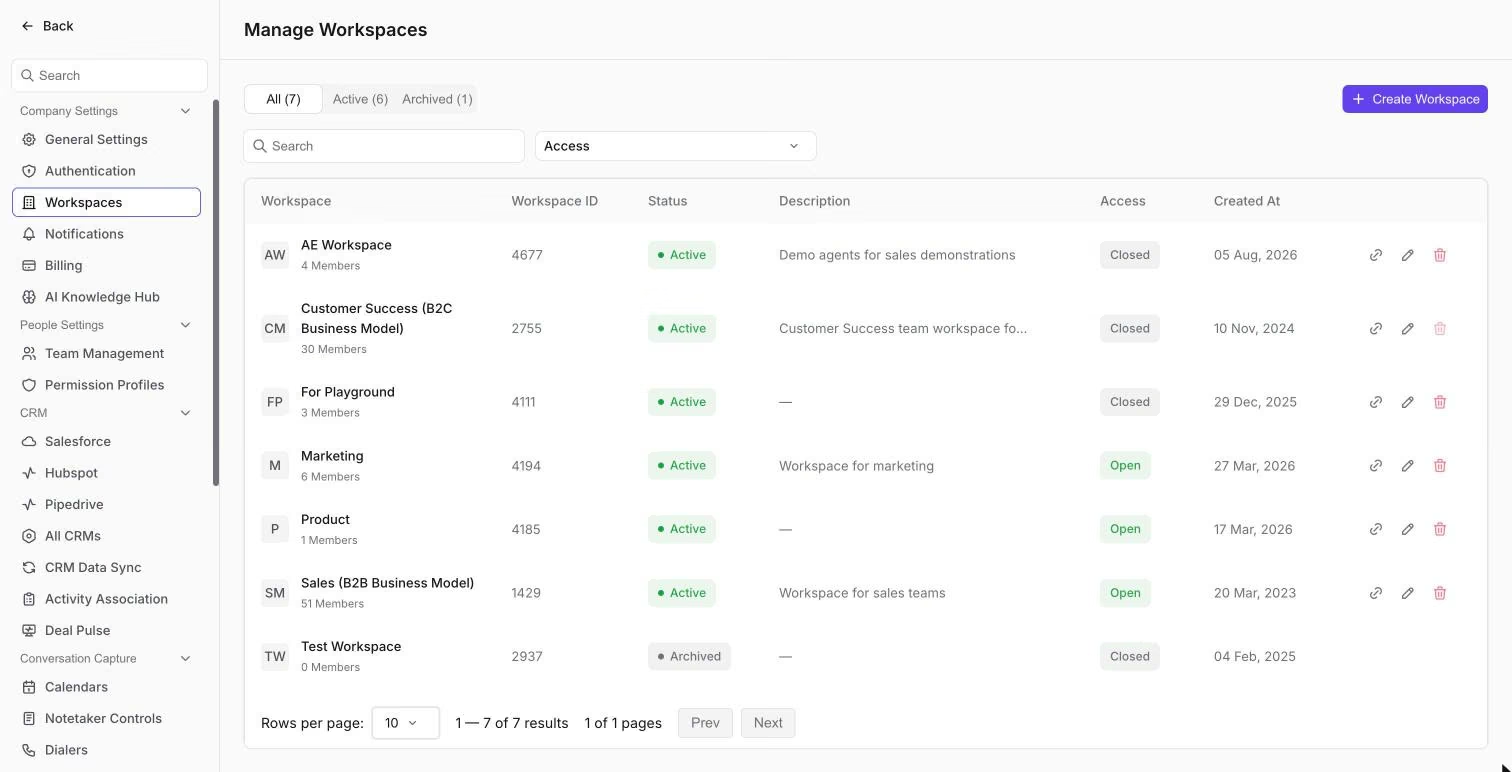
Die Spalte „Workspace ID“ unter Company Settings > Workspaces.
Schritt 2: Benutzer dem Workspace zuweisen
Automatische Bereitstellung für neue Benutzer
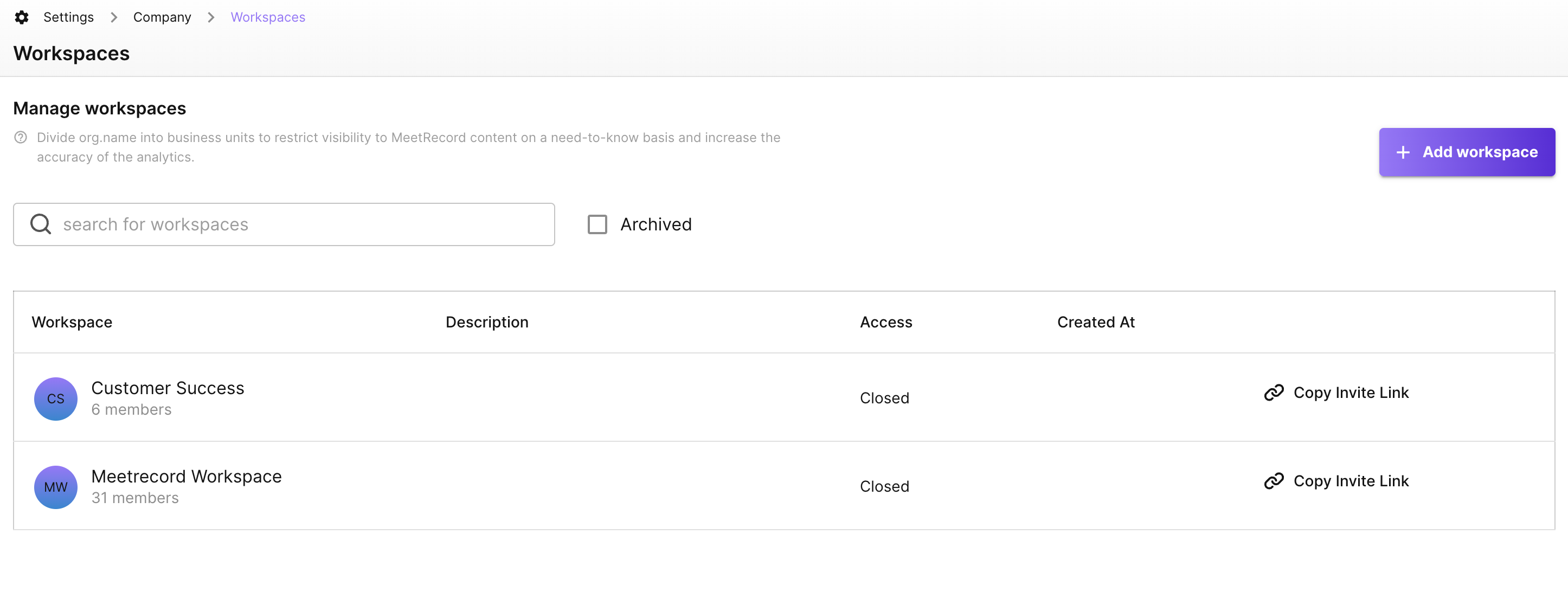
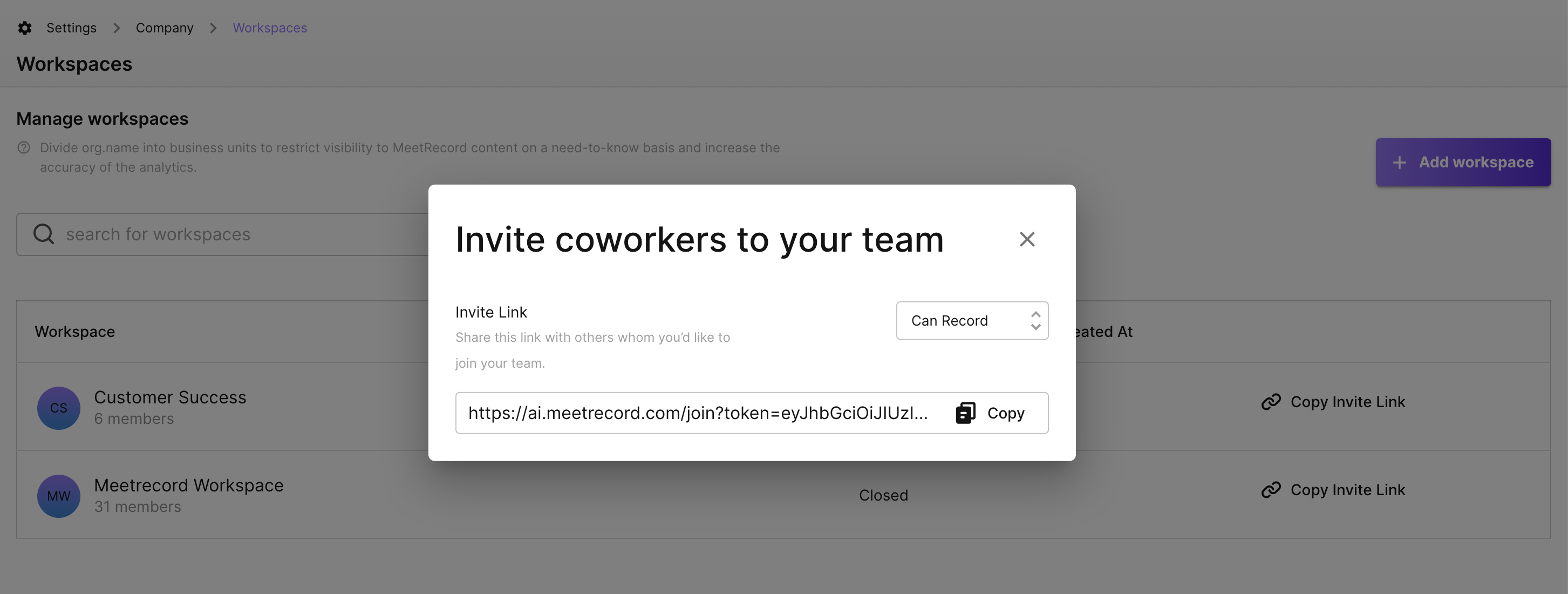
- Klicken Sie unter Company Settings > Workspaces in der Zeile des Workspace auf das Link-Symbol (Copy invite link).
- Legen Sie fest, ob neue Mitglieder Gespräche aufzeichnen oder nur Daten ansehen dürfen. Kopieren Sie dann den Link und senden Sie ihn per E-Mail an die Mitglieder.
Manuelle Bereitstellung für bestehende Benutzer
- Gehen Sie zu Company Settings > People Settings > Team Management.
- Passen Sie die Einstellungen zur Datenerfassung und die Berechtigungen der Benutzer an, die Sie dem neuen Workspace zuweisen möchten.
Schritt 3: Den neuen Workspace konfigurieren
Richten Sie im Workspace die geschäftsspezifischen Einstellungen ein oder passen Sie sie an die Anforderungen Ihres Teams an:
- Berechtigungsprofile: Legen Sie fest, was Mitglieder sehen und tun dürfen.
- Tracker: Erstellen Sie Tracker, um wichtige Begriffe oder Formulierungen zu verfolgen.
- Gesprächskategorien: Ordnen Sie Gespräche nach Phasen oder geschäftlichen Anforderungen.
- Scorecards: Richten Sie Bewertungsvorlagen für strukturiertes Feedback ein.
- Benutzerdefiniertes Vokabular: Fügen Sie Fachbegriffe hinzu, die für den Workspace relevant sind.
Hinweis: Wenn Sie die Aufbewahrungsfrist für Daten ändern möchten, wenden Sie sich an Ihren Customer Success Manager (CSM) oder an den Outdoo AI Support.
Vorteile eines gut konfigurierten Workspace
- Ordnung: Workspaces lassen sich auf bestimmte Teams oder Anwendungsfälle zuschneiden.
- Zusammenarbeit: Benutzer erhalten passende Berechtigungen und Zugriffe.
- Individuelle Insights: Tracker, Scorecards und weitere Werkzeuge richten sich nach den Zielen des Workspace.
- Daten-Compliance: Aufbewahrungsfristen lassen sich an regionale oder unternehmensinterne Richtlinien anpassen.
Wir hoffen, dieser Artikel war hilfreich. Bei Fragen schreiben Sie uns bitte an support@outdoo.ai