
Streams erstellen und verwalten
Erfahren Sie, wie Sie Streams anlegen, die passende Gespräche anhand Ihrer Filter automatisch sammeln.
Streams sammeln Gespräche automatisch anhand der von Ihnen festgelegten Filter. Neue passende Gespräche erscheinen dort, ohne dass jemand sie manuell hinzufügen muss.
Einen Stream erstellen
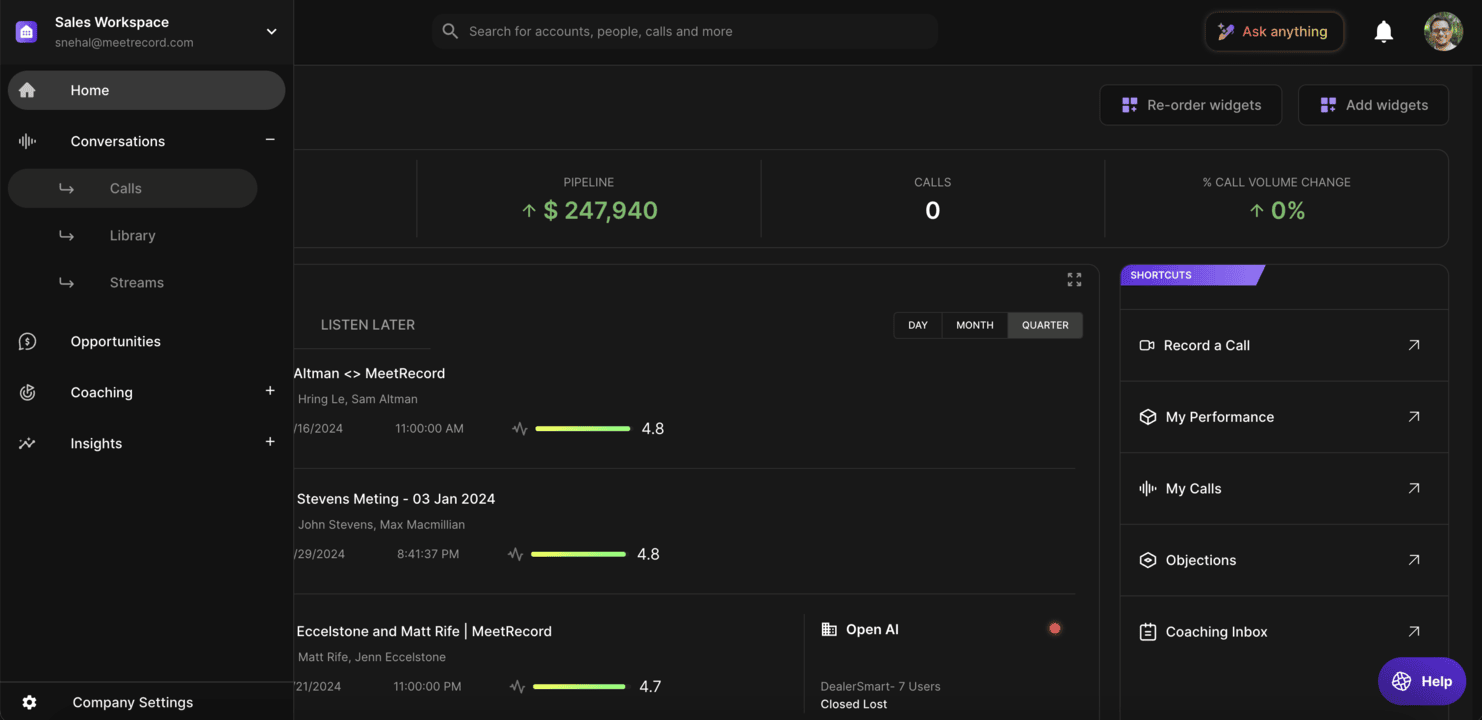
- Gehen Sie zu Real Calls > Streams und öffnen Sie einen Ordner unter Your Streams oder [Company name] Streams. Streams werden immer innerhalb von Ordnern erstellt. Legen Sie bei Bedarf mit New Folder einen Ordner an.
- Klicken Sie auf + Stream.
- Geben Sie einen Stream name ein.
- Wählen Sie einen Stream type:
- Standard: Alle Gespräche werden allen angezeigt.
- Personalized: Gespräche werden entsprechend den Berechtigungen der jeweiligen Person angezeigt.
- Klicken Sie auf Add Filters, legen Sie die Gesprächsfilter fest, die bestimmen, welche Gespräche der Stream sammelt, und wenden Sie sie an.
- Klicken Sie auf Create Stream.
Einen Stream bearbeiten
- Öffnen Sie den Stream.
- Öffnen Sie das Optionsmenü und wählen Sie Edit.
- Nehmen Sie Ihre Änderungen vor (mit Edit Filters ändern Sie die Filter) und klicken Sie zum Speichern auf Edit Stream.
Um einen Stream zu entfernen, wählen Sie im selben Menü Delete.
Streams ansehen und nutzen
- Gehen Sie zu Real Calls > Streams und öffnen Sie Your Streams oder [Company name] Streams.
- Klicken Sie auf einen Stream, um die gesammelten Gespräche zu sehen. Die neuesten Gespräche stehen oben.
- Klicken Sie auf ein Gespräch, um die Gesprächsseite zu öffnen.
Als privat markierte Gespräche bleiben in Streams verborgen, sofern Sie keinen Zugriff darauf haben.
Wir hoffen, dieser Artikel war hilfreich. Bei Fragen schreiben Sie uns bitte an support@outdoo.ai