
Eine Aufzeichnung verhindern oder stoppen
Die Aufzeichnung eines Gesprächs verhindern
Outdoo AI zeichnet Gespräche, die die Aufzeichnungskriterien Ihres Unternehmens erfüllen, automatisch auf und nimmt dazu als Teilnehmer am Meeting teil. Sofern keine native Aufzeichnung genutzt wird, erscheint der Outdoo AI Notetaker in der Teilnehmerliste des Meetings.
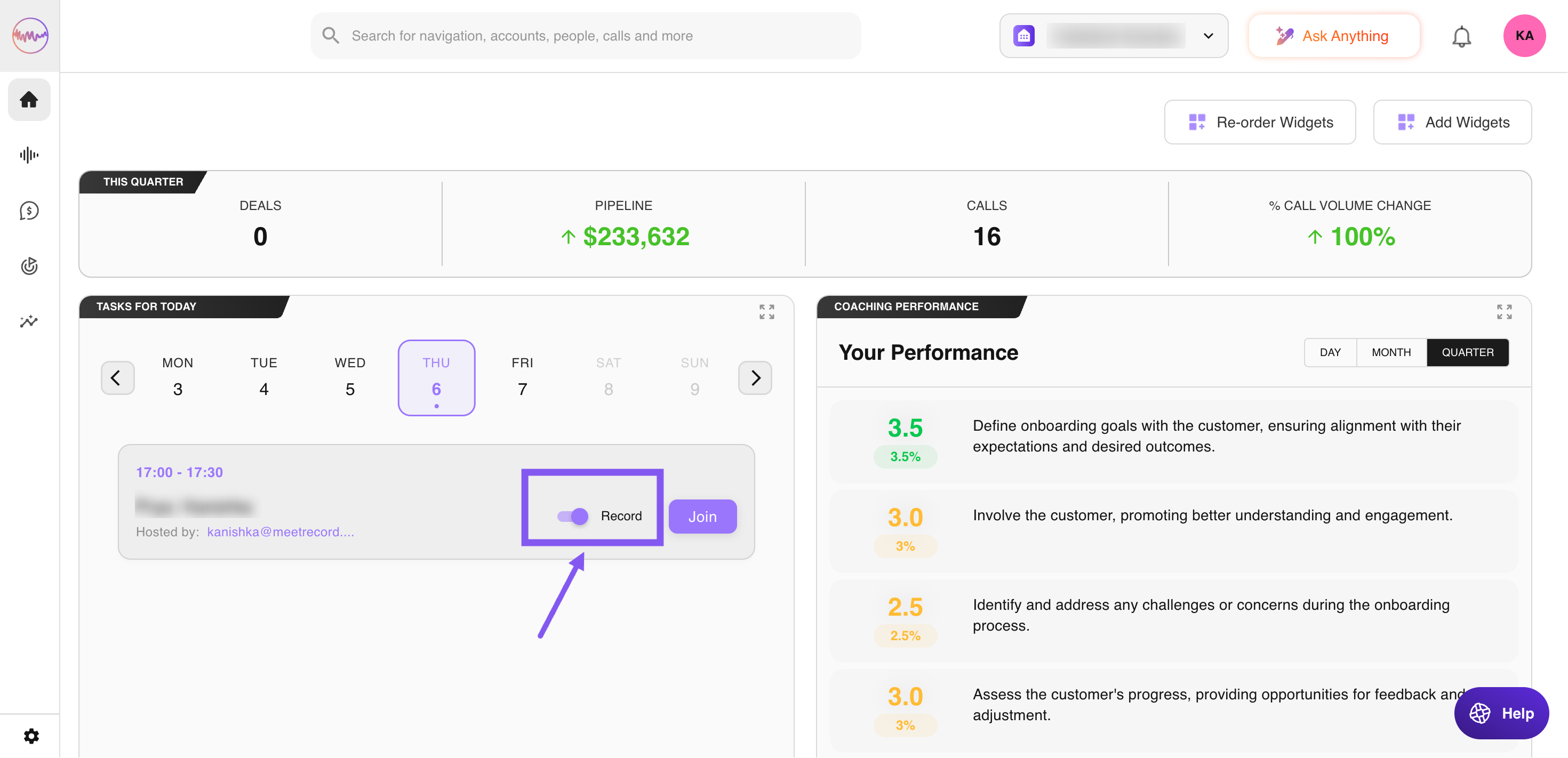
Um eine geplante Aufzeichnung zu stoppen, gehen Sie zu Home, suchen Sie das Meeting unter Meetings for today und deaktivieren Sie den Schalter Record.
Ihre Meetings privat halten
Um Ihre aufgezeichneten Meetings privat zu machen, aktivieren Sie Keep my meetings private unter My Settings > Notetaker controls. Wenn Sie ein bereits geplantes Gespräch auf privat umstellen, tun Sie dies mindestens 2 Stunden im Voraus. Administratoren können außerdem ein einzelnes anstehendes Meeting über den Schalter Private unter Meetings for today auf der Home-Seite als privat markieren.
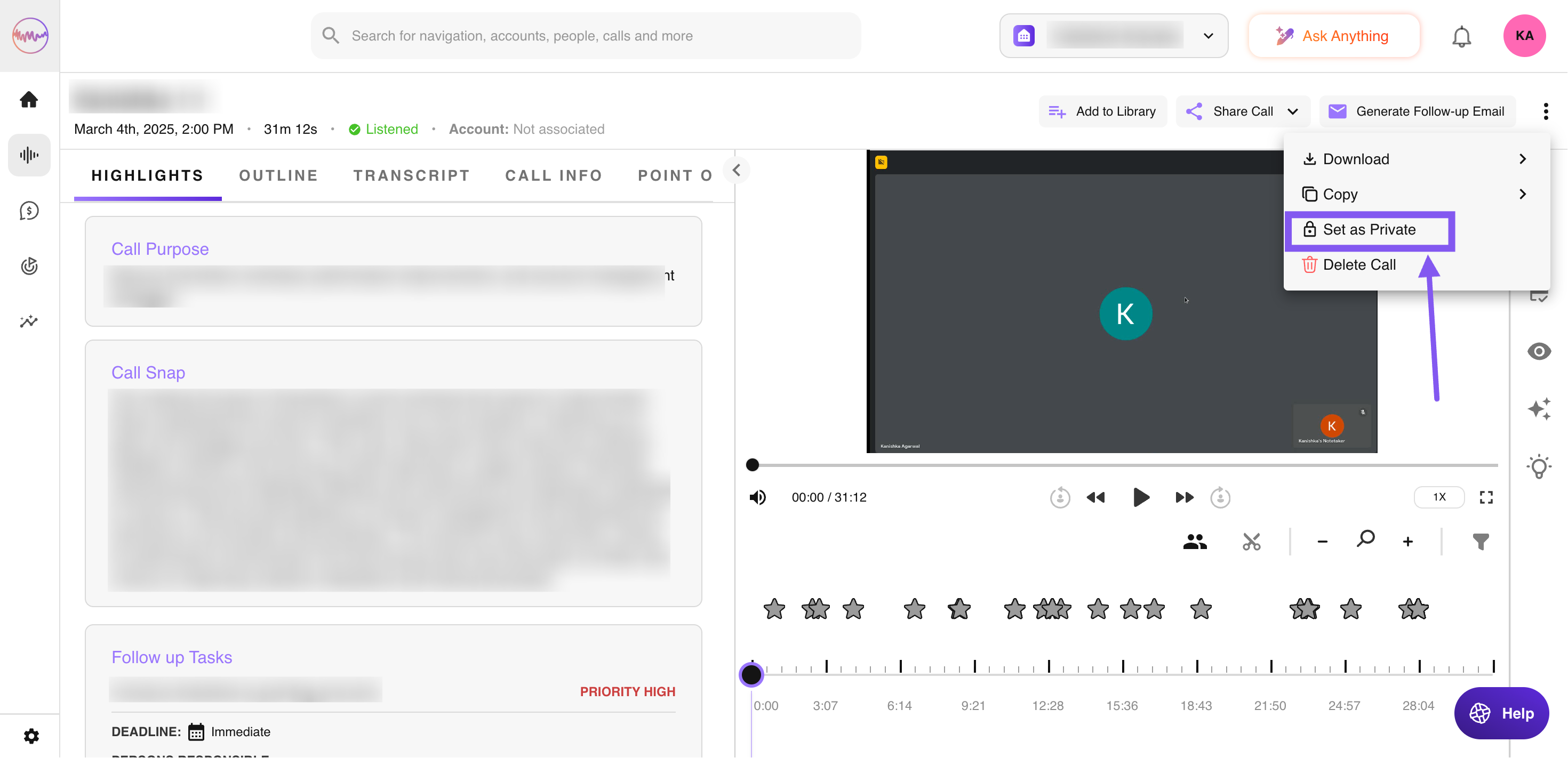
Gespräche in Outdoo AI sind standardmäßig öffentlich. Nach der Aufzeichnung kann die verantwortliche Person (mit den entsprechenden Berechtigungen) die Sichtbarkeit ändern. Siehe Ein Gespräch als privat festlegen.
Dem Outdoo AI Notetaker den Zutritt verweigern
Nutzen Sie den Warteraum Ihres Webkonferenz-Tools, um den Outdoo AI Notetaker aus dem Meeting herauszuhalten.
Telefonaufzeichnungen verhindern
Wenn Ihr Unternehmen eine Telefonie-Integration nutzt, importiert Outdoo AI alle aufgezeichneten Gespräche. Um ein bestimmtes Gespräch nicht aufzuzeichnen, verwenden Sie ein Telefonsystem, das nicht mit Outdoo AI verbunden ist, oder trennen Sie (seltener) die Integration vorübergehend für Ihr Unternehmen.
Die Aufzeichnung während eines Gesprächs stoppen
Entfernen Sie den Outdoo AI Notetaker aus dem Meeting. Der Host kann dies im Webkonferenz-Tool tun; beachten Sie dazu die Anleitung Ihres Anbieters.
In Zoom:
- Wechseln Sie im Meeting zur Galerieansicht.
- Suchen Sie den Teilnehmer Outdoo AI Notetaker.
- Klicken Sie auf die drei Punkte (⋯), wählen Sie Remove, deaktivieren Sie das Kontrollkästchen Report to Zoom und bestätigen Sie.
Wenn Ihr Unternehmen die native Zoom-Aufzeichnung nutzt, kann der Host des Meetings die Aufzeichnung über die Zoom-eigenen Steuerelemente stoppen oder pausieren und dort auch wieder starten.
Eine Aufzeichnung nach dem Gespräch löschen
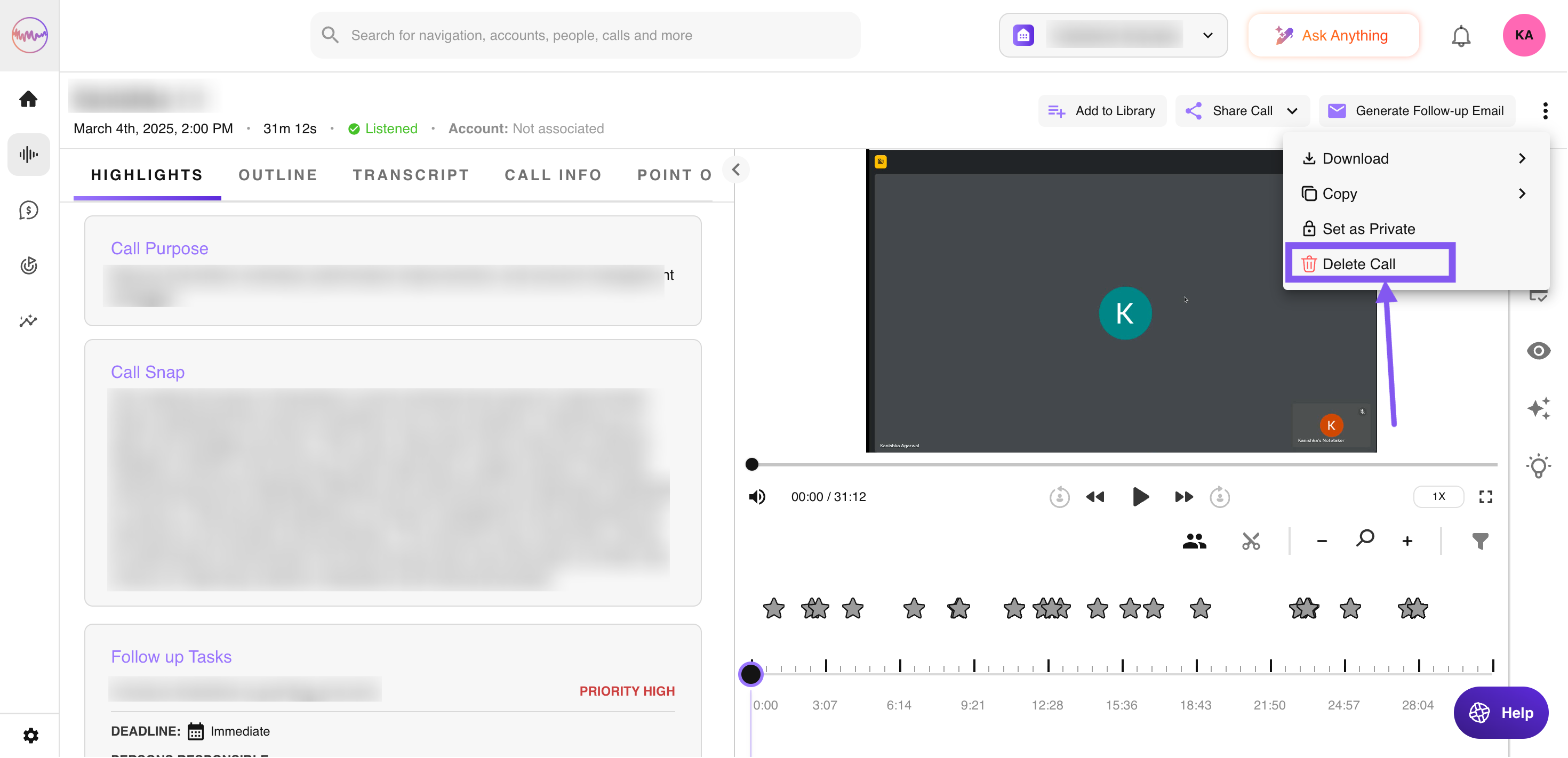
Wenn eine Aufzeichnung während des Gesprächs nicht gestoppt wurde, können Sie sie anschließend in Outdoo AI löschen. Dafür benötigen Sie ein Berechtigungsprofil, das das Löschen von Gesprächen erlaubt. Wenn Sie die Aufzeichnung behalten, aber einschränken möchten, wer sie sehen kann, markieren Sie sie stattdessen als privat.
Wir hoffen, dieser Artikel war hilfreich. Bei Fragen schreiben Sie uns bitte an support@outdoo.ai