
Notetaker tritt Meetings nicht bei
Wenn der Notetaker Ihren Meetings nicht beitritt, kann das verschiedene Ursachen haben. Gehen Sie die folgenden häufigen Ursachen durch, damit er wieder beitritt.
1. Kalenderverbindung
Der Notetaker erfährt über Ihren Kalender, welche Meetings geplant sind.
- Prüfen Sie, ob Ihr Kalender unter My Settings > Calendars verbunden ist.
- Autorisieren Sie Ihren Kalender erneut, wenn Sie kürzlich Ihre Zugangsdaten oder Berechtigungen geändert haben.
- Vergewissern Sie sich, dass das Meeting in Ihrem Kalender erscheint und einen gültigen Meeting-Link enthält.
2. Meeting-Einstellungen
Bestimmte Meeting-Konfigurationen können den Beitritt des Notetakers verhindern.
- Prüfen Sie, ob das Meeting als privat markiert oder für Apps von Drittanbietern ausgeblendet ist.
- Stellen Sie sicher, dass das Meeting einen gültigen Videokonferenz-Link hat (Zoom, Microsoft Teams usw.).
3. Konfiguration der Ausschlussbegriffe
Der Betreff des Meetings stimmt möglicherweise mit Ausschlussbegriffen überein, die die Teilnahme des Notetakers verhindern.
- Prüfen Sie Skip recording meetings with the following terms or participants unter My Settings > Notetaker controls und für unternehmensweite Regeln unter Company Settings > Conversation Capture > Notetaker Controls.
- Entfernen Sie alle Begriffe, die den Beitritt des Notetakers versehentlich verhindern könnten.
4. Abrechnungskontingent
Ihr Konto hat möglicherweise das Nutzungslimit für den Notetaker erreicht.
- Bitten Sie Ihren Administrator, die Nutzung unter Company Settings > Billing zu prüfen. Auch das Popover Recording quota in der Seitenleiste zeigt, wie viel noch verfügbar ist.
- Wenden Sie sich bei Bedarf an support@outdoo.ai, um zusätzliche Aufzeichnungsminuten hinzuzufügen.
5. Zoom-Registrierung
Der Notetaker wird möglicherweise durch Registrierungsanforderungen von Zoom blockiert.
- Vergewissern Sie sich, dass Ihr Zoom-Konto bei Outdoo AI registriert ist.
- Wenn für Ihr Meeting eine Registrierung erforderlich ist, stellen Sie sicher, dass der Notetaker-Bot vorab zugelassen ist.
6. Microsoft Teams-Registrierung
Die MS Teams-Integration ist möglicherweise nicht korrekt eingerichtet.
- Stellen Sie sicher, dass Microsoft Teams über Outdoo AI verbunden und autorisiert ist.
- Prüfen Sie, ob die Berechtigungen Ihrer Organisation externe Teilnehmer wie den Notetaker-Bot zulassen.
7. Notetaker wollte beitreten, wurde aber nicht zugelassen
Der Notetaker hat möglicherweise versucht beizutreten, wurde aber abgewiesen.
- Vergewissern Sie sich, dass der Gastgeber den Notetaker aus dem Warteraum zugelassen hat.
- Prüfen Sie, ob die Meeting-Einstellungen Bots oder externe Teilnehmer einschränken.
- Stellen Sie sicher, dass kein Teilnehmer den Notetaker während des Meetings manuell entfernt oder blockiert hat.
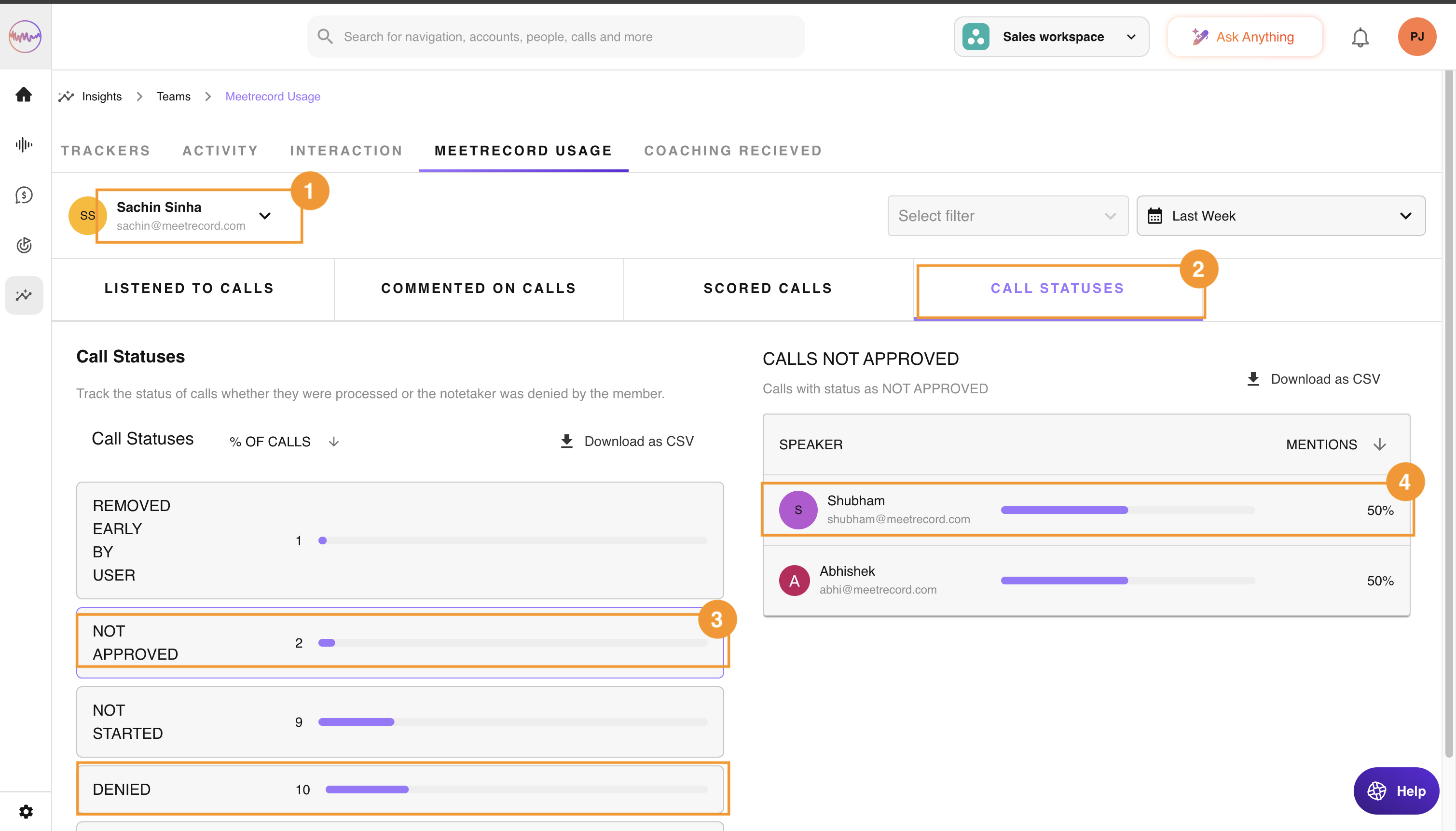
8. Meeting-Status Ihrer Teammitglieder prüfen
- Öffnen Sie als Administrator in Outdoo AI Performance > Activity und dort den Tab Call Status.
- Wählen Sie Individual oder Team und grenzen Sie die Liste mit dem Filter Team ein.
- Wählen Sie in der Liste Call Status einen Gesprächsstatus aus, um zu sehen, welche Teammitglieder betroffen sind.
- Wählen Sie ein Teammitglied aus, um dessen Gespräche mit diesem Status zu sehen.
Wenn Sie alle oben genannten Schritte ausprobiert haben und der Notetaker weiterhin nicht beitritt, wenden Sie sich mit den Meeting-Details und eventuellen Fehlerprotokollen an unser Support-Team.
Wir hoffen, dieser Artikel war hilfreich. Bei Fragen schreiben Sie uns bitte an support@outdoo.ai