
LMS-Integration (SCORM-Export)
Kurse aus Outdoo AI lassen sich als SCORM-Pakete exportieren und in Ihr LMS hochladen. So stellen Sie Rollenspiel-Trainings von Outdoo AI über Ihre bestehende Lernplattform bereit, ohne dass Lernende zwischen Systemen wechseln müssen.
Video ansehen: How to Upload a Roleplay SCORM Course to LMS
Was exportiert wird
Der SCORM-Export bündelt die Kursstruktur mit Lektionen, Ressourcen und Einstellungen zur Reihenfolge in einem SCORM-Paket, entweder im Format SCORM 2004 (4th Edition) oder SCORM 1.2. Sobald der Kurs in Ihr LMS hochgeladen ist, ruft das Paket zur Laufzeit aktuelle Kurs-, Sitzungs- und Scorecard-Daten aus Outdoo AI ab. Lernende sehen also immer den aktuellen Stand, ohne dass Sie erneut exportieren müssen. Schließt eine lernende Person den Kurs in Ihrem LMS ab, werden Abschluss und Status bestanden/nicht bestanden (gemäß den in Outdoo AI festgelegten Bestehenskriterien) nach SCORM-Standard an das LMS zurückgemeldet.
So exportieren Sie einen Kurs als SCORM-Paket
- Öffnen Sie Manage > Courses und suchen Sie den Kurs, den Sie exportieren möchten.
- Klicken Sie in der Zeile des Kurses auf das Export-Symbol (Export as SCORM).
- Wählen Sie im Fenster Export SCORM with Configuration die SCORM Version (SCORM 2004 (4th Edition) oder SCORM 1.2) und die gewünschten Inhalte (siehe unten) und klicken Sie auf Export.
- Eine .zip-Datei in der gewählten Version wird auf Ihr Gerät heruntergeladen.
- Laden Sie die .zip-Datei über den üblichen SCORM-Import Ihres LMS hoch.
Welche SCORM-Version Sie wählen sollten
Verwenden Sie die Version, die Ihr LMS unterstützt. Akzeptiert Ihr LMS beide, ist SCORM 2004 (4th Edition) der neuere Standard. Wählen Sie SCORM 1.2 für ältere Plattformen, die nur 1.2 akzeptieren. Wenn Sie nicht sicher sind, welche Version Ihr LMS unterstützt, fragen Sie Ihren LMS-Administrator.
Exportoptionen
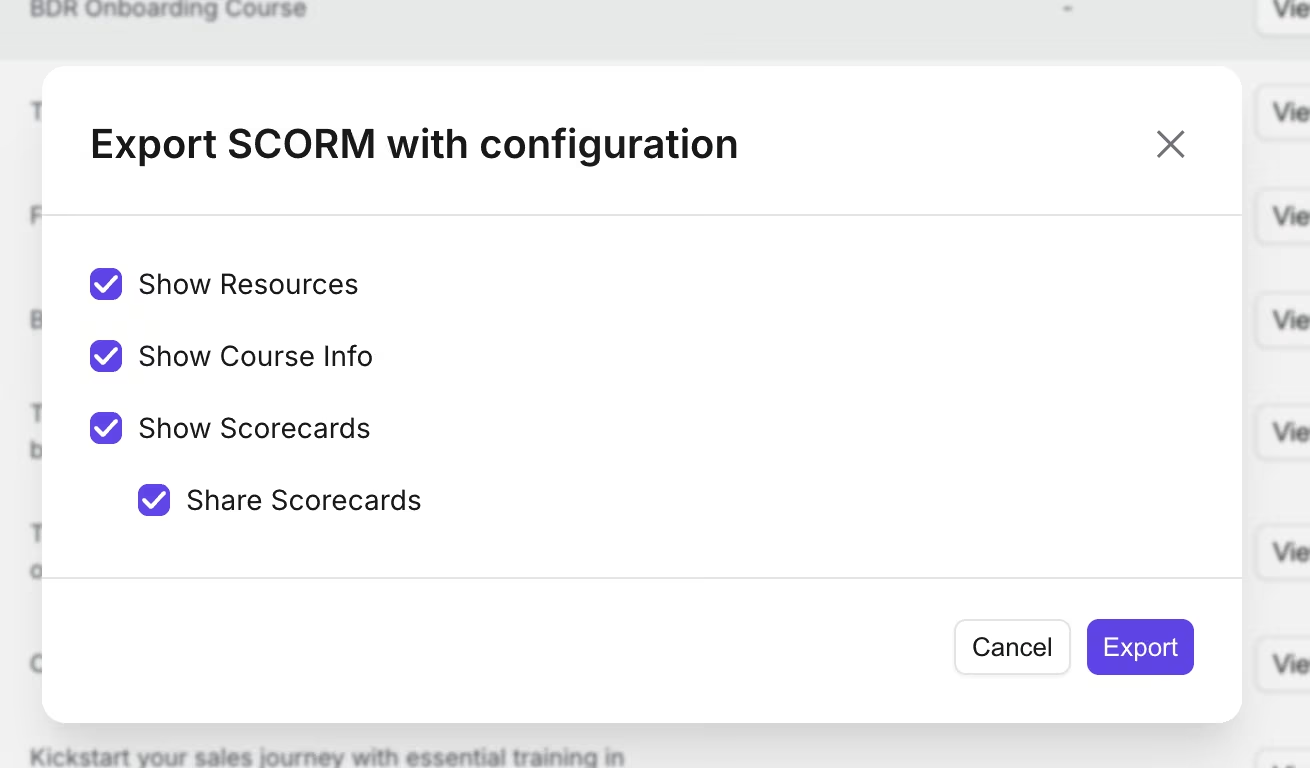
Das Fenster Export SCORM with Configuration.
Im Exportfenster wählen Sie die SCORM-Version und legen fest, was der Kurs im LMS enthält:
- Show Resources: bindet die angehängten Kursressourcen ein.
- Show Course Info: bindet die Kursbeschreibung und die Kursdetails ein.
- Show Scorecards: zeigt Lernenden nach jeder Sitzung ihre Rollenspiel-Scorecard und ihr Feedback direkt im LMS an, nicht nur in Outdoo AI.
- Share Scorecards: ermöglicht zusätzlich Managern, die Scorecards der Lernenden direkt im LMS anzusehen, ohne sich separat bei Outdoo AI anzumelden. Nur verfügbar, wenn Show Scorecards aktiviert ist.
Alle Optionen sind standardmäßig aktiviert. Sie können jede davon vor dem Export deaktivieren.
Unterstützte LMS-Plattformen
Jedes LMS, das SCORM 2004 (4th Edition) oder SCORM 1.2 unterstützt, funktioniert. Gängige Plattformen sind unter anderem:
- Docebo
- Cornerstone OnDemand
- TalentLMS
- Workday Learning
- SAP Litmos / SAP SuccessFactors
- Moodle
- D2L Brightspace
- 360Learning
- LearnUpon
- Absorb LMS
- iSpring
- Adobe Learning Manager
- Thought Industries
- LearnWorlds
Unterstützt Ihre Plattform SCORM 2004 (4th Edition) oder SCORM 1.2, funktioniert sie. Wenn Sie unsicher sind, fragen Sie Ihren LMS-Administrator.
LMS Learner ID
Damit der Abschluss einzelner Lernender an Outdoo AI zurückgemeldet werden kann, muss für jede lernende Person die LMS Learner ID im Profil bei Outdoo AI hinterlegt sein. Sie verknüpft die Aktivität im LMS-Kurs mit dem Konto bei Outdoo AI.
Administratoren legen die LMS Learner ID für jedes Teammitglied unter Company Settings > People Settings > Team Management fest oder ändern sie dort. Öffnen Sie den Datensatz des Mitglieds und aktualisieren Sie das Feld LMS Learner ID.
Was Lernende sehen
Öffnet eine lernende Person den SCORM-Kurs in ihrem LMS, sieht sie dieselbe Kursoberfläche wie in Outdoo AI: die Liste der Rollenspiel-Sitzungen, die angehängten Ressourcen und ihren Fortschritt. Wurde beim Export Show Scorecards aktiviert, sehen Lernende nach einer Rollenspiel-Sitzung auch ihre Scorecard und ihr Feedback direkt im LMS. Der Abschluss des Kurses im LMS wird an das Notenbuch (Gradebook) des LMS gemeldet.
Wie Scorecards und Bestehenskriterien im LMS erscheinen
Bewertungen, Kursstatus und Feedback werden mit Ihrem LMS synchronisiert und bleiben zugleich in Outdoo AI erhalten. Teammitglieder und Manager können sie also ansehen, ohne das LMS zu verlassen. Der exportierte Kurs bleibt mit Outdoo AI verbunden: Kursinhalte, Sitzungsdaten und (falls aktiviert) Scorecards werden bei jedem Öffnen des Kurses im LMS live aus Outdoo AI abgerufen, und der Status Abschluss sowie bestanden/nicht bestanden (gemäß den in Outdoo AI konfigurierten Bestehenskriterien) wird im Lauf des Fortschritts an das Gradebook des LMS gemeldet.
Ist Share Scorecards aktiviert, können Manager die Scorecards und Ergebnisse ihrer Teammitglieder direkt im LMS prüfen, ohne zu Outdoo AI zu wechseln.
Wir hoffen, dieser Artikel war hilfreich. Bei Fragen schreiben Sie uns bitte an support@outdoo.ai