
Benachrichtigungen in Outdoo AI anpassen
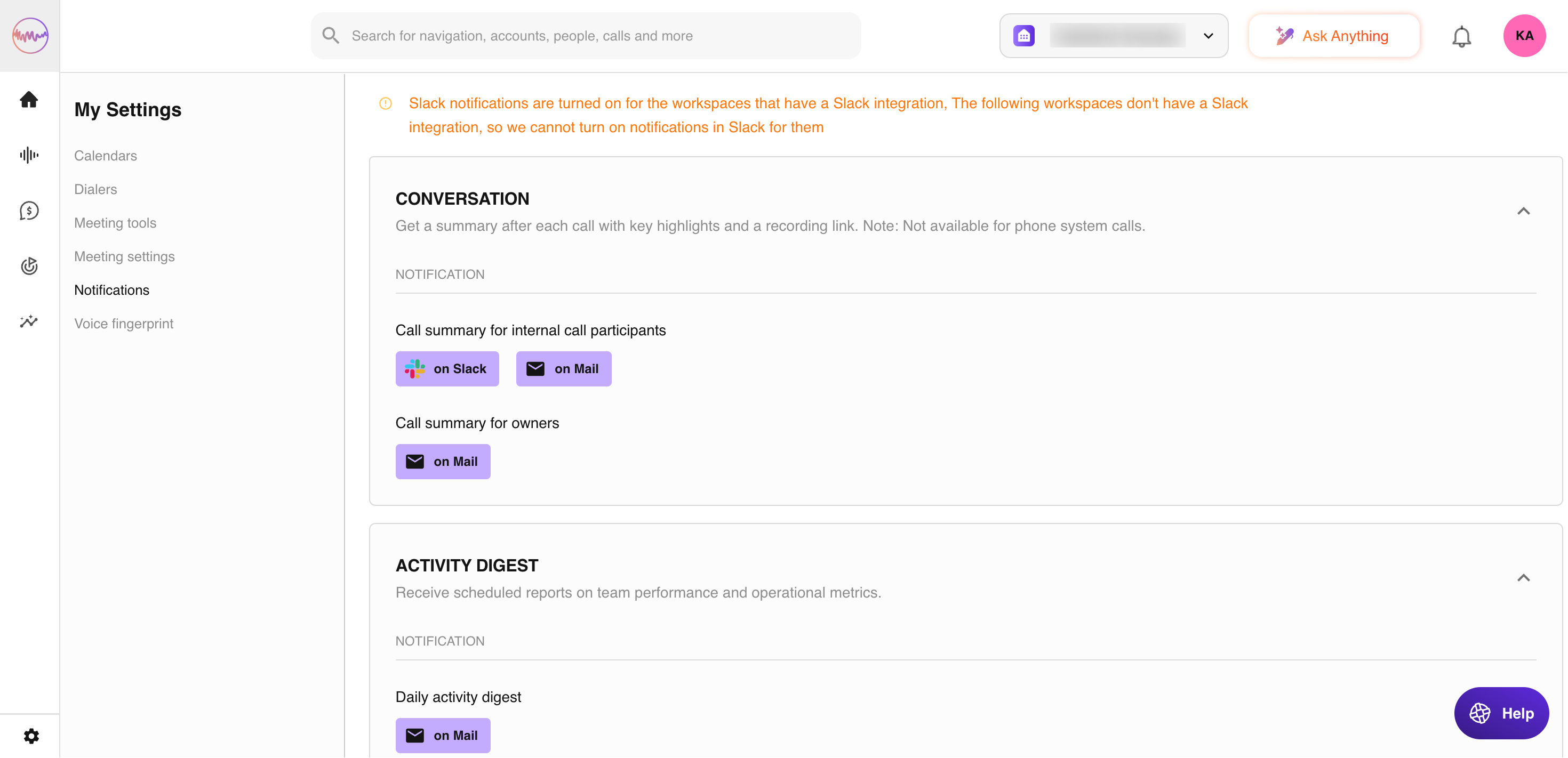
So gelangen Sie dorthin: Öffnen Sie das Benutzermenü unten in der linken Seitenleiste, wählen Sie My settings und öffnen Sie dann den Tab Notifications, oder gehen Sie direkt zu My Settings > Notifications.
Hinweis: Push-Benachrichtigungen auf Ihr Mobilgerät verwalten Sie in der mobilen App von Outdoo AI (Beta). Der Outdoo AI-Administrator Ihres Unternehmens legt die Standardeinstellungen für Benachrichtigungen in der Organisation fest, Sie können diese aber an Ihre eigenen Vorlieben anpassen.
Benachrichtigungen verwalten
Einstellungen auswählen
Für Benachrichtigungen stehen zwei Kanäle zur Verfügung: E-Mail und Slack. Für jede Benachrichtigungsart können Sie festlegen, ob und wie Sie benachrichtigt werden möchten. Sind alle Kontrollkästchen einer Benachrichtigung deaktiviert, schaltet sich der Schalter automatisch aus. Sobald Sie ein Kontrollkästchen aktivieren, schaltet er sich wieder ein.
Manche Kanäle werden für bestimmte Benachrichtigungen nicht unterstützt und erscheinen dann inaktiv. Ihre Einstellungen werden automatisch gespeichert.
Benachrichtigungen für Filter und Warnungen
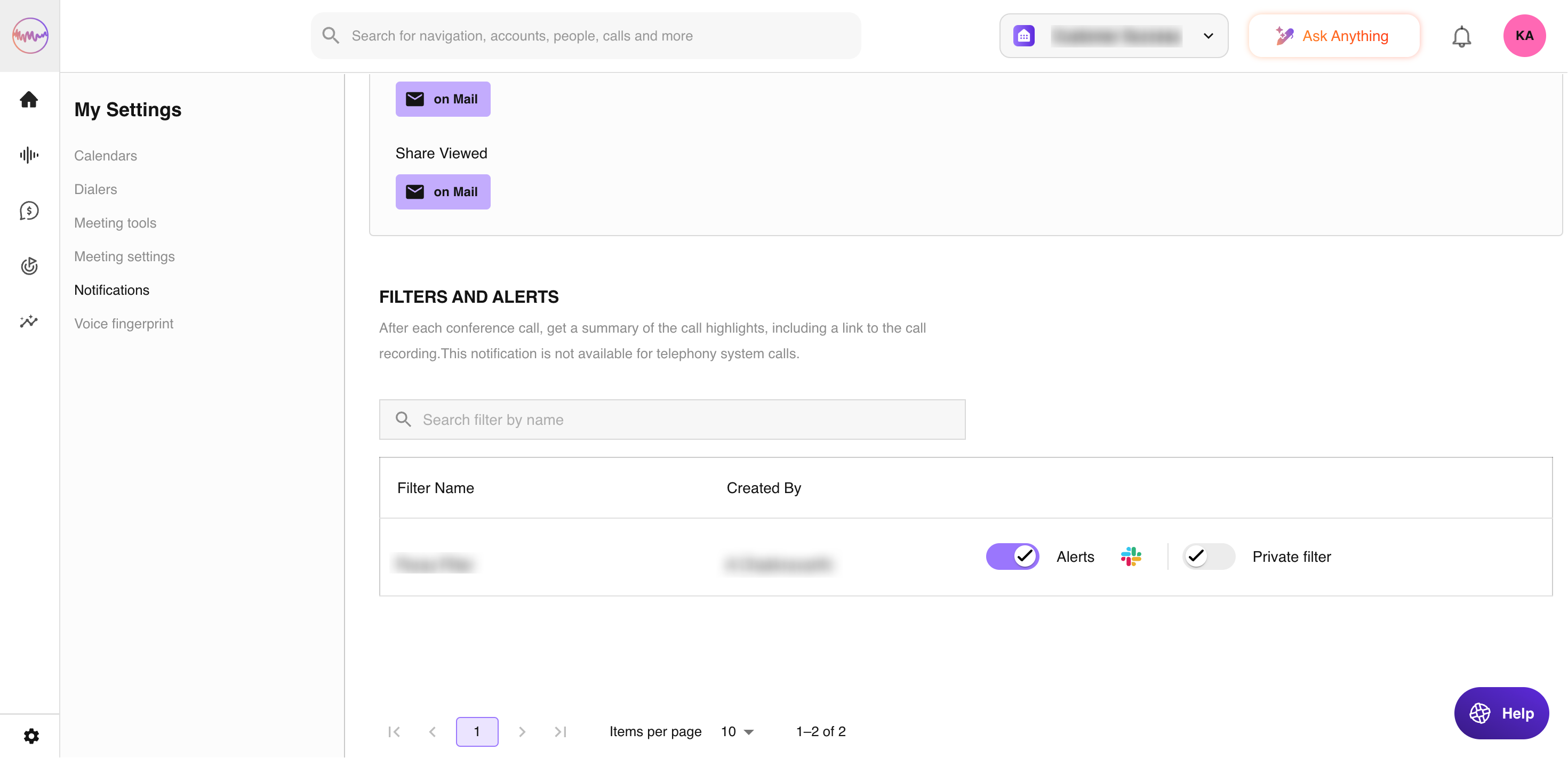
Wenn Sie einen Filter mit aktivierten Benachrichtigungen speichern oder einen Stream abonnieren, erhalten Sie dazu Benachrichtigungen. Der Tab Notifications listet Ihre Filter mit Benachrichtigungen auf (Filter name und Created By), sodass Sie sie ändern oder entfernen können.
Wir hoffen, dieser Artikel war hilfreich. Bei Fragen schreiben Sie uns bitte an support@outdoo.ai