
Einen Rollenspiel-Agenten in Salesforce einbetten
Sie können einen einzelnen Rollenspiel-Agenten direkt als Übungsbereich in eine Salesforce-Lightning-Seite einfügen. Teammitglieder öffnen den Datensatz, an dem sie gerade arbeiten, und üben ein Gespräch, einen Chat oder eine Videositzung mit dem Agenten, ohne Salesforce zu verlassen oder den Tab zu wechseln.
Technisch ist das ein einfaches, abgeschottetes <iframe>, das auf einen Agenten verweist. Wenn Sie nicht in Salesforce, sondern in eine Website, ein SCM-Tool, ein LMS/LXP oder ein Dokumentations- bzw. Wiki-Tool einbetten möchten, lesen Sie Einen Rollenspiel-Agenten überall einbetten.
Das ist etwas anderes als Salesforce und Outdoo AI, womit Meeting-Notizen und Gesprächsdaten in Salesforce-Datensätze synchronisiert werden. Die Integration und diese Einbettung lassen sich zusammen nutzen, doch die Einrichtung der einen richtet nicht automatisch die andere ein.
Bevor Sie beginnen
- Um einen Embed-Code zu erzeugen, brauchen Sie ein Berechtigungsprofil, in dem Manage agents und Embed agents aktiviert sind.
- Der Agent muss veröffentlicht und aktiv sein. Entwürfe und Agenten, die noch erstellt werden, lassen sich nicht einbetten.
- Der Agent muss ein Agent mit einer einzigen Persona sein. Multi-Persona-Agenten werden in der Einbettung noch nicht unterstützt.
- Am Agenten darf kein Workflow- bzw. Bildschirmaufnahme-Schritt hängen. Die Workflow-Aufnahme benötigt die Erweiterung Outdoo Workflow Training, die nicht in einem iframe laufen kann.
- AI Roleplays muss im Tarif Ihres Workspace enthalten sein.
- In Salesforce brauchen Sie Systemadministrator-Zugriff auf Setup, um eine Visualforce-Seite zu erstellen, Trusted URLs zu ändern und die Lightning-Seite zu bearbeiten.
Erfüllt ein Agent die ersten vier Bedingungen nicht, erscheint die Option Embed Agent nicht in seinem Menü.
Schritt 1: Den Embed-Code abrufen
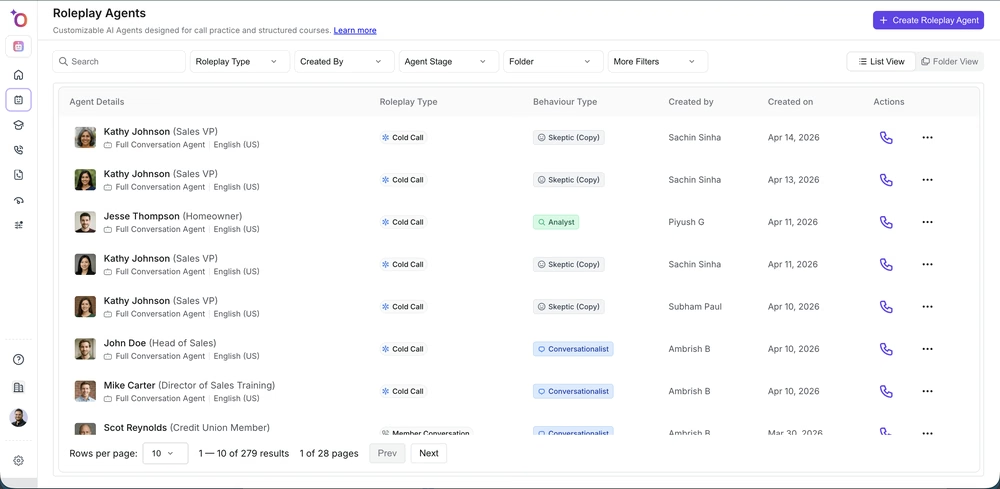
Öffnen Sie in der Spalte Actions das •••-Menü eines Agenten, um Embed Agent zu finden.
- Öffnen Sie Practice > Roleplay Agents.
- Suchen Sie den Agenten, öffnen Sie sein •••-Menü und wählen Sie Embed Agent.
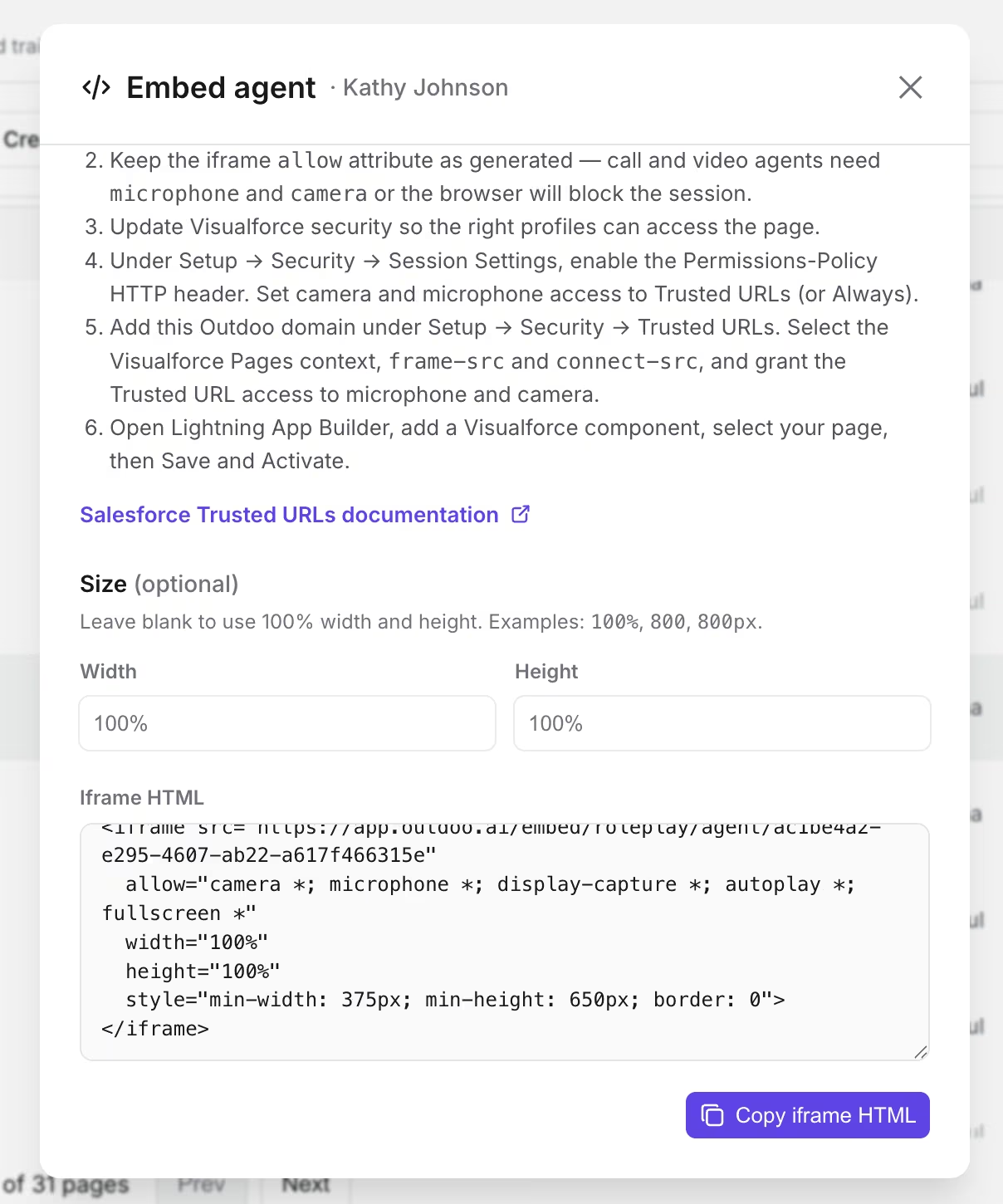
Das •••-Menü mit hervorgehobenem Embed Agent.
- Legen Sie optional Width und Height fest (Standard: 100 % / 100 %).
- Klicken Sie auf Copy iFrame HTML.
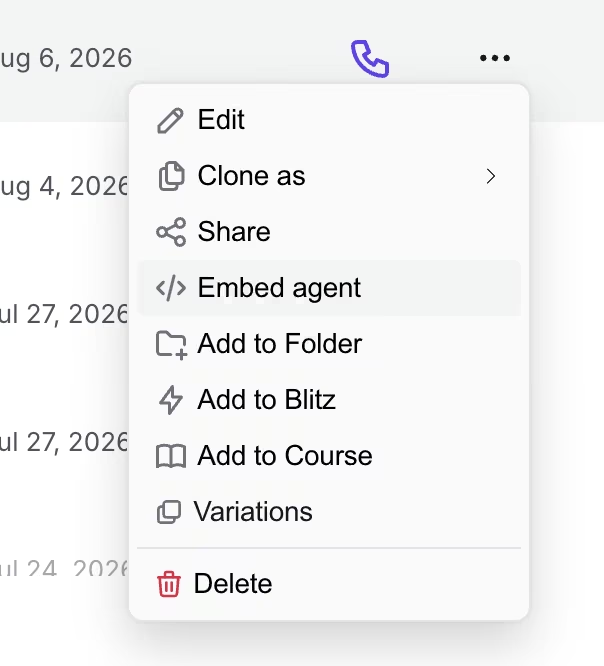
Das Fenster Embed agent mit dem erzeugten iframe-HTML.
Der kopierte Code sieht so aus:
<iframe src="https://app.outdoo.ai/embed/roleplay/agent/<botId>"
  allow="camera *; microphone *; display-capture *; autoplay *; fullscreen *"
  width="100%"
  height="100%"
  style="min-width: 375px; min-height: 650px; border: 0">
</iframe>
Lassen Sie das Attribut allow genau so, wie es erzeugt wurde. Gesprächs- und Video-Agenten brauchen Zugriff auf Kamera und Mikrofon, und ohne dieses Attribut blockiert der Browser die Sitzung.
Schritt 2: Eine Visualforce-Seite erstellen
- Öffnen Sie in Salesforce unter Setup den Bereich Custom Code → Visualforce Pages und klicken Sie auf New.
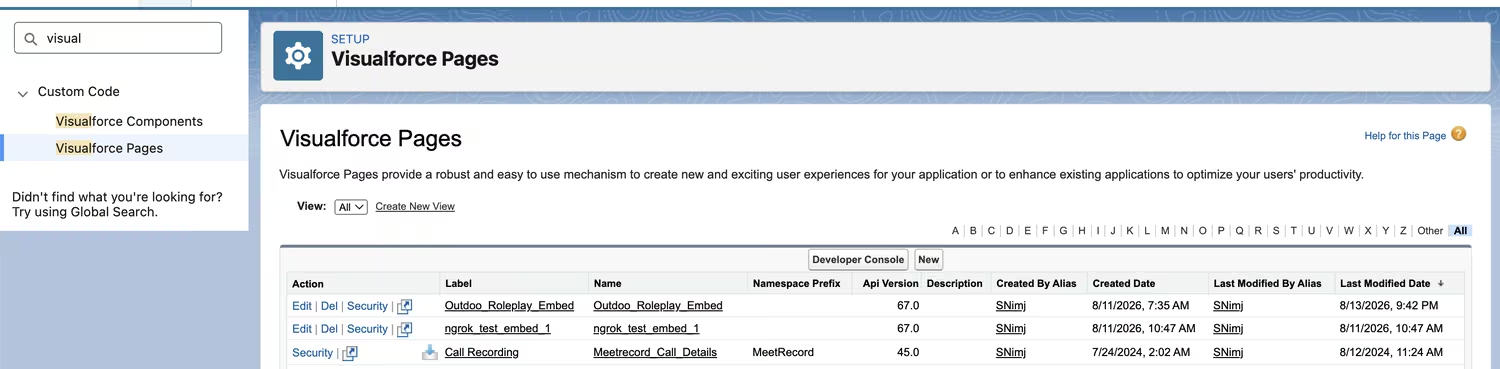
Die Liste Visualforce Pages in Setup.
- Geben Sie eine Bezeichnung ein und fügen Sie das iframe-HTML aus Schritt 1 in das Feld Markup ein. Speichern Sie.
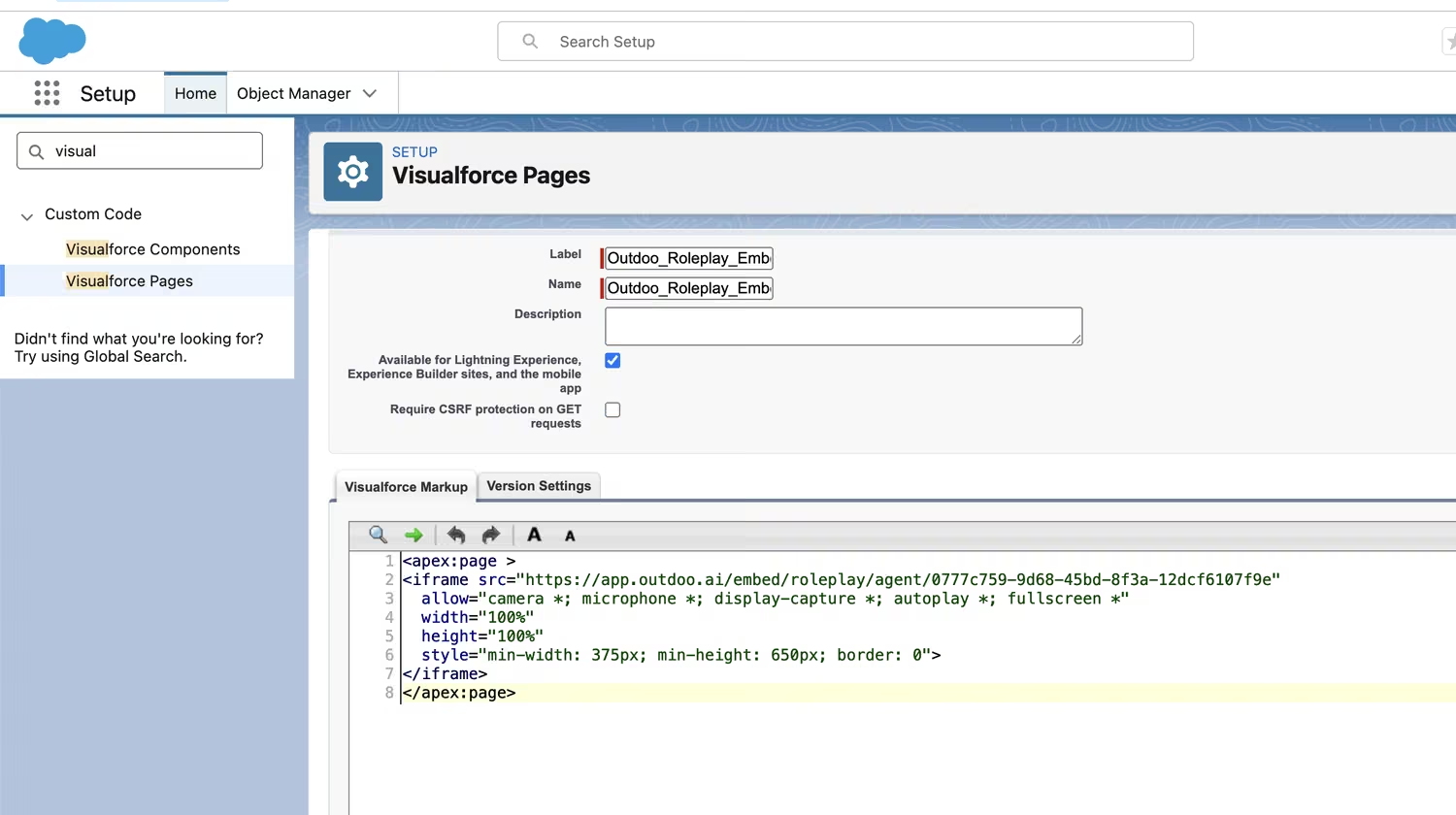
Das iframe-HTML im Feld Markup der Visualforce-Seite.
- Öffnen Sie die gerade erstellte Seite und klicken Sie auf Security. Fügen Sie die Profile hinzu, die Zugriff erhalten sollen, und speichern Sie.
Schritt 3: Kamera und Mikrofon über die CSP von Salesforce freigeben
Salesforce blockiert standardmäßig den Zugriff auf Kamera und Mikrofon sowie Frames von anderen Ursprüngen. Zwei Einstellungen müssen Outdoo AI daher ausdrücklich zulassen.
- Öffnen Sie Setup → Security → Trusted URLs und klicken Sie auf New Trusted URL.
- Legen Sie fest:
- URL: Ihre Outdoo AI-Domain (zum Beispiel
https://app.outdoo.ai)
- CSP Context: Visualforce Pages
- CSP Directives:
connect-srcundframe-src
- Grant access to: Camera und Microphone (überspringen Sie das, wenn Sie nur einen reinen Chat-Agenten einbetten)
- Speichern Sie.
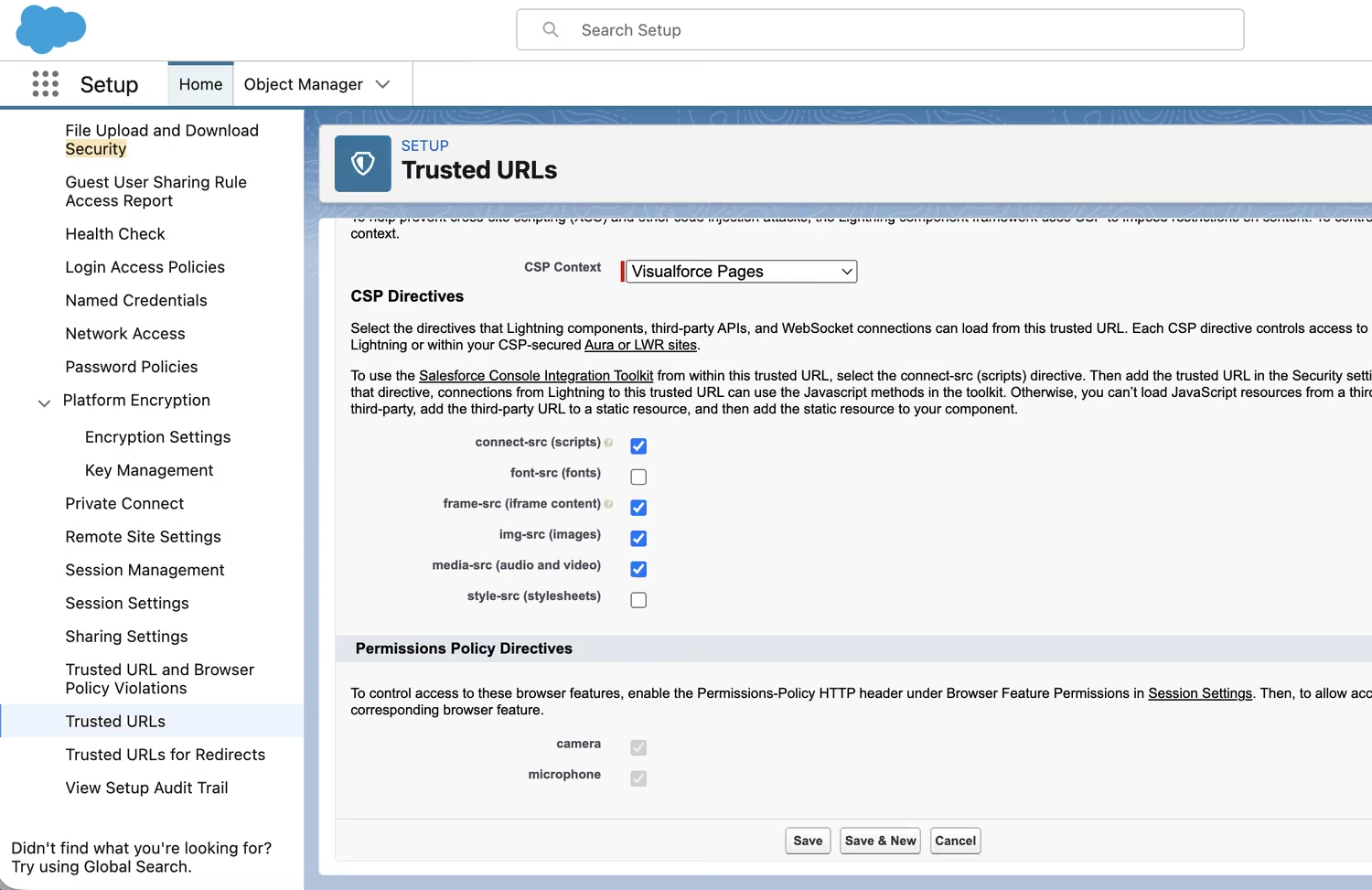
Die Trusted URL mit dem CSP-Kontext Visualforce Pages und Zugriff auf Kamera und Mikrofon.
- Öffnen Sie Setup → Security → Session Settings und aktivieren Sie den HTTP-Header Permissions Policy. Setzen Sie den Zugriff auf Kamera und Mikrofon auf Trusted URLs (oder Always).
- Speichern Sie.
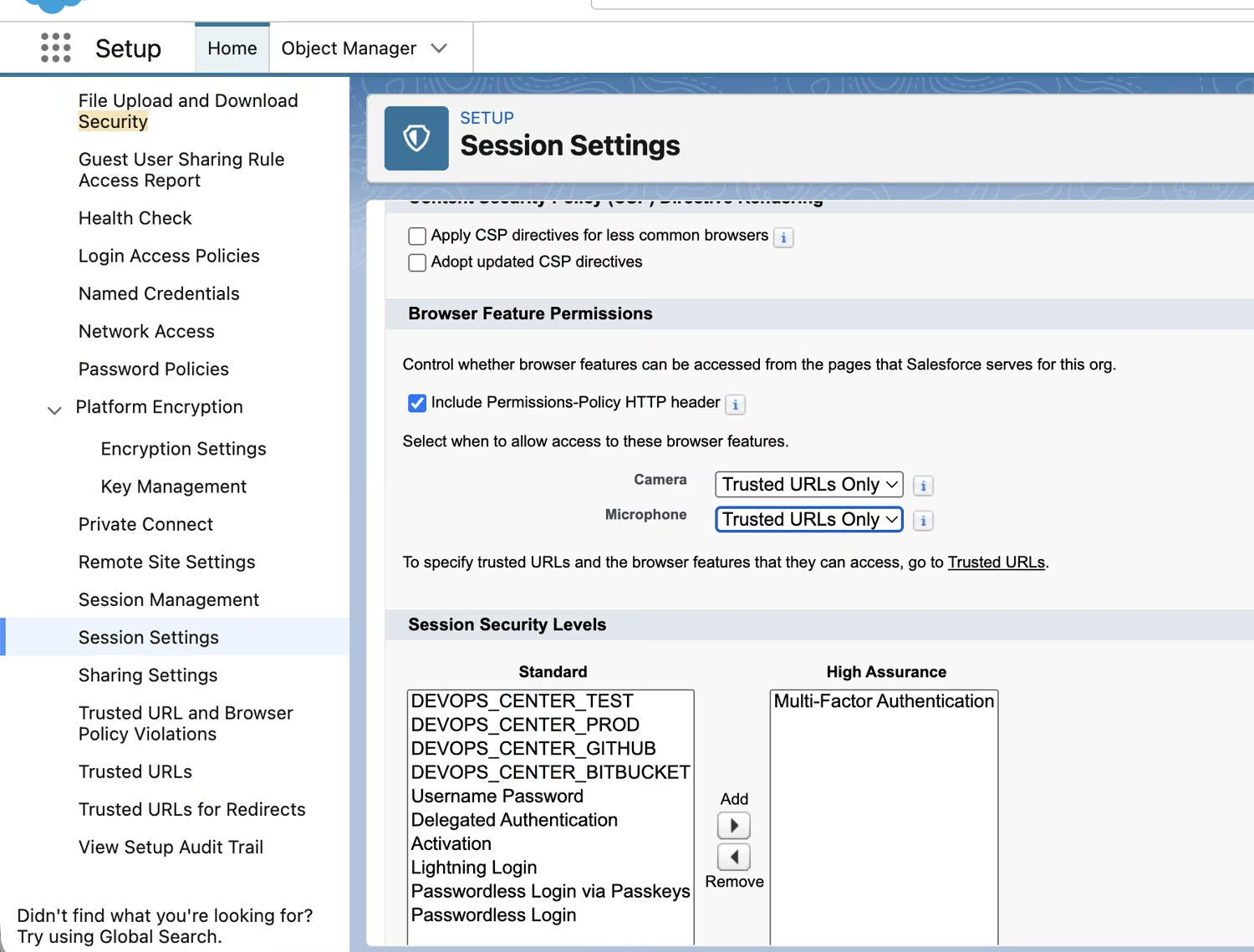
Session Settings mit aktiviertem Permissions-Policy-Header.
Schritt 4: Den Agenten zu einer Lightning-Seite hinzufügen
- Öffnen Sie die Lightning-Seite im App Builder (über das Zahnradsymbol auf der Seite oder Setup → Edit Page).
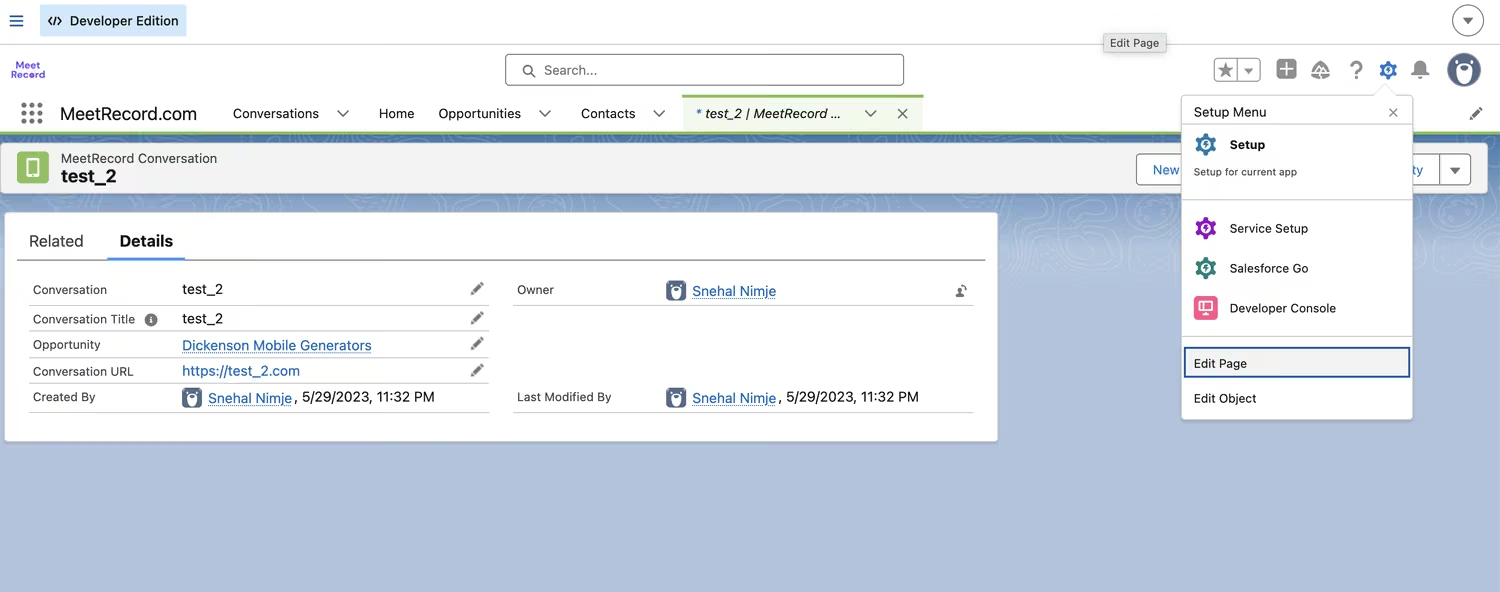
Edit Page im Setup-Menü der Datensatzseite öffnen.
- Ziehen Sie eine Visualforce-Komponente auf die Seite.
- Wählen Sie die Visualforce-Seite aus, die Sie in Schritt 2 erstellt haben.
- Klicken Sie auf Save und dann auf Activate.
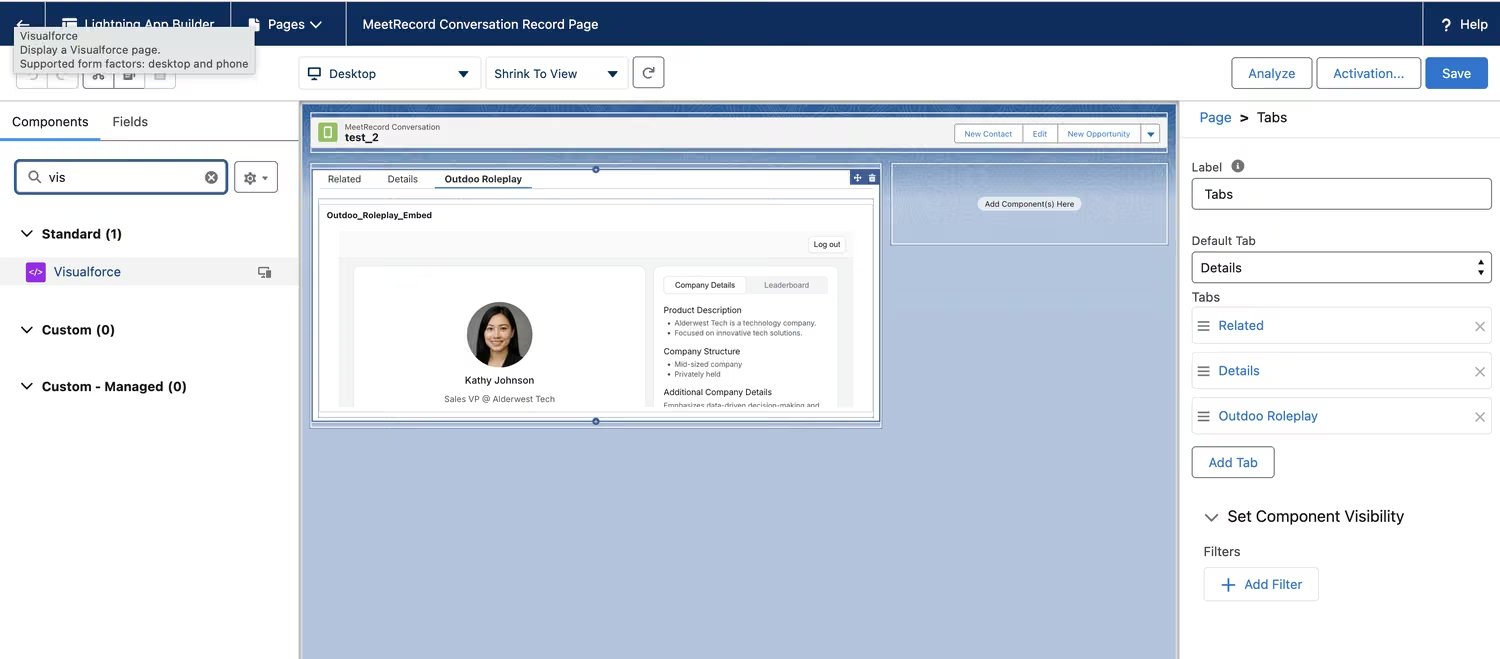
Die Visualforce-Komponente auf der Lightning-Seite mit dem eingebetteten Agenten.
Nach der Aktivierung erscheint der Agentenbereich direkt auf der Datensatzseite:
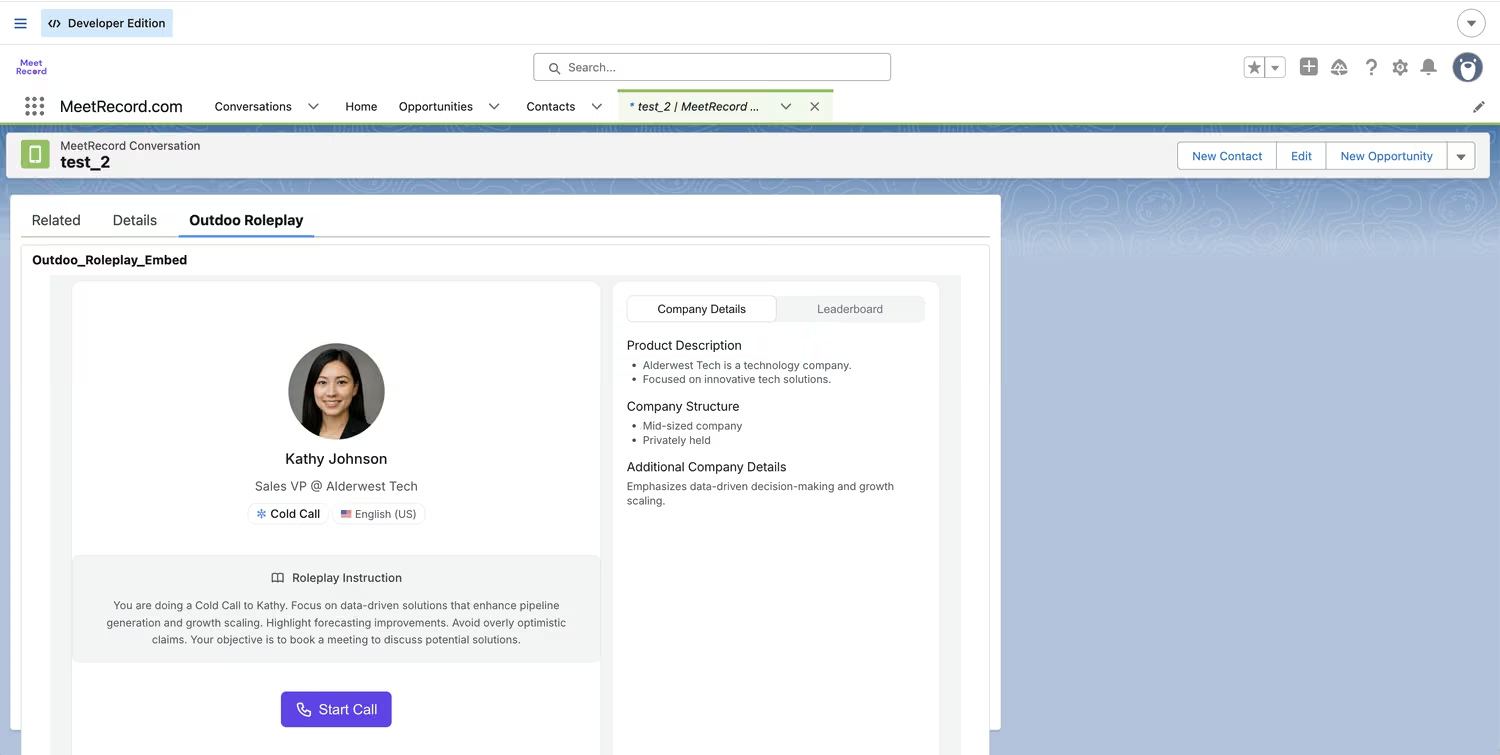
Die fertige Einbettung in einem echten Salesforce-Datensatz.
Anmeldung im eingebetteten Bereich
Wenn ein Teammitglied den Bereich zum ersten Mal öffnet, sieht es statt des Agenten einen Anmeldebildschirm:
- Sign In with Outdoo AI meldet es an, ohne den Salesforce-Tab zu verlassen.
- Open Sign-In Page in a New Tab ist eine Ausweichlösung für Identitätsanbieter, die das Laden von Anmeldeseiten in einem iframe blockieren. Nach der Anmeldung dort kann das Teammitglied zum Salesforce-Tab zurückkehren.
Nach der Anmeldung sieht das Teammitglied nur diesen einen Agenten, ohne Navigation zum Rest von Outdoo AI. Je nach Kanalkonfiguration des Agenten kann es ein Gespräch, einen Chat oder eine Videositzung starten. Nach dem Ende der Sitzung bleibt es im selben Bereich und kann eine weitere Runde starten oder sich abmelden.
Fehlerbehebung
Ein Hinweis meldet, dass der Zugriff auf Kamera oder Mikrofon blockiert ist. Der Header Permissions Policy in den Session Settings ist noch nicht aktiviert, oder die Trusted URL hat keinen Zugriff auf Kamera und Mikrofon. Laden Sie die Lightning-Seite neu, nachdem Sie beide Einstellungen gespeichert haben, denn Änderungen greifen in einem bereits geöffneten Tab nicht immer. Teammitglieder können auf Use New Tab for Now klicken, um denselben Agenten außerhalb des iframe zu öffnen, bis das Problem behoben ist.
Der Anmeldebildschirm wiederholt sich oder bleibt leer. Der Identitätsanbieter verweigert die Anzeige seiner Anmeldeseite in einem Frame. Verwenden Sie stattdessen Open Sign-In Page in a New Tab.
„Agent cannot be embedded“ im eingebetteten Bereich. Der Agent ist ein Multi-Persona-Agent, oder an ihm hängt ein Workflow- bzw. Bildschirmaufnahme-Schritt. Beides wird in der Einbettung noch nicht unterstützt.
„Access denied“ im eingebetteten Bereich. Der Agent wurde nicht mit dem angemeldeten Teammitglied geteilt, oder es ist kein Mitglied des Workspace, zu dem der Agent gehört.
Wir hoffen, dieser Artikel war hilfreich. Bei Fragen schreiben Sie uns bitte an support@outdoo.ai