
Benachrichtigungseinstellungen für Rollenspiele
Für Practice Calls (Rollenspiele) gibt es eigene Benachrichtigungseinstellungen, die auf derselben Seite getrennt von den Einstellungen für Real Calls aufgeführt sind. Sie legen fest, welche Rollenspiel-Benachrichtigungen Ihr Workspace versendet und über welchen Kanal: E-Mail, Slack oder beides.
Gehen Sie zu Company Settings > Notifications und verwenden Sie den Bereich Practice Calls. Für diese Seite benötigen Sie Administratorrechte.
Was Sie steuern können
Die Benachrichtigungen sind in vier Kategorien gruppiert. Jede hat pro verfügbarem Kanal einen Schalter.
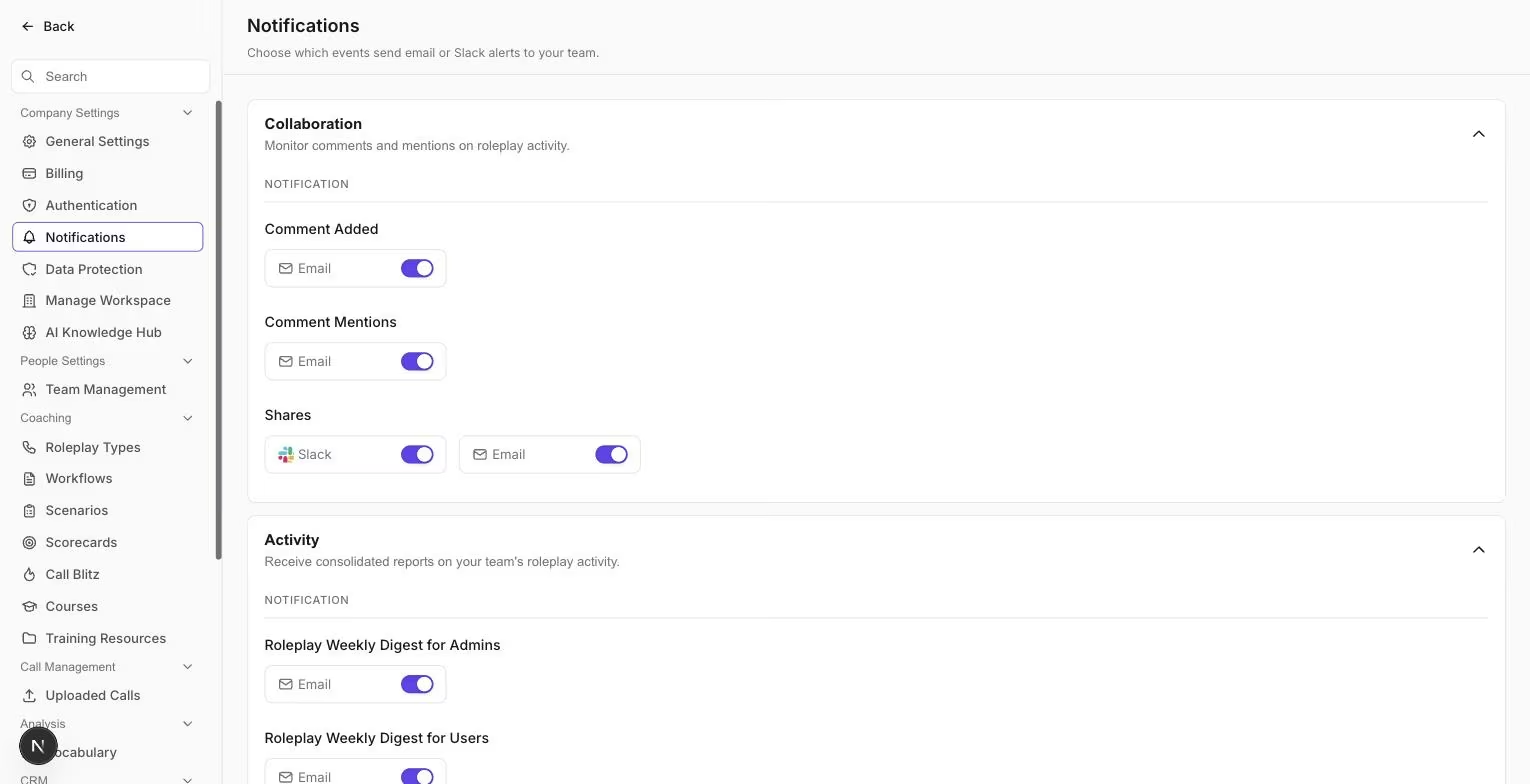
Benachrichtigungen unter Collaboration und Activity.
Collaboration
Kommentare, Erwähnungen und Freigaben bei Rollenspielen.
- Comment Added (E-Mail)
- Comment Mentions (E-Mail)
- Shares (E-Mail + Slack)
Activity
Zusammenfassende Berichte über die Rollenspiel-Aktivität Ihres Teams.
- Roleplay Weekly Digest for Admins (E-Mail)
- Roleplay Weekly Digest for Users (E-Mail)
Blitz
Anmeldung, Erinnerungen und Abschluss bei Call Blitz.
- Blitz Enrollment (E-Mail)
- Blitz Starts Tomorrow (E-Mail)
- Blitz Reminder (E-Mail)
- Blitz Completed (E-Mail)
Course
Kursanmeldungen, Fristen und Abschlüsse.
- Course Enrollment (E-Mail)
- Course Starts Tomorrow (E-Mail)
- Course Ending in 7 Days (E-Mail)
- Course Ending in 2 Days (E-Mail)
- Course Ending Tomorrow (E-Mail)
- Course Deadline Over (E-Mail)
- Course Completed - Passed (E-Mail)
- Course Completed - Failed (E-Mail)
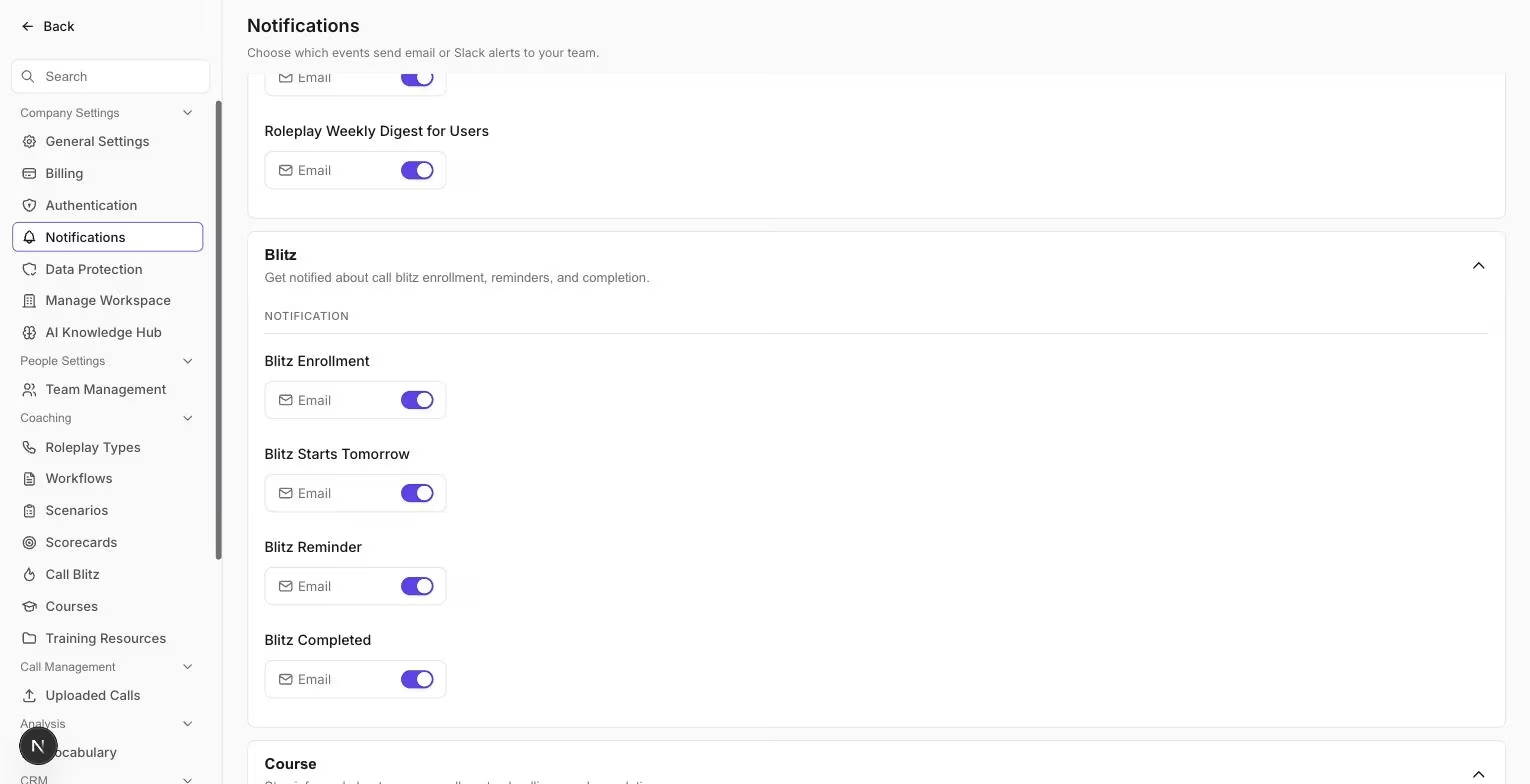
Benachrichtigungen unter Blitz, darunter Course.
So funktionieren die Schalter
Alle Benachrichtigungen sind standardmäßig aktiviert. Wenn Sie eine ausschalten, wird sie für den gesamten Workspace auf diesem Kanal nicht mehr versendet.
Änderungen werden gespeichert, sobald Sie einen Schalter umlegen. Ein separater Speicherschritt ist nicht nötig. Während die Änderung übernommen wird, zeigt Outdoo AI kurz die Meldung „Updating your settings…“ an, und die Schalter sind gesperrt, bis der Vorgang abgeschlossen ist.
Persönliche Einstellungen überschreiben
Manche Benachrichtigungen kann jede Person auch selbst einstellen. Wenn Sie eine davon auf Unternehmensebene ändern, bittet Outdoo AI Sie zuerst um Bestätigung, da Ihre Änderung die persönlichen Einstellungen überschreibt.
Die Bestätigung zeigt, welche Benachrichtigung und welcher Kanal geändert werden, zusammen mit dem Hinweis, dass die Aktion den Standard ändert und persönliche Anpassungen nur für diese Einstellung überschreibt. Klicken Sie auf Confirm, um fortzufahren, oder auf Cancel, um alles beim Alten zu lassen. Beim Abbrechen springt der Schalter in seine Ausgangsposition zurück.
Shares ausschalten deaktiviert das Teilen
Die Einstellung Collaboration > Shares schaltet nicht nur eine Benachrichtigung stumm. Wenn Sie den E-Mail-Kanal ausschalten, verschwindet die Option zum Teilen per E-Mail aus den Dialogen zum Teilen. Dasselbe gilt für Slack. Sind beide ausgeschaltet, können Benutzer weiterhin einen Link zum Teilen kopieren, aber anstelle der Optionen für E-Mail und Slack erscheint ein Hinweis, einen Administrator um die Aktivierung zu bitten.
Das gilt für das Teilen von Practice Calls und Real Calls gleichermaßen. Was Ihr Team dann sieht, lesen Sie unter Ein Gespräch teilen.
Slack-Benachrichtigungen erfordern die Slack-Integration
Die Slack-Schalter wirken erst, wenn Slack mit Ihrem Workspace verbunden ist. Verbinden Sie Slack unter Company Settings > Ecosystem > Slack Integration. Siehe Slack-Integration mit Outdoo AI.
Wir hoffen, dieser Artikel war hilfreich. Bei Fragen schreiben Sie uns bitte an support@outdoo.ai