
Leitfaden zur Einrichtung der Authentifizierung
Mit diesen Schritten legen Sie fest, wie sich Ihre Teammitglieder bei Outdoo AI anmelden und wie lange sie angemeldet bleiben. Einen Vergleich der verfügbaren Methoden und welche zu Ihrer Organisation passt, finden Sie unter Anmeldemethoden in Outdoo AI.
Schritt 1: Seite „Authentication“ öffnen
Gehen Sie zu Company Settings > Authentication.
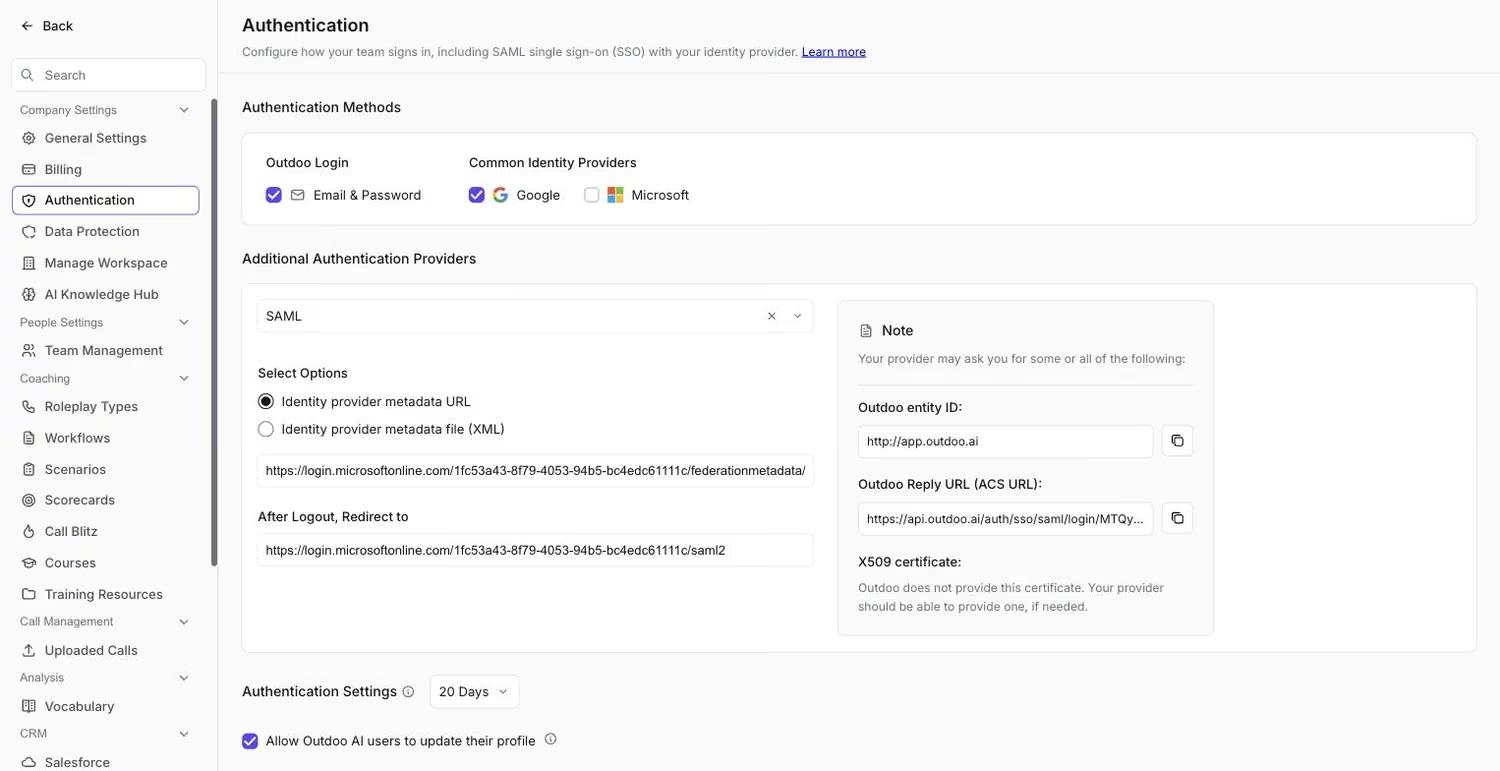
Die Seite „Authentication“, auf der Sie Anmeldemethoden und Sitzungseinstellungen konfigurieren.
Schritt 2: Anmeldemethoden auswählen
Aktivieren Sie unter Authentication Methods das Kontrollkästchen für jede Methode, die Sie zulassen möchten:
- Outdoo AI Login: Email & Password
- Common Identity Providers: Google, Microsoft
Deaktivieren Sie ein Kontrollkästchen, damit Teammitglieder diese Methode nicht mehr nutzen können.
Schritt 3: SAML SSO hinzufügen (optional)
Wenn sich Ihre Organisation über einen Identitätsanbieter wie Microsoft Entra ID oder Okta anmeldet, wählen Sie im Dropdown Additional Authentication Providers die Option SAML. SAML muss sowohl in Ihrem Identitätsanbieter als auch in Outdoo AI eingerichtet werden. Folgen Sie der Anleitung SAML SSO-Authentifizierung einrichten für die vollständige Konfiguration und kehren Sie anschließend hierher zurück, um die übrigen Schritte abzuschließen.
Schritt 4: Sitzungs- und Profiloptionen festlegen
- Authentication Settings: Wählen Sie, wie lange Teammitglieder angemeldet bleiben, bevor sie sich erneut anmelden müssen (20 Days, 30 Days, 2 Months oder 6 Months).
- Allow [your company] users to update their profile: Aktivieren Sie diese Option, wenn Teammitglieder Profildetails wie ihren Namen bearbeiten dürfen.
Schritt 5: Speichern
Klicken Sie auf Save. Um Ihre Änderungen zu verwerfen, klicken Sie stattdessen auf Cancel.
Schritt 6: Anmeldung testen
- Melden Sie sich von Outdoo AI ab oder öffnen Sie ein privates Browserfenster.
- Melden Sie sich mit jeder aktivierten Methode an.
- Wenn Sie SAML aktiviert haben, prüfen Sie, ob Sie zu Ihrem Identitätsanbieter und anschließend zurück zu Outdoo AI weitergeleitet werden.
Schritt 7: Für Ihr Team einführen
- Teilen Sie Ihren Teammitgliedern mit, welche Anmeldemethode sie verwenden sollen.
- Bitten Sie einige Teammitglieder zu bestätigen, dass die Anmeldung funktioniert, bevor Sie die Änderung allgemein ankündigen.
Profi-Tipp: Wenn Sie von Email & Password auf eine reine SAML-Anmeldung umstellen, vergewissern Sie sich, dass sich mindestens ein Administrator über SAML anmelden kann, bevor Sie das Kontrollkästchen Email & Password deaktivieren. So sperren Sie sich nicht selbst aus.
Wir hoffen, dieser Artikel war hilfreich. Bei Fragen schreiben Sie uns bitte an support@outdoo.ai
Verwandte Artikel
- Anmeldemethoden in Outdoo AI: Überblick über die Anmeldemethoden und für wen sie sich eignen
- SAML SSO-Authentifizierung einrichten: SAML-Konfiguration im Detail, einschließlich Microsoft Entra ID