
Google Calendar und Outdoo AI
So verbinden Sie Google Calendar mit Outdoo AI, damit Ihre geplanten Meetings automatisch aufgezeichnet und analysiert werden.
Überblick
Wenn Sie Google Calendar mit Outdoo AI verbinden, werden Ihre geplanten Meetings automatisch erfasst, transkribiert und analysiert. Der Outdoo AI Notetaker nimmt an Ihren Meetings teil und verarbeitet sie, ohne dass Sie für jedes Meeting etwas einrichten müssen.
So verbinden Sie Google Calendar mit Outdoo AI
Bei Outdoo AI anmelden
- Melden Sie sich bei Ihrem Outdoo AI-Konto an.
- Klicken Sie unten in der linken Seitenleiste auf Ihr Profilbild oder Ihre Initialen und wählen Sie My settings.
- Gehen Sie zu My Settings > Calendars.
Google Calendar suchen
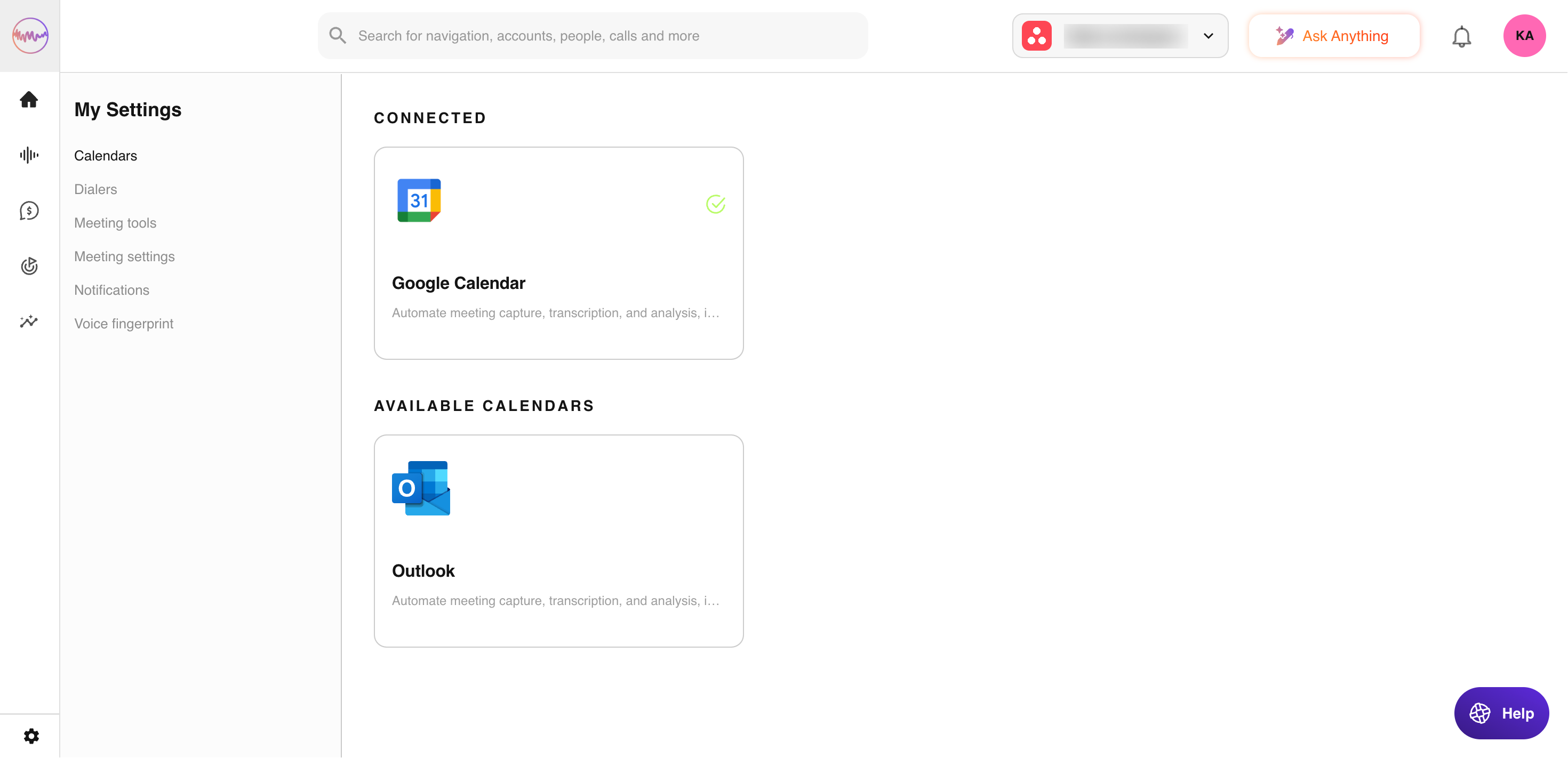
- Suchen Sie unter Available Calendars den Eintrag Google Calendar.
- Klicken Sie auf Connect.
Verbindung genehmigen
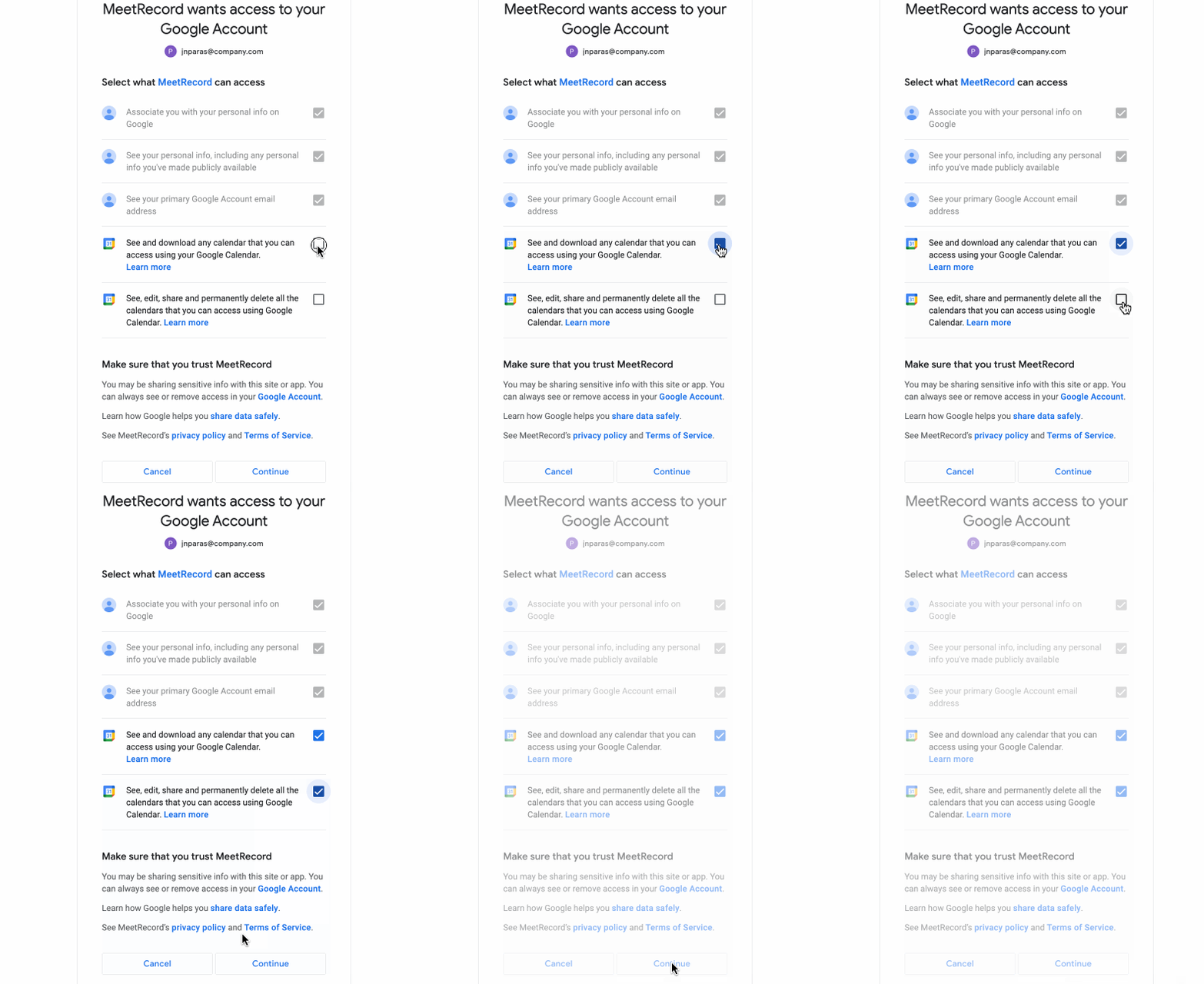
- Folgen Sie den Anweisungen, um Outdoo AI den Zugriff auf Ihren Google Calendar zu erlauben.
- Erteilen Sie die erforderlichen Berechtigungen.
Wichtig: Aktivieren Sie alle Kontrollkästchen für Berechtigungen, sonst wird die Verbindung mit Google Calendar nicht hergestellt.
Integration bestätigen
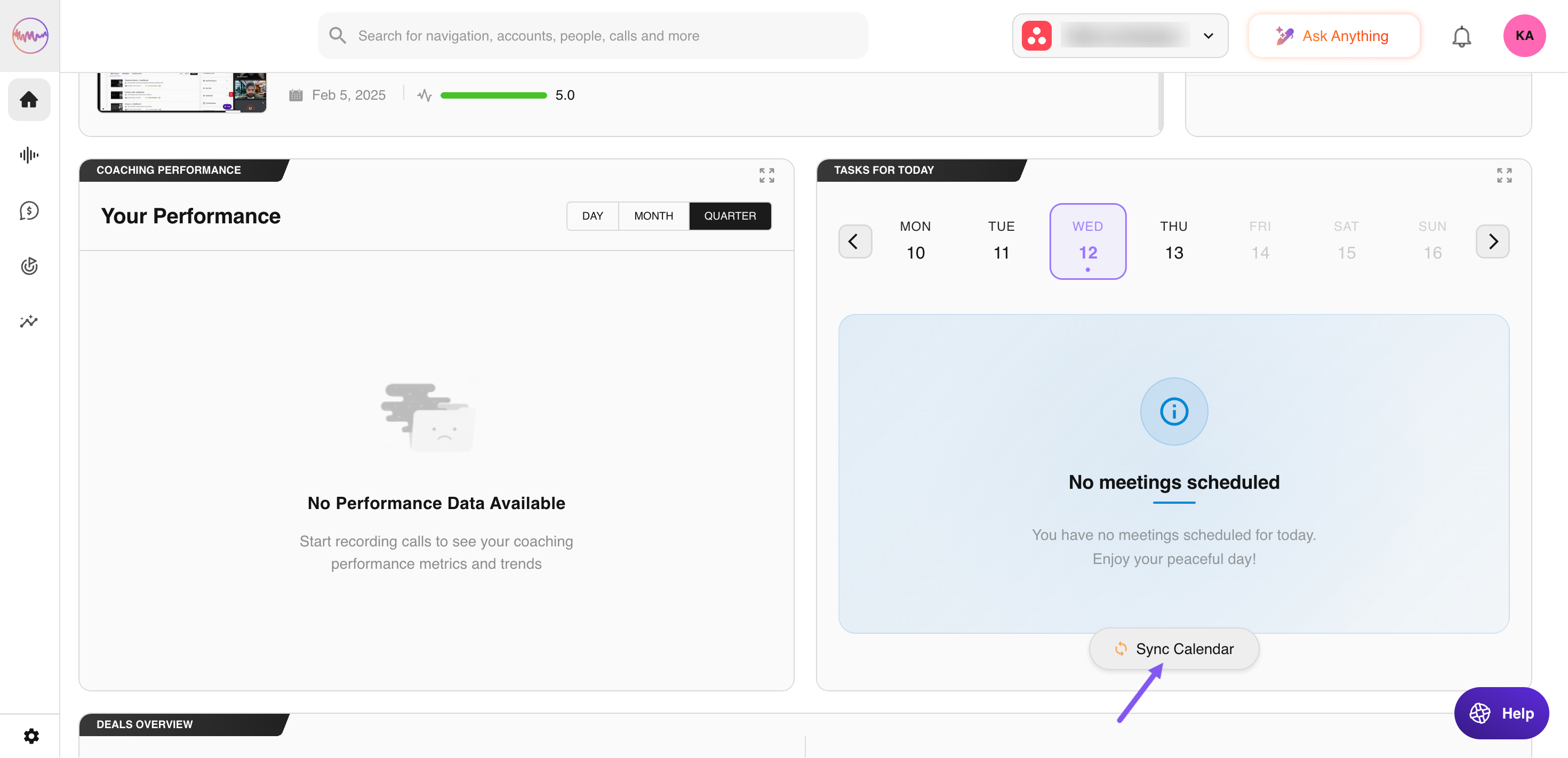
- Gehen Sie zu Home. Dort sind Ihre Meetings des Tages aufgeführt.
- Klicken Sie auf Sync Calendar, um die Integration zu bestätigen.
- Der Outdoo AI Notetaker nimmt an Ihrem nächsten Meeting teil und verarbeitet es innerhalb von 2 bis 3 Stunden nach Ende des Meetings.
Hinweis: Wenn Sie Google Calendar verbinden, haben Sie einen vollständigen Überblick über Ihre Meetings, und das Deal-Tracking bleibt aktuell.
Wir hoffen, dieser Artikel war hilfreich. Bei Fragen schreiben Sie uns bitte an support@outdoo.ai