
Analysen zur Rollenspiel-Leistung
Der Bereich Performance gibt Managern und Administratoren einen Überblick über die Übungsaktivität, die Scorecard-Ergebnisse, den Kursfortschritt und das Coaching ihres Teams. Klicken Sie in der linken Seitenleiste auf Performance.
Tabs des Dashboards
Performance bietet in der linken Seitenleiste drei Ansichten: Activity, Scorecards und Practice. Jede Ansicht ist in Tabs unterteilt, die jeweils einen anderen Aspekt der Leistung abdecken:
- Performance > Activity
- Team Activity: Anzahl der Sitzungen, durchschnittliche Bewertungen, Redeanteile, Fragequote und Engagement-Kennzahlen über alle Rollenspiele hinweg.
- Comments: ein Protokoll des Feedbacks, das Manager zu Rollenspiel-Sitzungen hinterlassen haben.
- Weitere Tabs wie Manager Scorecards, Call Status, Listened Calls und Trackers werden vor allem für Real Calls genutzt.
- Performance > Scorecards
- Scorecards: Ergebnisse des Teams auf Ebene der einzelnen Scorecard-Kriterien. Hier sehen Sie, welche konkreten Fähigkeiten Teammitglieder erfüllen oder verfehlen.
- Performance > Practice
- Batches: Abschluss- und Leistungsdaten, gefiltert nach Kurs-Batch (Kohorte).
- Courses: Abschluss- und Fortschrittsdaten zu Kursen.
- Call Blitz: Rangliste und Ergebnisse pro Agent für alle Blitz-Sitzungen.
- Workflows: Ergebnisse pro Workflow wie durchschnittliche Bearbeitungszeit, Abschlussstatus, Anzahl der Nutzer mit Versuchen und durchschnittliche Effizienz.
- Roleplay Agents: Nutzungs- und Leistungsdaten, aufgeschlüsselt nach einzelnen Agenten.
Kennzahlen in Team Activity
Der Tab Team Activity zeigt für jedes Teammitglied eine Zeile mit folgenden Spalten: durchschnittliche Bewertung, Anzahl der Sitzungen, durchschnittliche Sitzungsdauer, Verhältnis von Sprechen zu Zuhören, Fragequote, längster Monolog, längste Kundenerzählung, Interaktivität und bewertete Rollenspiele.
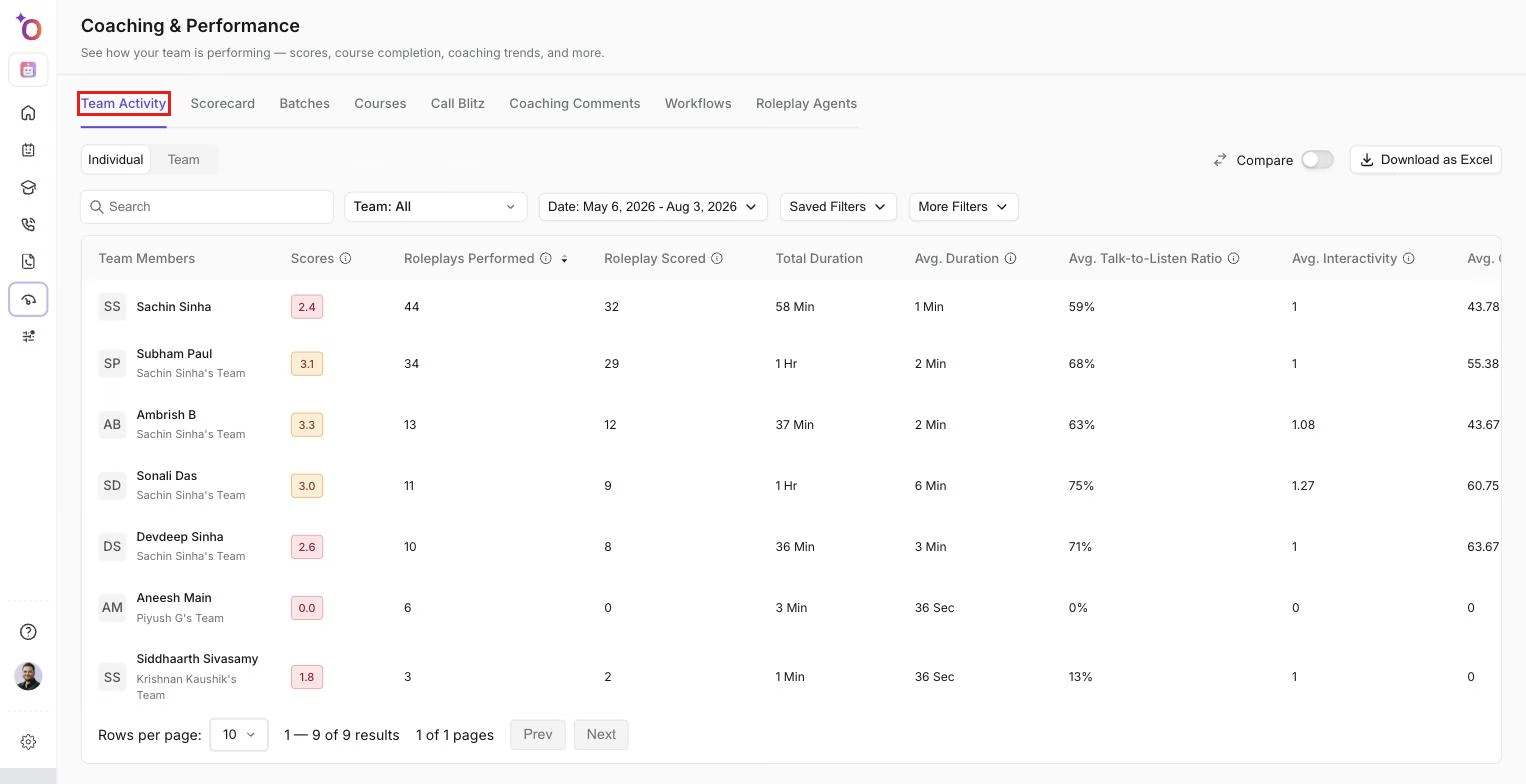
Der Tab Team Activity mit den oben genannten Kennzahlenspalten pro Teammitglied.
Klicken Sie auf die Zeile eines Teammitglieds, um dessen einzelne Sitzungen im Detail zu sehen.
Filter
- Zeitraum: Legen Sie den zu analysierenden Hauptzeitraum fest. Optional aktivieren Sie einen Vergleichszeitraum, um Veränderungen über die Zeit zu sehen.
- Team / Manager: Filtern Sie nach den direkt unterstellten Mitarbeitenden eines bestimmten Managers.
- Scored by: Filtern Sie nach Sitzungen, die AI Scored oder Manager Scored sind, oder nach allen bewerteten Sitzungen.
- Suche: Finden Sie ein bestimmtes Teammitglied über den Namen.
Daten exportieren
Klicken Sie auf Download as Excel, um die angezeigten Daten als Excel-Datei herunterzuladen. Der Export enthält alle Kennzahlenspalten und die Zuordnung zu Managern. Format des Dateinamens: performance_data_YYYY-MM-DD.xlsx.
So nutzen Sie das Dashboard
Einige typische Anwendungsfälle:
- Schwache Fähigkeiten erkennen: Suchen Sie im Tab Scorecards nach Kriterien, die im Team durchweg selten erfüllt werden. Diese Kriterien zeigen Trainingslücken auf.
- Verbesserungen verfolgen: Legen Sie in Team Activity einen Vergleichszeitraum fest, um zu sehen, ob sich Bewertungen und Engagement-Kennzahlen nach einem Trainingsprogramm verbessert haben.
- 1:1-Gespräche vorbereiten: Sehen Sie sich vor einem Coaching-Gespräch die Sitzungen eines Teammitglieds im Detail an, damit Sie konkrete Beispiele parat haben.
- Einen Blitz auswerten: Prüfen Sie nach einem Call Blitz im Tab Call Blitz, wer ihn abgeschlossen hat, wie die Bewertungen ausfallen und bei welchen Agenten die Erfolgsquote niedrig war.
Wir hoffen, dieser Artikel war hilfreich. Bei Fragen schreiben Sie uns bitte an support@outdoo.ai