
Abrechnung
Die Seite „Billing“ zeigt, welchen Tarif Ihr Unternehmen nutzt, wie viel davon bereits verbraucht ist und welche Rechnungen vorliegen. Die Seite dient nur der Ansicht: Hier ändert sich Ihr Tarif nicht von selbst. Upgrades und Downgrades laufen über unser Team.
Gehen Sie zu Company Settings > Billing. Nur Administratoren können diese Seite öffnen.
Aktuelles aktives Abonnement
Die Karte oben auf der Seite nennt Ihren Tarif und bietet zwei Aktionen:
- Check Invoices öffnet Ihren Rechnungsverlauf als Tabelle mit Rechnungsnummer, fälligem Betrag, gezahltem Betrag, Währung und Zahlungsstatus.
- Billing Info erzeugt einen Link zu Ihren Abrechnungsdaten, in denen Zahlungsinformationen und Ansprechpartner für die Abrechnung hinterlegt sind.
Beide Aktionen öffnen sich in einem neuen Fenster. Wenn beim Klicken nichts passiert, erlauben Sie Pop-ups für Outdoo AI und versuchen Sie es erneut.
Lizenzen
Zwei Werte zeigen Ihre Lizenzen:
- License in use: wie viele Ihrer Lizenzen derzeit aktiven Benutzern zugewiesen sind.
- Available Licenses: wie viele nicht zugewiesen sind und an neue Personen vergeben werden können.
Wenn Available Licenses bei null liegt, können Sie keine weiteren Benutzer einladen, bis Sie eine Lizenz freigeben, indem Sie jemanden deaktivieren, oder Ihrem Tarif Lizenzen hinzufügen. Lizenzen verwalten Sie auf der Seite Teammitglieder hinzufügen oder verwalten.
Abrechnungszeitraum
Dieser Bereich zeigt die Termine und den aktuellen Zeitraum:
- Next billing date: wann Ihr Tarif verlängert wird.
- Current Cycle und Next Cycle: der Zeitraum, der aktuell abgerechnet wird, und der darauffolgende.
- Days Remaining: wie viel vom aktuellen Zeitraum noch übrig ist.
Je nach Vertrag wird monatlich, vierteljährlich oder jährlich abgerechnet.
Nutzung
Unter Monthly Usage hat jedes Produkt Ihres Tarifs zwei eigene Zeilen. So sehen Sie die Nutzung von echten Gesprächen (Real Calls) und Übungsgesprächen (Practice Calls) getrennt:
- Real Calls Used und Real Calls % zeigen die im aktuellen Zeitraum verbrauchten Minuten für echte Gespräche im Verhältnis zu Ihrem Kontingent sowie denselben Wert in Prozent. Diese Zeilen erscheinen, wenn Ihr Tarif Minuten für echte Gespräche enthält und Ihr Workspace Revenue Intelligence nutzt.
- Roleplay Calls Used und Roleplay Calls % zeigen dasselbe für Übungsgespräche (Rollenspiel-Minuten). Diese Zeilen erscheinen, wenn Ihr Tarif Rollenspiel-Minuten enthält und Ihr Workspace AI Roleplays nutzt.
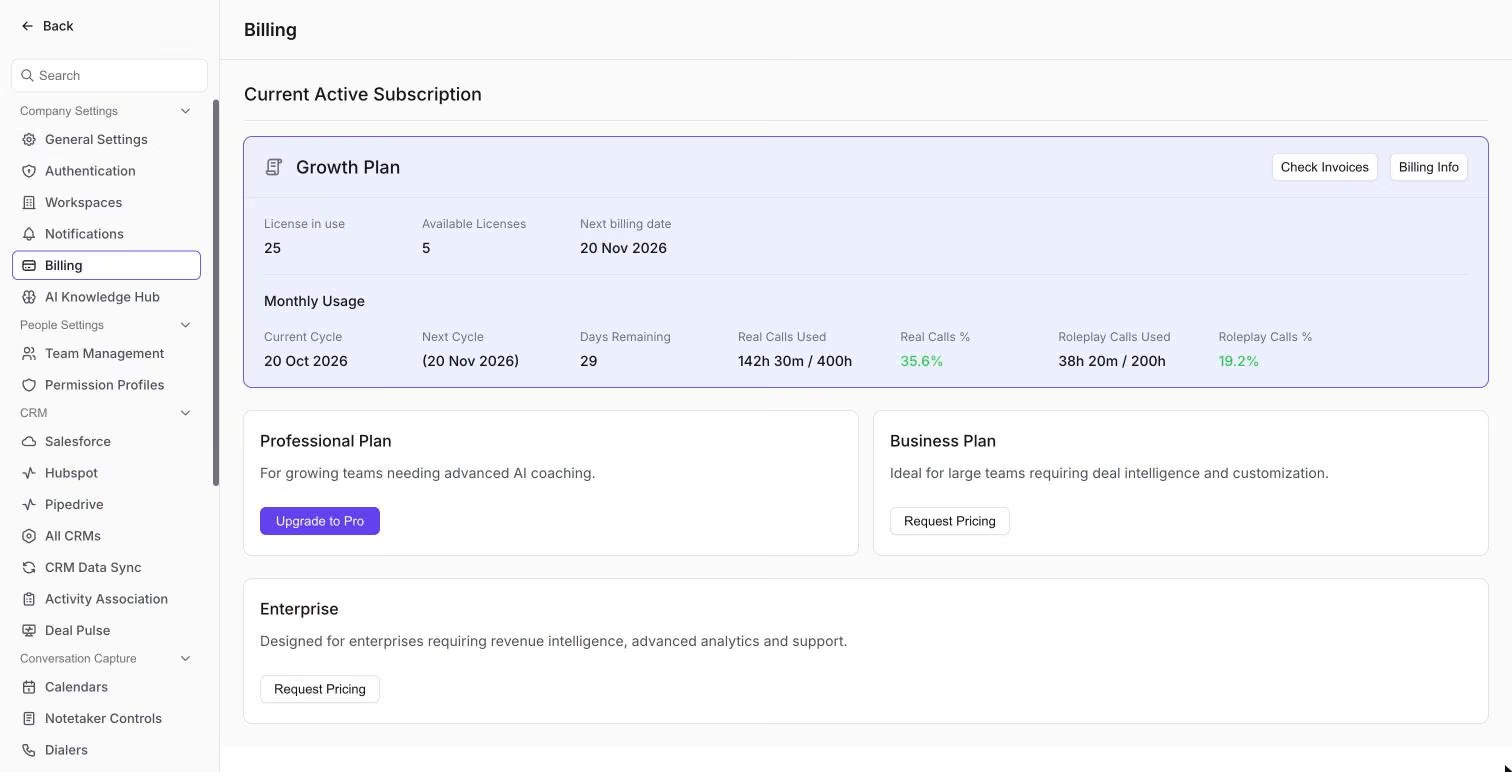
Die Nutzung von Real Calls und Roleplay Calls wird in getrennten Zeilen angezeigt.
Prozentwerte unter 1 % werden mit einer Nachkommastelle angezeigt, zum Beispiel 0,4 %.
Wenn unser Team eine Notiz zu Ihren Abrechnungsdaten hinzugefügt hat, erscheint sie in einem Comment-Block unter den Nutzungszeilen.
Sobald ein hoher Schwellenwert überschritten ist, erscheint die Nutzungsanzeige auch auf der Startseite für Rollenspiele. So bemerken Administratoren rechtzeitig, bevor das Kontingent aufgebraucht ist. Die Nutzung wird zu Beginn jedes Abrechnungszeitraums zurückgesetzt.
Tarife
Unter der Abonnement-Karte sehen Sie die Tarife Professional, Business und Enterprise mit ihrem jeweiligen Leistungsumfang. So können Sie Ihren aktuellen Tarif mit den anderen Angeboten vergleichen. Um den Tarif zu wechseln oder Lizenzen bzw. Übungsminuten hinzuzufügen, vereinbaren Sie auf dieser Seite einen Termin mit unserem Team oder schreiben Sie uns.
Wir hoffen, dieser Artikel war hilfreich. Bei Fragen schreiben Sie uns bitte an support@outdoo.ai