
Können wir das Format der Zusammenfassung anpassen?
Erfahren Sie, wie Sie Abschnitte der Gesprächszusammenfassung anpassen und mit CRM Automation ein vollständig eigenes Format erstellen.
Unter Company Settings > Conversation Capture > Notification Templates legen Sie fest, welche Abschnitte in E-Mails und Slack-Nachrichten mit Gesprächszusammenfassungen erscheinen und in welcher Reihenfolge. Weitere Informationen finden Sie unter Benutzerdefinierte Benachrichtigungen.
Für ein vollständig eigenes Format verwenden Sie CRM Automation (Playbooks). Damit erstellen Sie KI-generierte Dokumente, die genau auf Ihre Anwendungsfälle zugeschnitten sind.
CRM Automation als Alternative nutzen
- CRM Automation öffnen:
- Klicken Sie in der Seitenleiste auf CRM Automation.
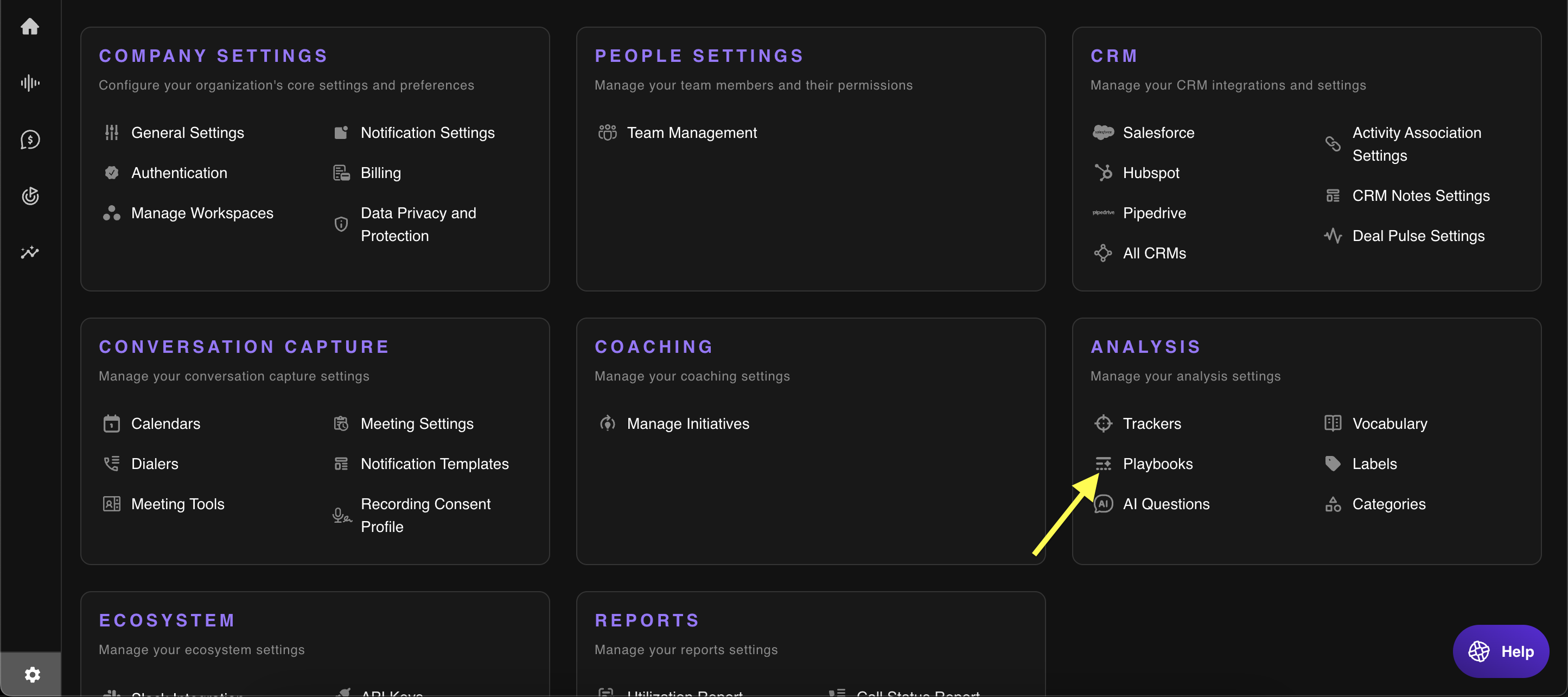
- Neues Playbook erstellen:
- Klicken Sie auf Add Playbook und geben Sie dem Playbook einen Namen.
- Dokumentstruktur festlegen:
- Fügen Sie unter Sections für jeden benötigten Teil des Dokuments einen Abschnitt hinzu.
- Schreiben Sie in jedem Abschnitt die Anweisung an die KI. Beispiel: „Welches Budget oder welche finanziellen Mittel stehen dem Kunden für die Investition in eine Lösung zur Verfügung?“
- Optional können Sie einen Abschnitt einem CRM-Feld zuordnen, damit die Antwort in Ihr CRM geschrieben wird.
- Ziel festlegen:
- Wählen Sie unter Settings, ob die Ergebnisse per Email oder an Slack gesendet werden.
- Speichern:
- Klicken Sie auf Create Playbook. Das Playbook erstellt dann nach jedem Meeting, für das es gilt, ein individuelles KI-Dokument.
Hier finden Sie ein Video mit einer Schritt-für-Schritt-Anleitung.
Vorteile von Playbooks
- Anpassbar: Gestalten Sie Zusammenfassungen in Ihrem bevorzugten Format und Ihrer bevorzugten Struktur
- Automatisiert: Erstellen Sie strukturierte Meeting-Notizen ohne manuellen Aufwand
- Einheitlich: Sorgen Sie für Konsistenz in allen Kundeninteraktionen
Anwendungsbeispiele
- Vertriebsgespräche: Zusammenfassungen mit Fokus auf nächste Schritte und Einwände
- Customer-Success-Meetings: Aufgaben mit Fristen und Verantwortlichen dokumentieren
- Produkt-Feedback-Sitzungen: Feedback in klare Kategorien gliedern
Wir hoffen, dieser Artikel war hilfreich. Bei Fragen schreiben Sie uns bitte an support@outdoo.ai