
Einführung in Gespräche
Unter Real Calls > History sehen Sie, was in einem Gespräch gesagt wurde, finden bestimmte Aufzeichnungen nach Thema oder Teilnehmenden und wählen Gespräche für das Coaching aus. Hier prüfen Führungskräfte und Teammitglieder in erster Linie echte Kundengespräche, im Unterschied zu Übungssitzungen.
Real Calls > History
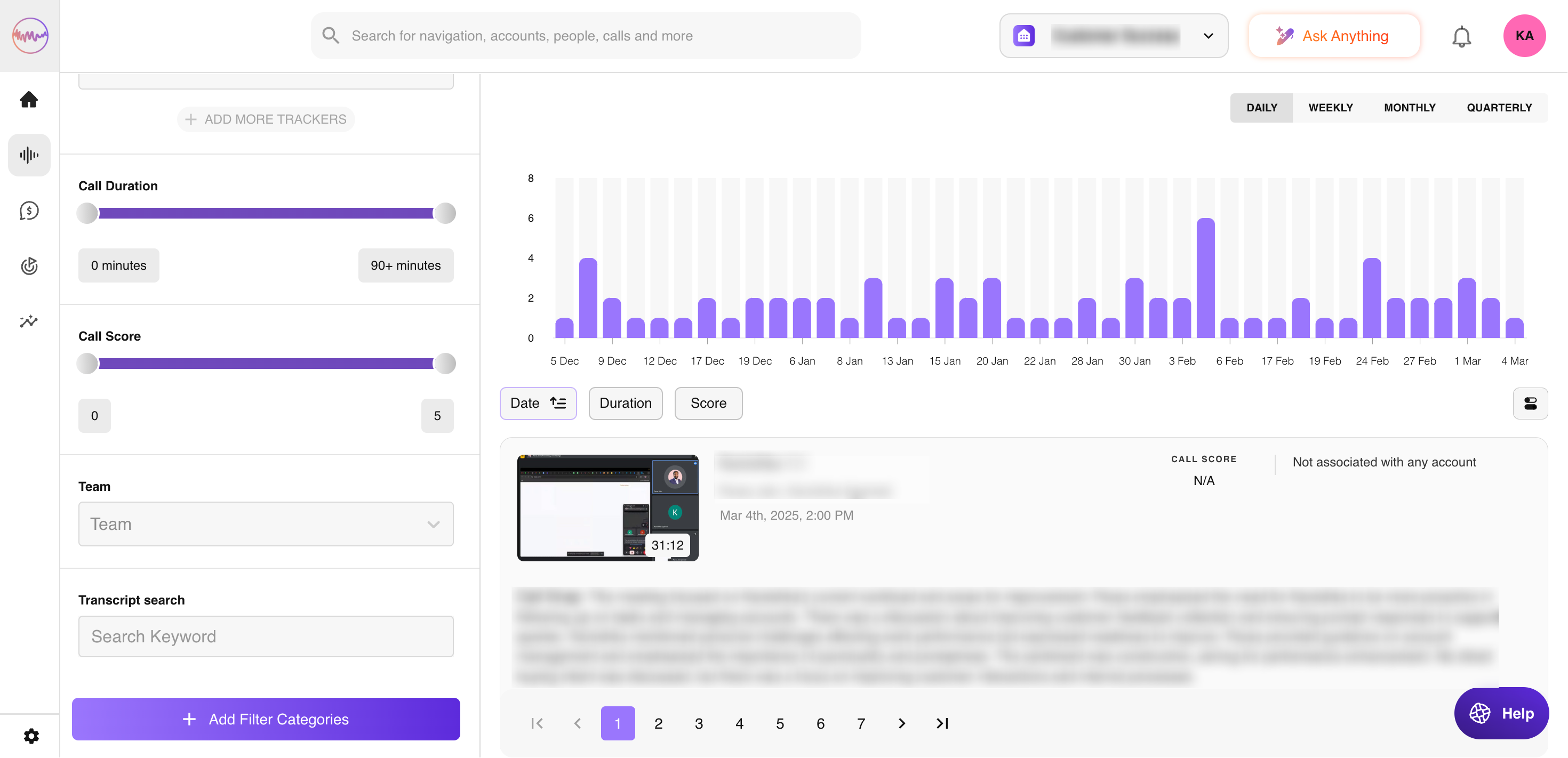
Öffnen Sie Real Calls > History, um die Gesprächsliste Ihres Unternehmens aufzurufen. Oben auf der Seite gibt Ihnen eine Zusammenfassung einen Überblick über die jüngsten Aktivitäten. Von hier aus können Sie nach Teilnehmenden suchen, nach Gesprächstyp oder Datum filtern, die Ergebnisse sortieren, Gespräche manuell hochladen und Gesprächsdaten herunterladen.
Gespräche filtern
Mit den Filtern von Outdoo AI grenzen Sie die Gesprächsliste nach Datum, Gesprächstyp, Teilnehmenden, Scorecard-Score, Tracker-Erwähnungen, Redeanteil und mehr ein. Unter More Filters finden Sie die vollständige Liste. Filter sind besonders nützlich zur Vorbereitung eines 1:1-Gesprächs: Eine Führungskraft kann in Sekunden alle Gespräche eines bestimmten Teammitglieds in einer bestimmten Woche abrufen, gefiltert nach Score-Bereich.
Filter speichern
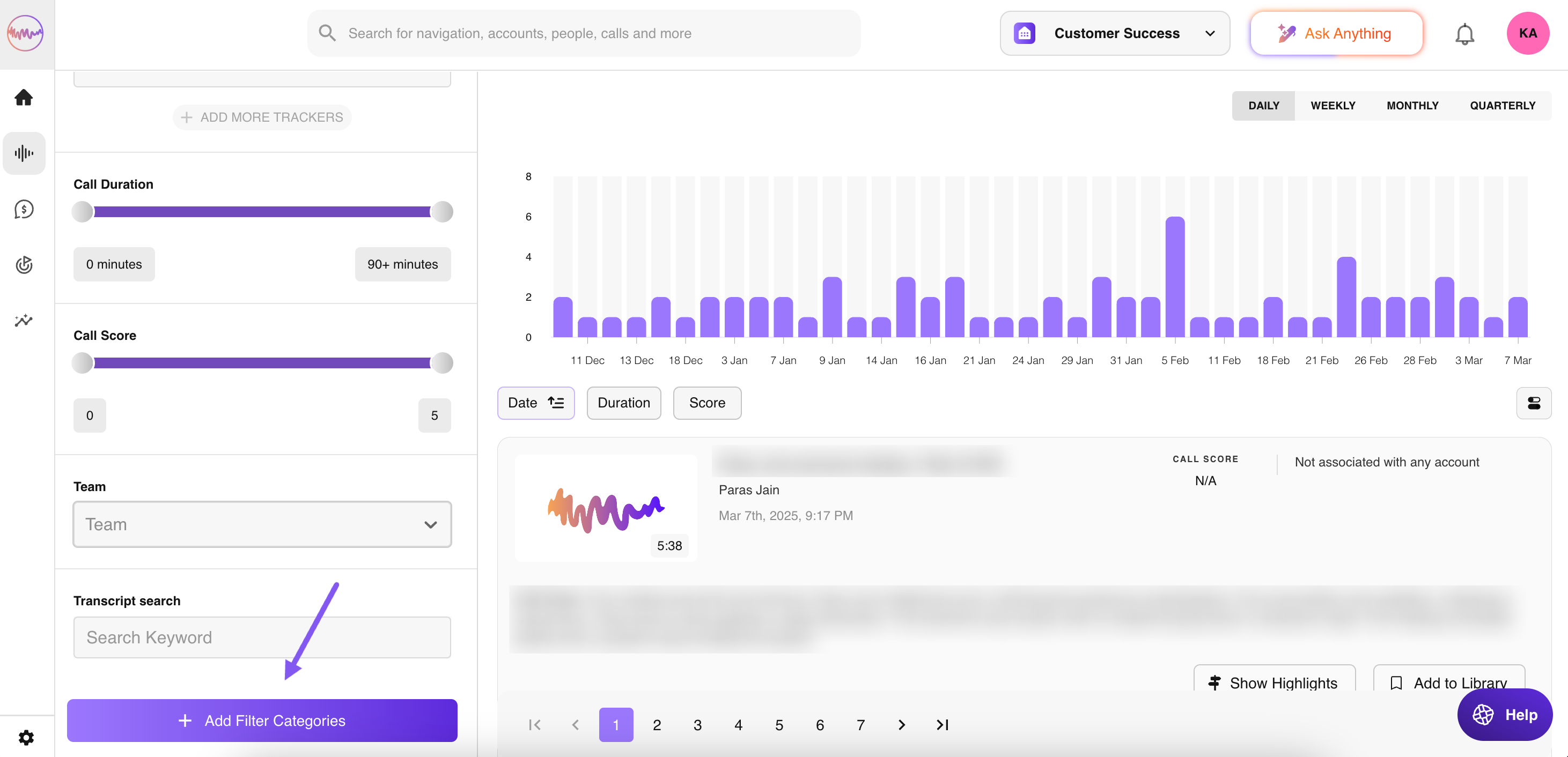
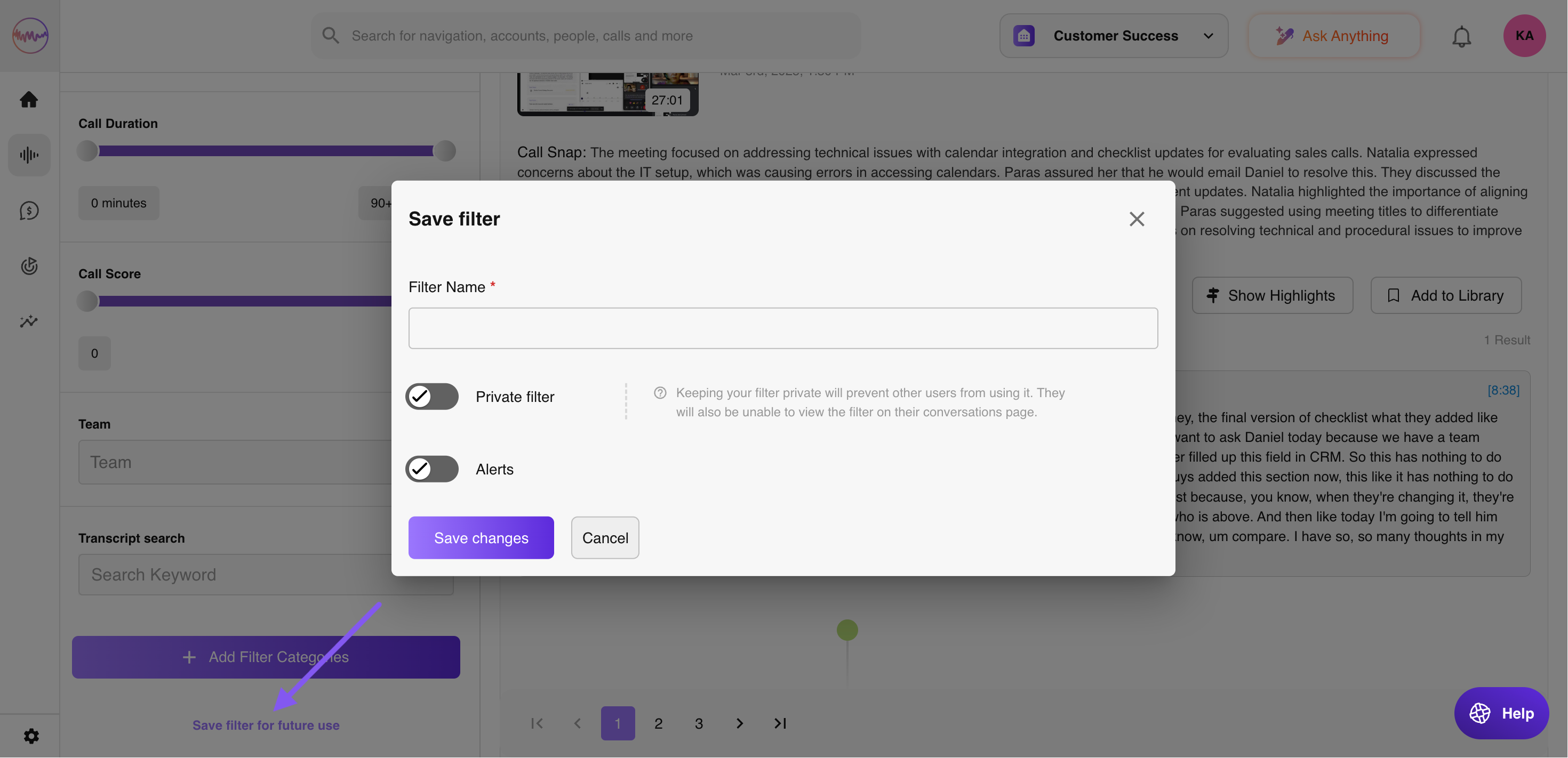
Wenn Sie eine Filterkombination regelmäßig nutzen, speichern Sie sie. So speichern Sie einen Filter: Öffnen Sie Real Calls > History, legen Sie Ihre Kriterien fest und wählen Sie dann Save As Applied Filter. Geben Sie dem Filter einen Namen und aktivieren Sie bei Bedarf Immediate alerts, Daily alerts oder Weekly Alerts per E-Mail oder Slack. Um einen gespeicherten Filter erneut zu verwenden, öffnen Sie das Menü Saved Filters oben in der Gesprächsliste. Wenn Sie einen gespeicherten Filter ändern, wählen Sie Update Saved Filter, um die Änderungen zu übernehmen.
Wir hoffen, dieser Artikel war hilfreich. Bei Fragen schreiben Sie uns bitte an support@outdoo.ai