
Einen Rollenspiel-Agenten überall einbetten
Sie können einen einzelnen Rollenspiel-Agenten als eigenständigen Übungsbereich in jede beliebige Seite einfügen. Ein Teammitglied öffnet ihn und startet ein Gespräch, einen Chat oder eine Videositzung mit diesem Agenten, ohne Outdoo AI direkt aufzurufen. Technisch ist es ein einfaches, abgeschottetes <iframe> für einen Agenten. Es funktioniert daher überall, wo Sie eigenes HTML einfügen können: auf Ihrer eigenen Website, in einem Sales-Content-Management-Tool (SCM), in einem LMS- oder LXP-Kurs oder auf einer internen Dokumentations- oder Wiki-Seite.
Wenn Sie speziell in Salesforce Lightning einbetten, verwenden Sie stattdessen Einen Rollenspiel-Agenten in Salesforce einbetten. Dort finden Sie die genauen Schritte für Trusted URLs und Session Settings. Dieser Artikel deckt alle anderen Fälle ab.
Bevor Sie beginnen
- Um einen Embed-Code zu erzeugen, brauchen Sie ein Berechtigungsprofil, in dem Manage agents und Embed agents aktiviert sind.
- Der Agent muss veröffentlicht und aktiv sein. Entwürfe und Agenten, die noch erstellt werden, lassen sich nicht einbetten.
- Der Agent muss ein Agent mit einer einzigen Persona sein. Multi-Persona-Agenten werden in der Einbettung noch nicht unterstützt.
- Am Agenten darf kein Workflow- bzw. Bildschirmaufnahme-Schritt hängen. Dafür ist die Erweiterung Outdoo Workflow Training nötig, die nicht in einem iframe laufen kann.
- AI Roleplays muss im Tarif Ihres Workspace enthalten sein.
Erfüllt ein Agent die ersten vier Bedingungen nicht, erscheint die Option Embed Agent nicht in seinem Menü.
Den Embed-Code abrufen
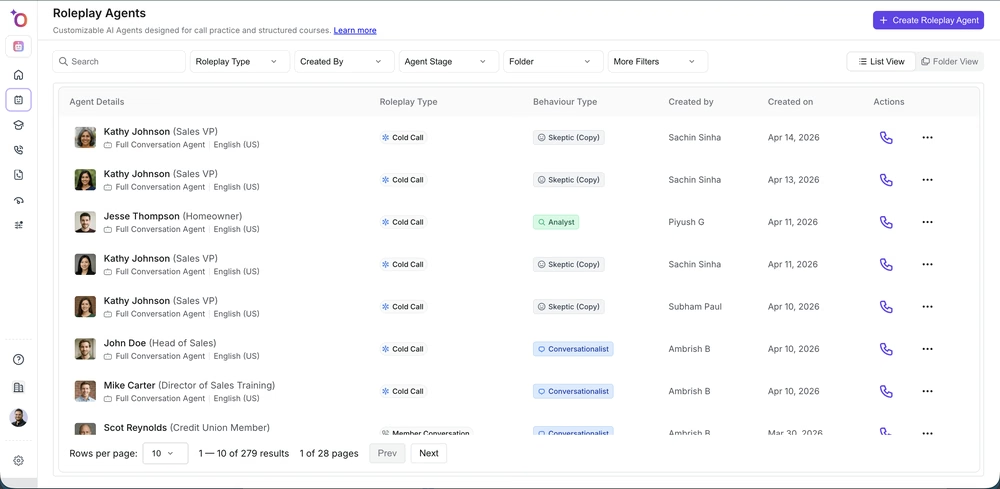
Öffnen Sie in der Spalte Actions das •••-Menü eines Agenten, um Embed Agent zu finden.
- Öffnen Sie Practice > Roleplay Agents.
- Suchen Sie den Agenten, öffnen Sie sein •••-Menü und wählen Sie Embed Agent.
- Legen Sie optional Width und Height fest (Standard: 100 % / 100 %).
- Klicken Sie auf Copy iFrame HTML.
Der kopierte Code sieht so aus:
<iframe src="https://app.outdoo.ai/embed/roleplay/agent/<botId>"
  allow="camera *; microphone *; display-capture *; autoplay *; fullscreen *"
  width="100%"
  height="100%"
  style="min-width: 375px; min-height: 650px; border: 0">
</iframe>
Lassen Sie das Attribut allow genau so, wie es erzeugt wurde. Gesprächs- und Video-Agenten brauchen Zugriff auf Kamera und Mikrofon, und ohne dieses Attribut blockiert der Browser die Sitzung. Reine Chat-Agenten brauchen es nicht.
Was die Host-Plattform unterstützen muss
Egal, wo Sie den Code einfügen, prüfen Sie drei Dinge:
- Ein Block für eigenes HTML oder iframes. Die meisten Web-, SCM-, LMS- und LXP-Plattformen haben einen. Je nach Tool heißt er etwa „custom HTML“, „web content“, „embed“ oder „iframe widget“.
- Freigabe für Frames bzw. CSP. Wenn die Plattform einschränkt, was sie in einem Frame lädt (über eine Richtlinie
frame-srcoderframe-ancestors, bei Salesforce „Trusted URLs“ genannt), fügen Sie dort Ihre Outdoo AI-Domain hinzu.
- Weitergabe der Kamera- und Mikrofonberechtigung für Gesprächs- und Video-Agenten. Das iframe fordert bereits
allow="camera *; microphone *; ..."an, doch manche Plattformen entfernen oder überschreiben Berechtigungen in eingebettetem HTML. Wenn ein eingebetteter Gesprächs- oder Video-Agent keinen Zugriff auf Kamera und Mikrofon anfordert, prüfen Sie diesen Punkt zuerst mit der Plattform.
Wenn ein Teammitglied den eingebetteten Bereich zum ersten Mal öffnet, sieht es einen Anmeldebildschirm. Mit Sign In with Outdoo AI bleibt es im eingebetteten Bereich. Blockiert die Host-Seite Anmeldebildschirme innerhalb eines Frames, kann es stattdessen auf Open Sign-In Page in a New Tab klicken und danach zum Tab mit der Einbettung zurückkehren.
Wo Sie den Agenten einbetten können
Web
Fügen Sie das iframe in Ihre eigene Website oder Ihr Portal ein, etwa auf einer Seite mit Produkttour, in einem Ablauf für eine Self-Service-Testversion oder in einem In-App-Hilfe-Widget. Das ist der einfachste Fall: Fügen Sie den Code in eine beliebige Seite ein, die HTML akzeptiert.
Sales Content Management (SCM)
Plattformen wie Highspot, Seismic, Showpad, Bigtincan und Mediafly erlauben einen eigenen HTML-Bereich oder eine Kachel neben Ihren Playbooks und Battle Cards. Ein dort eingebetteter Agent bringt das Üben direkt neben die Inhalte, die Teammitglieder ohnehin lesen, statt in ein separates Tool.
LMS / LXP
Plattformen wie Docebo, Cornerstone, 360Learning, Adobe Learning und Absorb unterstützen in der Regel einen Block „web content“ oder eigenes HTML innerhalb eines Kurses oder Lernpfads. Ein eingebetteter Agent macht aus einem Kursschritt eine praktische Übung statt eines Videos oder Lesestoffs.
Interaktive Dokumentation und Wikis
Tools wie Notion, Confluence, GitBook und Guru unterstützen Embed-Blöcke, die eine URL oder HTML aufnehmen. So lässt sich ein Übungsbereich zum Ausprobieren direkt neben ein Playbook, eine Arbeitsanweisung (SOP) oder ein Onboarding-Dokument stellen.
Die genauen Schritte unterscheiden sich je nach Plattform. Sehen Sie in der Dokumentation des jeweiligen Tools nach, wie der Block für eigenes HTML bzw. Embeds und die Freigabeliste für Frames bzw. CSP heißen, und verwenden Sie dann denselben iframe-Code aus Den Embed-Code abrufen oben.
Fehlerbehebung
Zugriff auf Kamera oder Mikrofon ist nach dem Einbetten blockiert. Die Host-Plattform entfernt oder beschränkt die iframe-Berechtigungen. Suchen Sie nach einer Einstellung für Frame-Berechtigungen oder nach einer CSP- bzw. Freigabeliste für die eingebettete Domain. Das entspricht den Trusted URLs in Salesforce, nur unter dem Namen, den die jeweilige Plattform verwendet.
Der Anmeldebildschirm wiederholt sich oder bleibt leer. Die Host-Seite verweigert das Laden eines Anmeldebildschirms innerhalb eines Frames. Lassen Sie das Teammitglied stattdessen auf Open Sign-In Page in a New Tab klicken.
„Agent cannot be embedded“ im eingebetteten Bereich. Der Agent ist ein Multi-Persona-Agent, oder an ihm hängt ein Workflow- bzw. Bildschirmaufnahme-Schritt. Beides wird in der Einbettung noch nicht unterstützt.
„Access denied“ im eingebetteten Bereich. Der Agent wurde nicht mit dem angemeldeten Teammitglied geteilt, oder es ist kein Mitglied des Workspace, zu dem der Agent gehört.
Wir hoffen, dieser Artikel war hilfreich. Bei Fragen schreiben Sie uns bitte an support@outdoo.ai