
Einen Rollenspiel-Agenten aus vorhandenen Gesprächen erstellen
Diese Methode ist ideal, wenn Ihre Teammitglieder mit Käufern üben sollen, die sich genau wie Ihre echten Kunden anfühlen.
Video ansehen: Create a Roleplay Agent from Real Sales Calls (Digital Twin)
Wann sich diese Methode eignet
Nutzen Sie diese Methode, um Folgendes zu trainieren:
- Echte Discovery-Gespräche
- Verkaufsgespräche mit vielen Einwänden
- Preis- und Verhandlungsgespräche
- Auswertungen von SDR-Kaltakquise-Anrufen
- Verlängerungsgespräche im Customer Success
- Jedes Gespräch, das Sie als Trainingssimulation nachbilden möchten
So funktioniert es
Outdoo AI leitet aus dem Gespräch automatisch Persona-Merkmale, emotionale Verfassung und Tonfall, Gesprächsstil, häufige Einwände, Interessen und Bedenken des Käufers sowie Muster und Verhaltensweisen ab. Aus diesen Daten entsteht ein vollständig konfigurierbarer Rollenspiel-Agent.
Schritt-für-Schritt-Anleitung
Schritt 1: Die Erstellungsseite öffnen
Öffnen Sie Practice > Roleplay Agents, klicken Sie auf Create Roleplay Agent und wählen Sie Create Single Agent. Wählen Sie oberhalb des Prompt-Felds Roleplay Type und Scenario.
Schritt 2: Ihr Gespräch hinzufügen
Sie haben zwei Möglichkeiten:
- Add Context > From Uploaded Calls: Laden Sie eine MP3- oder MP4-Aufzeichnung hoch, warten Sie die Verarbeitung ab und wählen Sie sie dann aus.
- Create from > Import: Wählen Sie ein bereits in Outdoo AI aufgezeichnetes Gespräch. Dafür muss Revenue Intelligence in Ihrem Tarif enthalten sein.
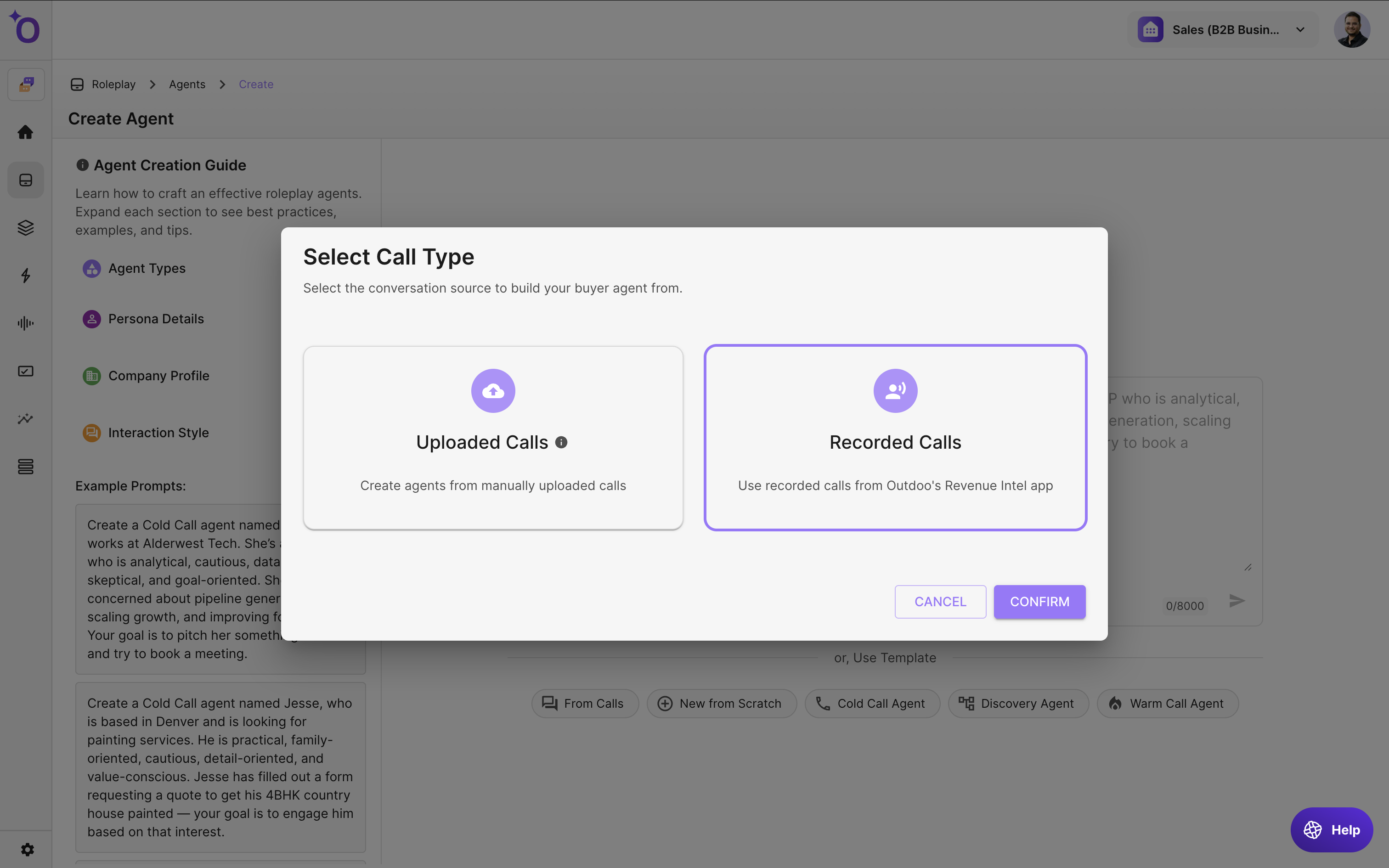
Schritt 3: Den Käufer bestimmen
Wählen Sie bei einem importierten Gespräch die teilnehmende Person aus, die zum KI-Käufer werden soll.
Schritt 4: Die automatisch erzeugte Persona prüfen
Senden Sie den Prompt ab. Outdoo AI ermittelt Persönlichkeit, Tonfall, Interessen und Motivationen sowie Kommunikationsstil und öffnet den Agenten im Editor. Sie können alle diese Einstellungen verfeinern.
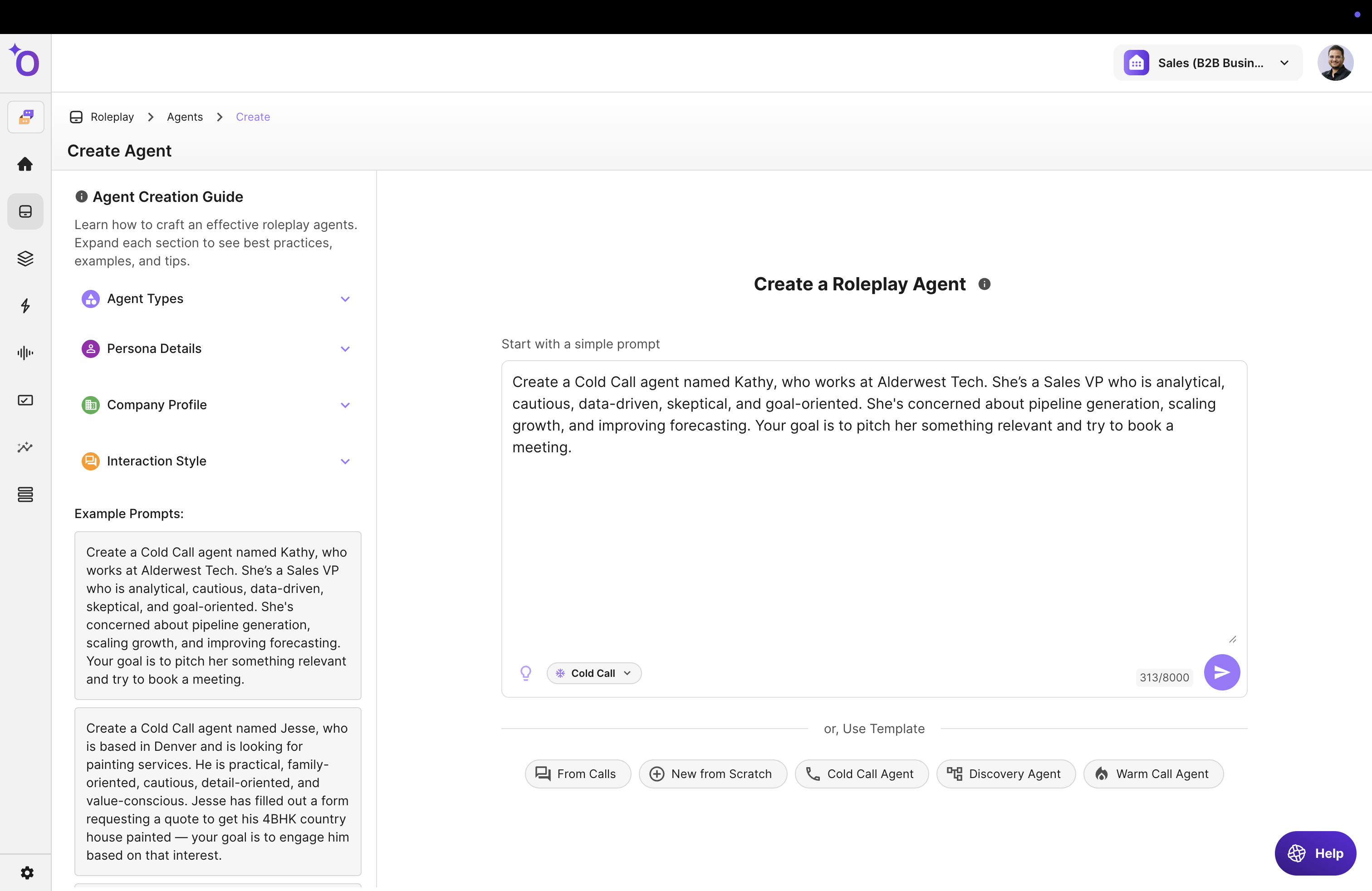
Schritt 5: Die Simulation konfigurieren
Prüfen und ändern Sie:
- Rollenspielmodus (Sprache, Chat, Video oder persönlich)
- Szenario
- Persona-Merkmale
- Interessen und Vorlieben
- Häufige Einwände
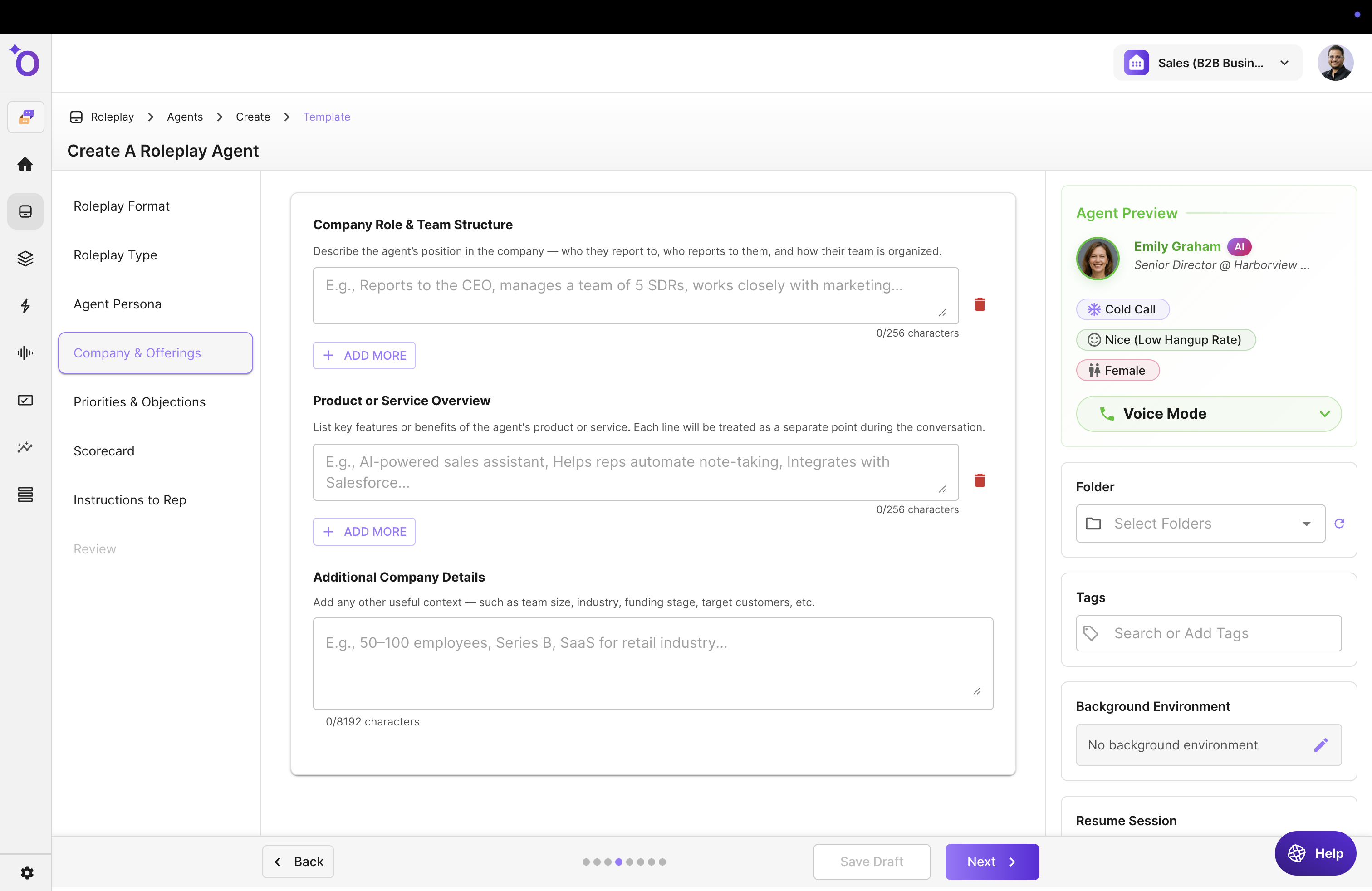
Schritt 6: Scorecard und Anweisungen hinzufügen
Scorecards liefern sofortiges Feedback. Roleplay Instructions sagen der lernenden Person vor Beginn der Sitzung, worauf sie sich konzentrieren soll.
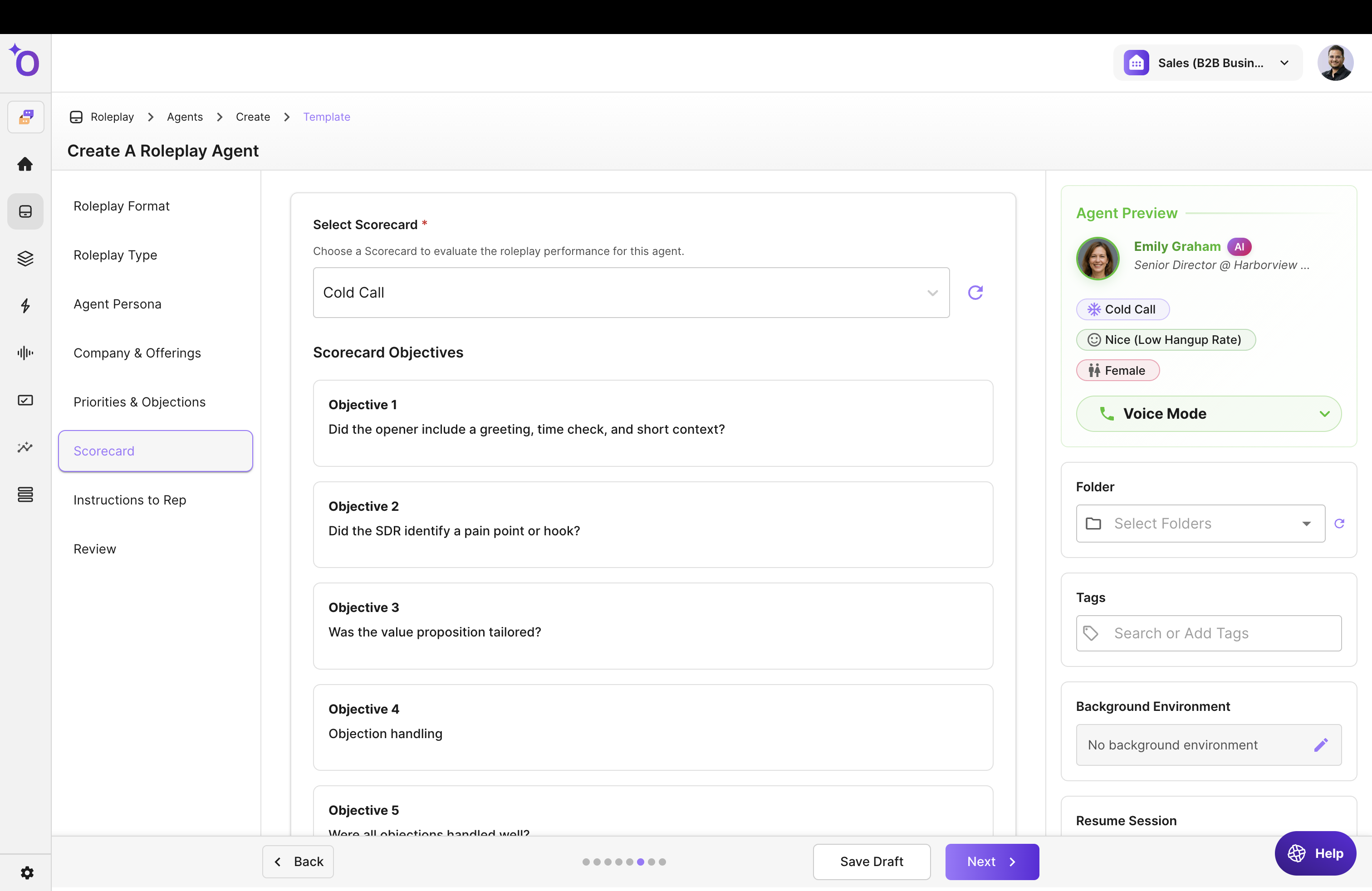
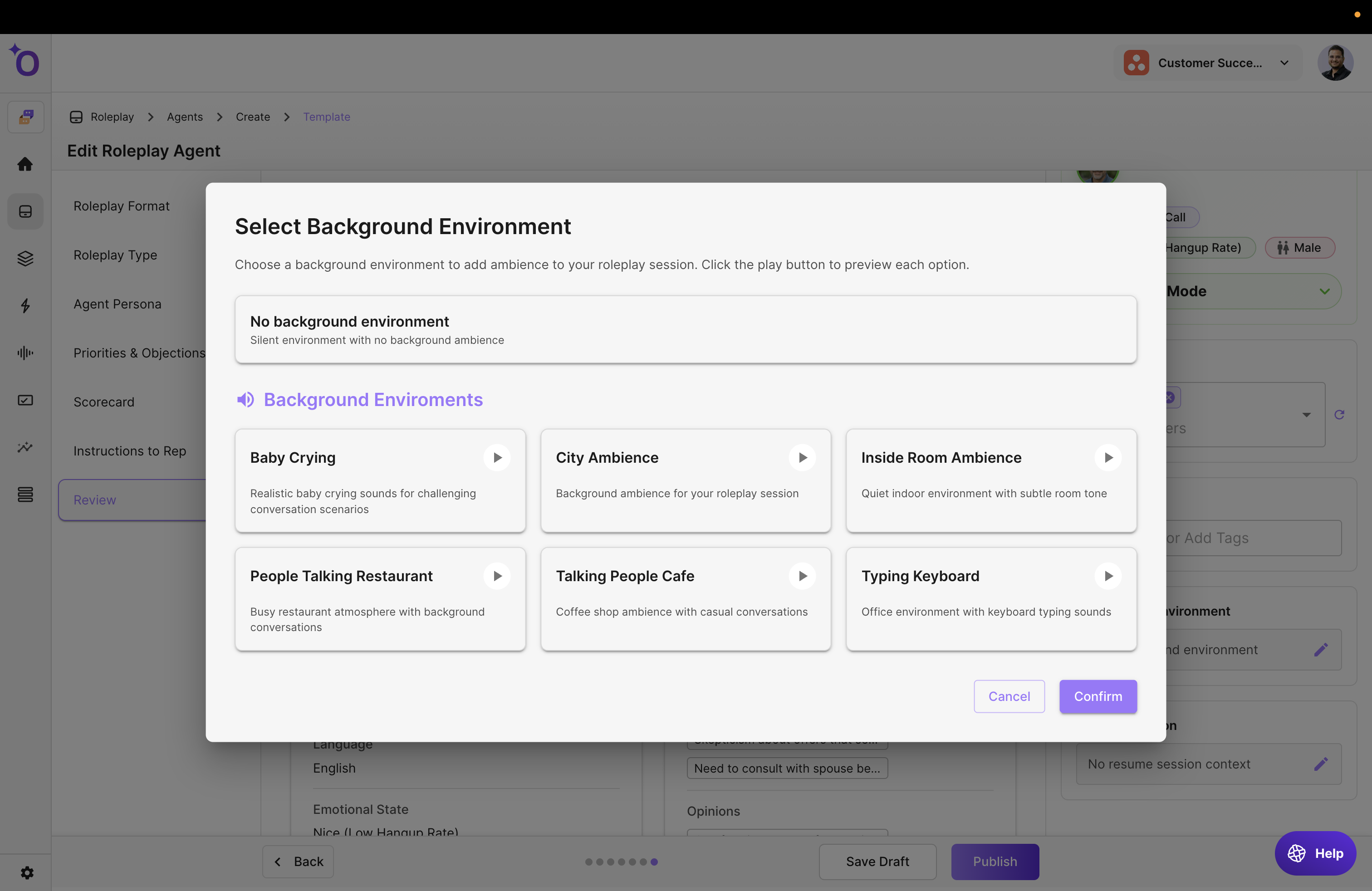
Schritt 7: Optional ein Hintergrundgeräusch festlegen
Wählen Sie unter Advanced Settings einen Background Sound, etwa Café Background oder Keyboard Typing.
Schritt 8: Veröffentlichen und teilen
Klicken Sie auf Publish. Ihr Rollenspiel-Agent steht nun bereit für:
- Kurse
- Call Blitz
- Übungen im Team
Wir hoffen, dieser Artikel war hilfreich. Bei Fragen schreiben Sie uns bitte an support@outdoo.ai
Verwandte Artikel
- Über KI-Rollenspiele
- Rollenspiel-Agenten erstellen: Überblick
- Einen Rollenspiel-Agenten aus einem Prompt erstellen