
Mastery Cheat Sheet für Administratoren
Prioritäten in der ersten Woche
Workspace einrichten und das Team einladen
Öffnen Sie Company Settings > People Settings > Team Management. Fügen Sie Benutzer hinzu, weisen Sie Berechtigungsprofile zu (ein Standardprofil oder ein eigenes, das Sie unter Company Settings > People Settings > Permission Profiles erstellen) und legen Sie die Teamhierarchie fest. Auch der Zugriff auf Aufzeichnungen und Rollenspiele wird hier gesteuert. Richten Sie das sorgfältig ein, bevor Ihr Team die Plattform nutzt, denn spätere Änderungen an Berechtigungsprofilen führen zu Lücken in den historischen Daten.
Kalender und CRM verbinden
Verbinden Sie unter Company Settings > Conversation Capture > Calendars Google Workspace oder Microsoft 365 für die kalenderbasierte Gesprächsaufzeichnung. Verbinden Sie anschließend unter Company Settings > CRM (zum Beispiel Salesforce, Hubspot, Pipedrive oder All CRMs) Ihr CRM, damit Deal- und Kontaktdaten automatisch in Outdoo AI fließen. Die meisten Teams verbinden beides in weniger als 30 Minuten.
Einwilligungsprofile vor Beginn der Aufzeichnung konfigurieren
Öffnen Sie Company Settings > Conversation Capture > Consent Profile. Legen Sie Ihre Regeln für die Einwilligung zur Aufzeichnung fest, bevor das erste Gespräch aufgezeichnet wird. Ein Einwilligungsprofil steuert den Audiohinweis zur Einwilligung, den der Outdoo AI-Notetaker abspielt, dessen Sprache und ob vor dem Gespräch eine E-Mail versendet wird. Für verschiedene Märkte gelten unterschiedliche Anforderungen. Wenn Sie in mehreren Regionen tätig sind, legen Sie pro Region ein Profil an.
Training konfigurieren
Die erste Scorecard erstellen
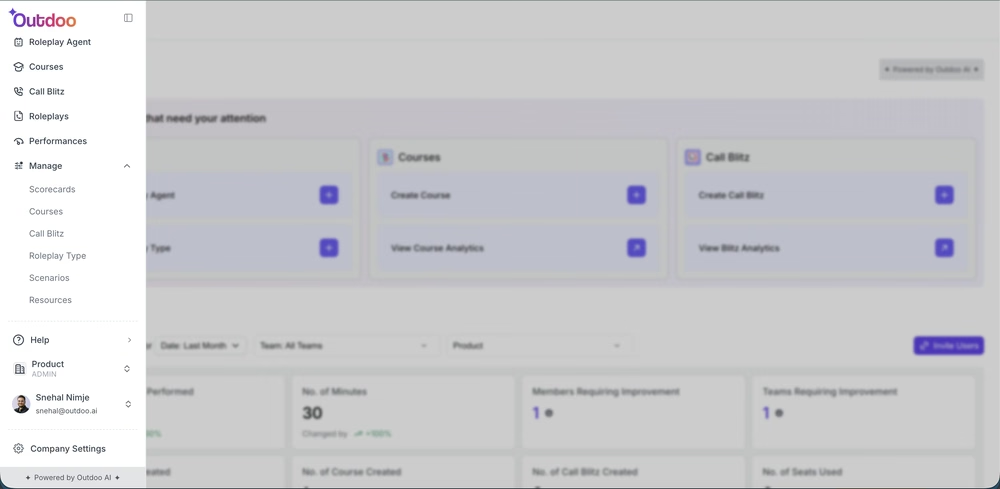
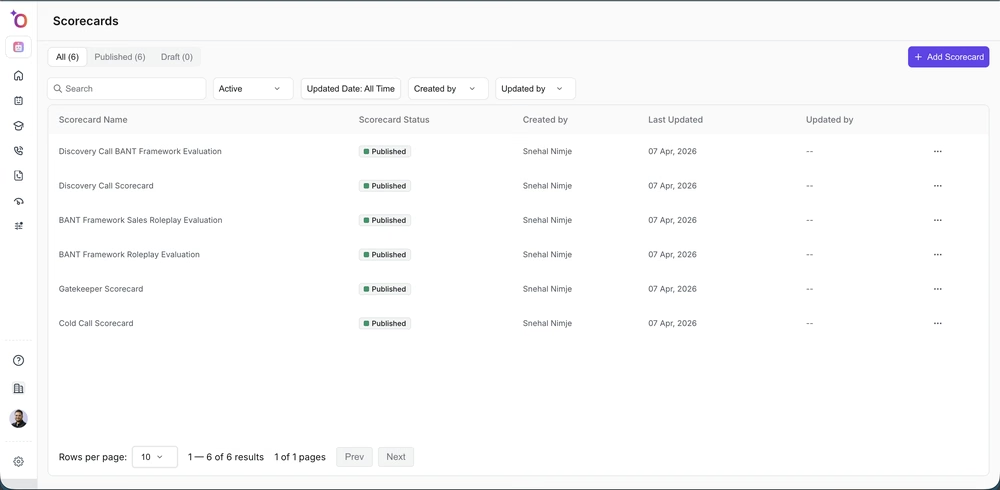
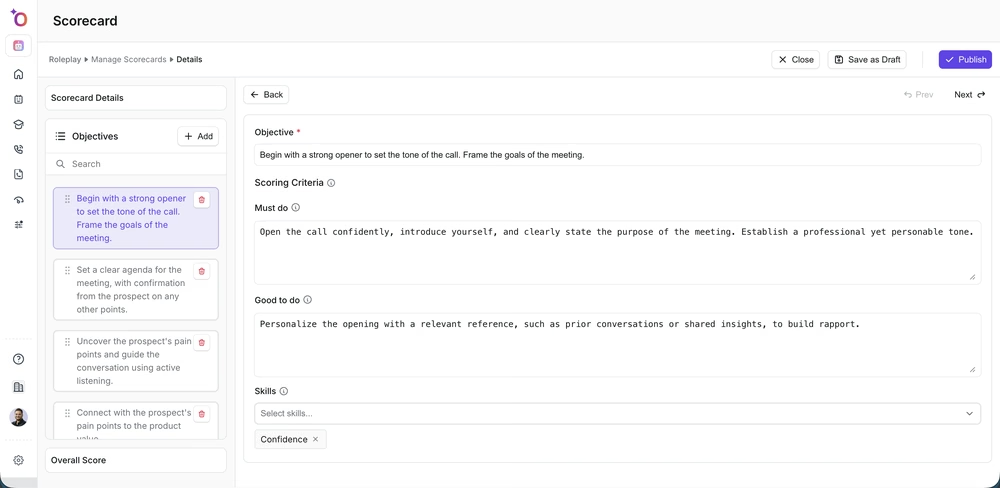
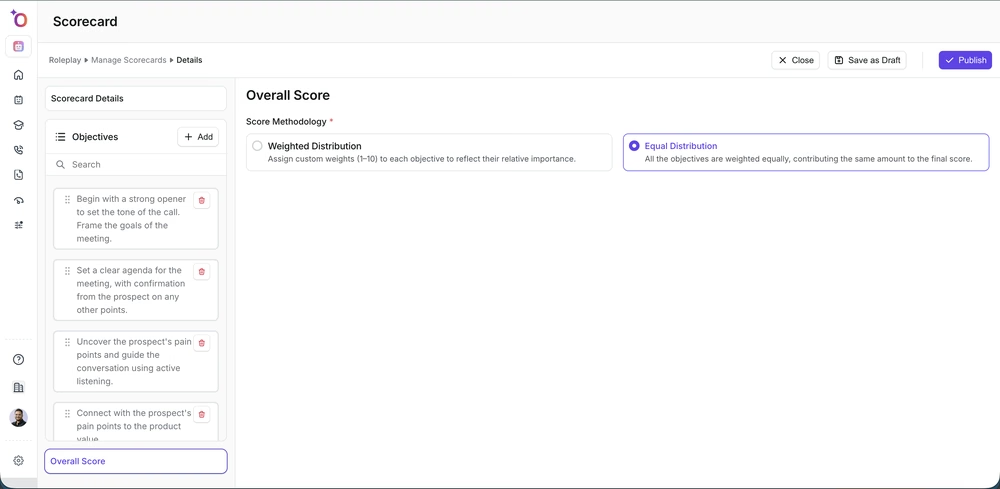
Öffnen Sie Manage > Scorecards. Erstellen Sie mindestens eine Scorecard, bevor Ihr Team Gespräche aufzeichnet. Die Scorecard legt fest, wie gute Leistung aussieht: Qualität der Discovery, Einwandbehandlung, Einhaltung des Talk Tracks. Dieselbe Scorecard gilt für Rollenspiele und Live-Gespräche, sodass das Feedback einheitlich ist.
Keyword-Tracker einrichten
Öffnen Sie Manage > Trackers. Legen Sie Tracker für die Themen an, die für Ihr Team wichtig sind: Namen von Wettbewerbern, Preisgespräche, typische Einwandformulierungen, Formulierungen zu nächsten Schritten. Tracker laufen automatisch bei jedem Gespräch, und Sie können sie auf dem Tab Trackers unter Performance > Activity verfolgen. Beginnen Sie mit 5–10 Trackern und erweitern Sie, sobald Sie sehen, welche wirklich nützlich sind.
Rollenspiel-Agenten für Ihre wichtigsten Szenarien erstellen
Öffnen Sie Practice > Roleplay Agents und erstellen Sie einen Agenten. Erstellen Sie mindestens einen Agenten pro wichtigem Gesprächstyp: Kaltakquise, Discovery, Demo, Verlängerung. Nutzen Sie dafür Ihre besten vorhandenen Gespräche oder eine Vorlage. Sobald die Agenten erstellt sind, kann Ihr ganzes Team sie nutzen, und Sie können sie in Kursen zuweisen.

Alle Möglichkeiten, Agenten zu erstellen, finden Sie in der Einen Rollenspiel-Agenten erstellen: alle Möglichkeiten.
Workflow-Simulationen für Ihre Prozesse nach dem Gespräch erstellen
Öffnen Sie Manage > Workflows. Zeichnen Sie für jeden kritischen Prozess nach dem Gespräch einen Workflow auf, etwa eine CRM-Aktualisierung, eine Disposition oder die Einrichtung eines Kontos. Teammitglieder sollten die Simulation abschließen, bevor sie den echten Workflow zum ersten Mal ausführen. Eine Schritt-für-Schritt-Anleitung finden Sie unter Einen Workflow erstellen.
Laufende Aufgaben für Administratoren
Die Teamzugehörigkeit aktuell halten
Wenn jemand neu dazukommt, fügen Sie die Person unter Company Settings > People Settings > Team Management hinzu und weisen Sie die richtige Führungskraft zu. Wenn jemand das Unternehmen verlässt, deaktivieren Sie das Konto, statt es zu löschen. Historische Gespräche und Scorecard-Daten bleiben mit deaktivierten Konten verknüpft, was für Berichte wichtig ist.
Den Zustand der Integrationen regelmäßig prüfen
Prüfen Sie einmal im Monat die Gruppen CRM, Conversation Capture und Ecosystem unter Company Settings. CRM-Tokens laufen ab, Kalenderberechtigungen ändern sich, und Dialer-Verbindungen brechen gelegentlich ab. Wenn Teammitglieder fehlende Gespräche oder nicht synchronisierte CRM-Daten melden, sollten Sie in der Regel hier zuerst nachsehen.
Simulationen aktualisieren, wenn sich Ihre Tools ändern
Wenn sich die Oberfläche Ihres CRM, Dialers oder eines anderen verbundenen Tools ändert, prüfen Sie die aktiven Workflows und zeichnen Sie sie neu auf, wo sich Schritte geändert haben. Eine Simulation, die nicht dem echten Tool entspricht, vermittelt das Falsche.
Das eigene Vokabular vierteljährlich prüfen
Öffnen Sie Manage > Vocabulary. Ihre Produktnamen, die Firmennamen Ihrer Interessenten und interne Fachbegriffe müssen hier hinterlegt sein, damit die Transkription genau ist. Fügen Sie neue Begriffe hinzu, sobald sie auftauchen, und entfernen Sie alte, wenn sie nicht mehr relevant sind.
Sicherheit und Compliance
Outdoo AI erfüllt die Anforderungen von SOC 2, DSGVO, HIPAA und CCPA. Wichtige Einstellungen, die Sie prüfen sollten:
- Company Settings > Authentication: SSO konfigurieren
- Company Settings > People Settings > Permission Profiles: Zugriff über Berechtigungsprofile steuern
- Company Settings > Conversation Capture > Consent Profile: Ansagen zur Aufzeichnung und E-Mails vor dem Gespräch pro Region steuern
- Entfernen personenbezogener Daten: Wenden Sie sich an support@outdoo.ai, wenn sensible Daten aus Transkripten entfernt werden sollen
Compliance-Berichte und Audit-Logs finden Sie unter Compliance-Berichte.
Wir hoffen, dieser Artikel war hilfreich. Bei Fragen schreiben Sie uns bitte an support@outdoo.ai