
Eine Aufzeichnung abbrechen
Wenn ein Meeting in Outdoo AI geplant ist und Erinnerungs-E-Mails vor dem Gespräch aktiviert sind, erhalten Interessenten vor Beginn des Gesprächs eine Benachrichtigung. Wird das Meeting abgesagt, sollten Interessenten diese E-Mail nicht bekommen. Brechen Sie deshalb die geplante Aufzeichnung in Outdoo AI ab, nicht nur in Ihrem Kalender. Wie das geht, hängt davon ab, wie das Meeting geplant wurde: Manche Absagen erfolgen automatisch, andere erfordern einen manuellen Schritt.
So plant Outdoo AI Aufzeichnungen
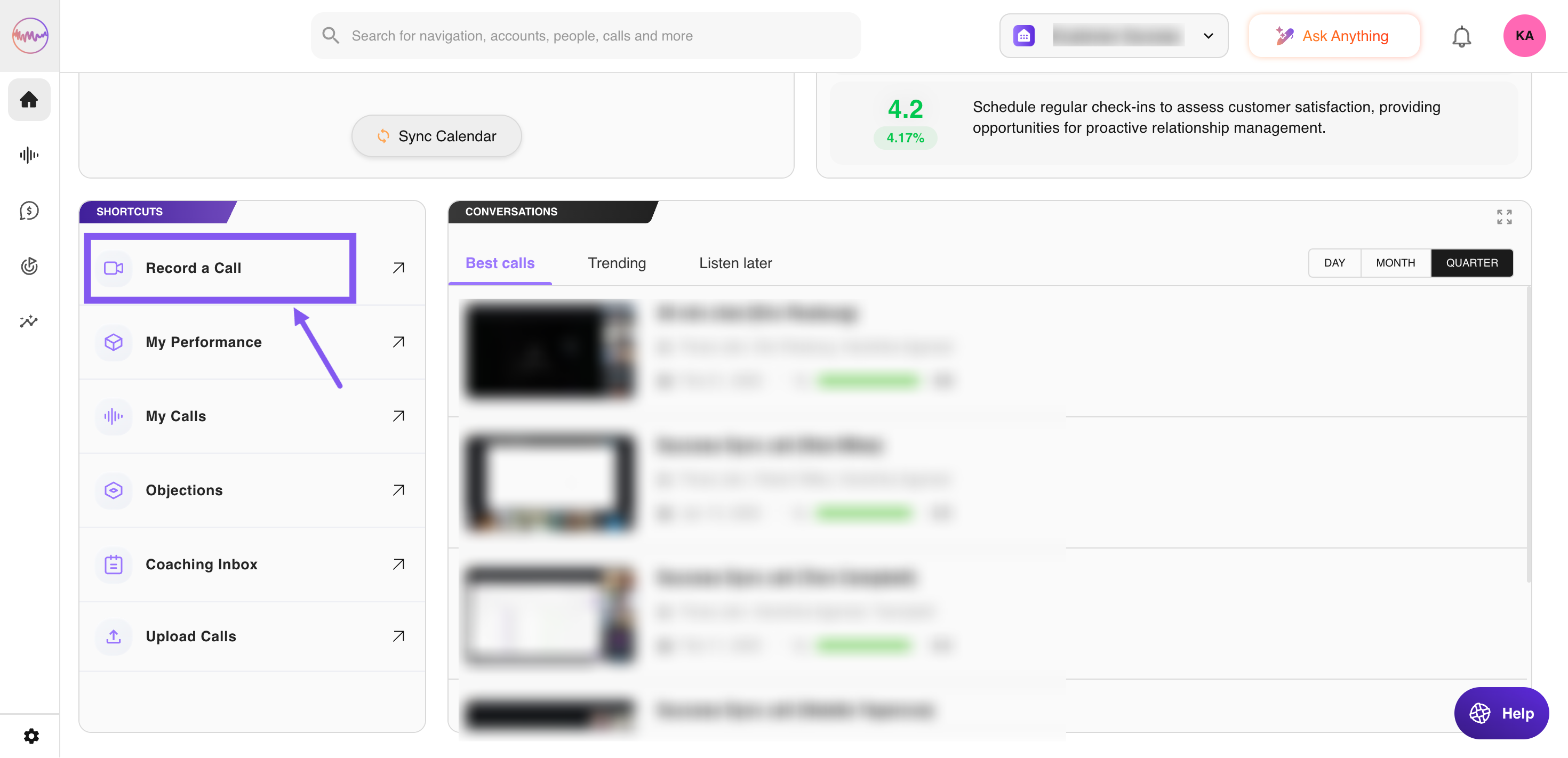
Outdoo AI plant Aufzeichnungen auf zwei Arten. Am häufigsten über die Kalendersynchronisierung. Meetings können aber auch manuell über Home > Shortcuts > Record a call geplant werden.
1. Kalendersynchronisierung
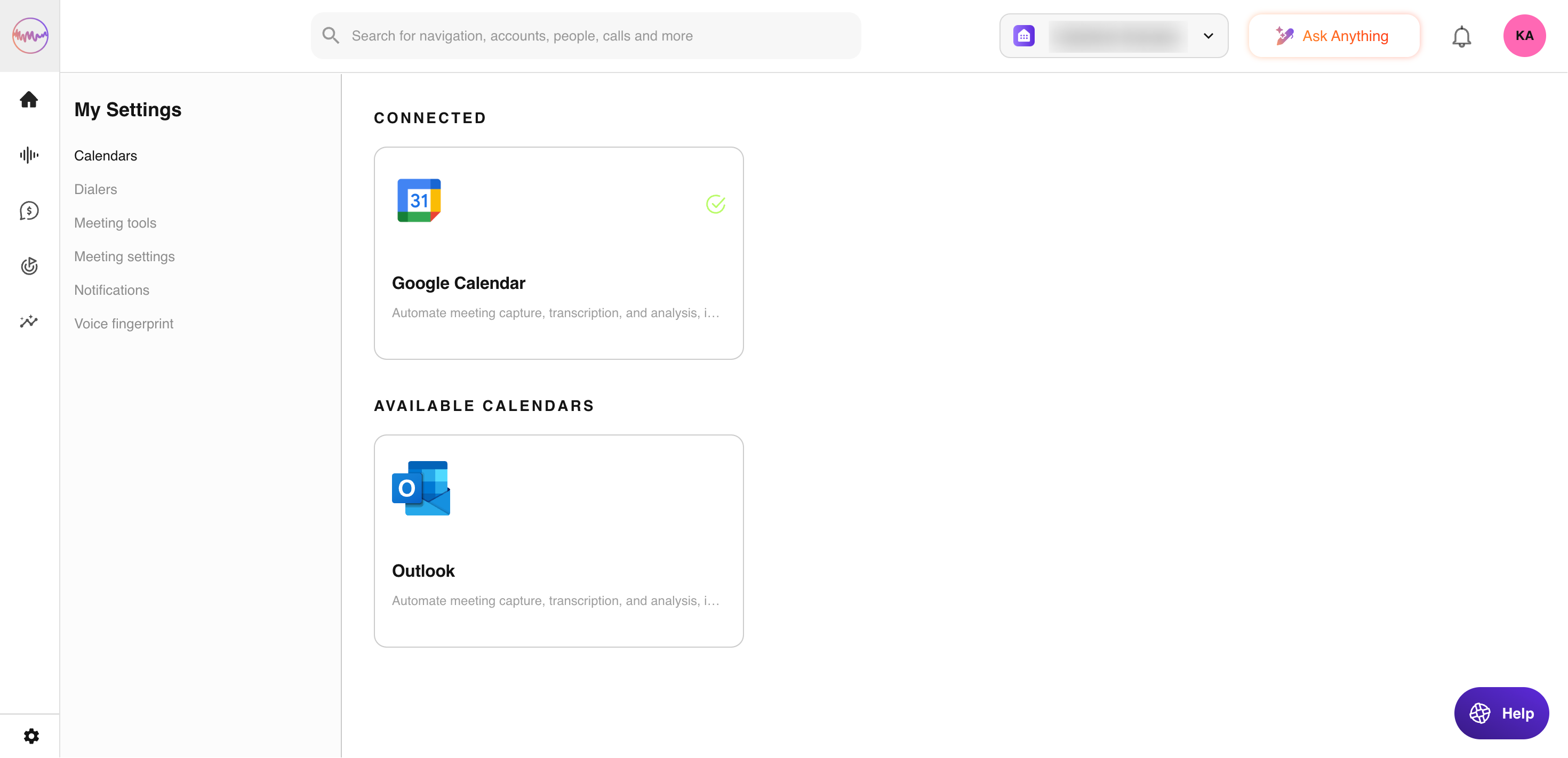
Wenn Sie berechtigt sind, Webkonferenzen aufzuzeichnen, liest Outdoo AI Ihren Kalender, sucht nach Terminen mit Webkonferenz-Links und entscheidet anhand der Einstellungen Ihres Unternehmens, ob eine Aufzeichnung geplant wird.
Outdoo AI erkennt Änderungen an Kalenderterminen (in der Regel innerhalb von 15 bis 30 Minuten) und passt die Aufzeichnungen entsprechend an. Änderungen oder Absagen von Serienterminen werden automatisch übernommen, Sie müssen also nichts tun.
2. Manuelle Aufzeichnung
Meetings können auch über Record a call im Bereich Shortcuts der Home-Seite aufgezeichnet werden. Um eine solche Aufzeichnung abzubrechen, deaktivieren Sie sie wie unten beschrieben auf der Home-Seite.
Meetings absagen: Best Practices
Über Ihren Kalender geplante Meetings
Kalendermeetings, ob einmalig oder als Serie, werden in Outdoo AI automatisch abgesagt, wenn Sie sie aus dem Kalender entfernen. Um eine ganze Serie abzusagen, löschen Sie alle Termine der Serie aus dem Kalender, nicht nur einen einzelnen. Senden Sie immer Absage-E-Mails an alle Teilnehmenden, damit in Outdoo AI keine Aufzeichnung wegen einer anderen eingeladenen Person aktiv bleibt.
Sie können eine Aufzeichnung auch auf der Home-Seite deaktivieren:
- Gehen Sie zu Home und suchen Sie das Meeting unter Meetings for today. Über die Datumsleiste wechseln Sie zu einem anderen Tag.
- Deaktivieren Sie für dieses Meeting den Schalter Record.
Dadurch wird nur diese eine Aufzeichnung abgebrochen.
Im Zweifelsfall
Die Aufzeichnung auf der Home-Seite zu deaktivieren ist der zuverlässigste Weg, um sicherzustellen, dass ein Meeting vollständig abgesagt ist, denn dort sehen Sie das Meeting und können die Änderung bestätigen.
Weitere Hinweise
Schattentermine im Kalender
Manchmal erstellt jemand einen separaten Kalendertermin mit demselben Namen und denselben Details. Solche „Schattentermine“ können Erinnerungs-E-Mails auslösen, selbst wenn das ursprüngliche Meeting abgesagt wurde. Sagen Sie auch alle doppelten Termine ab.
Personen, die ihre Aufzeichnungsberechtigung verlieren
Wenn ein Meeting manuell von einer Person geplant wurde, die später ihre Berechtigung zum Aufzeichnen verliert, sollte diese Person auf der Home-Seite nach verbleibenden Meetings suchen und deren Aufzeichnungen dort deaktivieren.
Wir hoffen, dieser Artikel war hilfreich. Bei Fragen schreiben Sie uns bitte an support@outdoo.ai