
Sammelaktionen in Team Management
Team Management unterstützt Sammelaktionen. So verwalten Sie mehrere Benutzer gleichzeitig, ohne jeden Datensatz einzeln zu bearbeiten. Das ist nützlich, wenn Sie eine neue Gruppe einarbeiten, ehemalige Mitarbeitende deaktivieren oder die Berichtsstruktur Ihres Teams neu ordnen.
Gehen Sie zu Company Settings > People Settings > Team Management.
Die Sammelaktionen öffnen
Klicken Sie oben auf der Seite „Team Management“ auf das Menü für Sammelaktionen (die Schaltfläche ...). Es bietet drei Optionen:
- Bulk add member
- Bulk resend invites
- Bulk update users
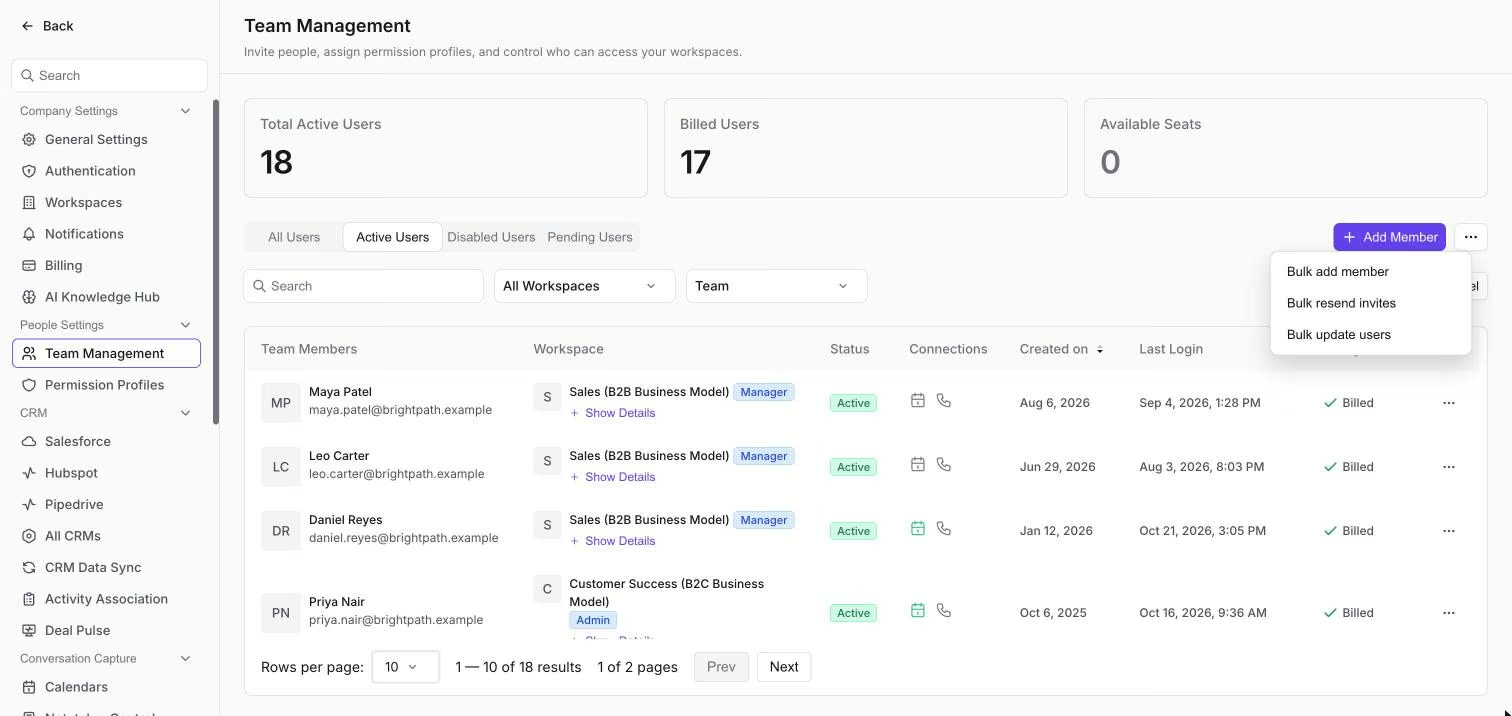
Die Sammelaktionen befinden sich im Menü neben Add Member.
Bulk add member
Hiermit legen Sie viele Benutzer aus einer einzigen Datei an.
- Wählen Sie Bulk add member.
- Klicken Sie auf Download Template, um die Vorlagendatei herunterzuladen.
- Füllen Sie pro Benutzer eine Zeile aus. Die Vorlage hat folgende Spalten: email, first_name, last_name, phone, extension, designation, lms_learner_id, primary_language, secondary_language, manager_email, home_workspace und home_workspace_role.
- Laden Sie die ausgefüllte Datei hoch (CSV oder Excel).
- Klicken Sie auf Create Users.
Outdoo AI prüft jede Zeile, bevor Benutzer angelegt werden. Hat eine Zeile einen Fehler, sehen Sie eine Fehlermeldung mit der Zeilennummer, zum Beispiel „Row 4: Phone number cannot contain letters or special characters.“ Korrigieren Sie die Datei und laden Sie sie erneut hoch. Geprüft wird Folgendes:
- Namen: Vor- und Nachnamen dürfen nur Buchstaben, Leerzeichen, Bindestriche, Apostrophe und Punkte enthalten.
- Telefon: nur Ziffern und Leerzeichen, optional mit vorangestelltem +.
- home_workspace: muss ein Workspace sein, der in Ihrem Unternehmen existiert.
- home_workspace_role: muss ein Berechtigungsprofil sein, das in diesem Workspace existiert. Ist das nicht der Fall, listet die Fehlermeldung die in diesem Workspace verfügbaren Berechtigungsprofile auf.
Der Dialog zeigt außerdem unter Roles for this workspace die Berechtigungsprofile des gerade geöffneten Workspace an. So können Sie die genauen Namen in die Datei kopieren.
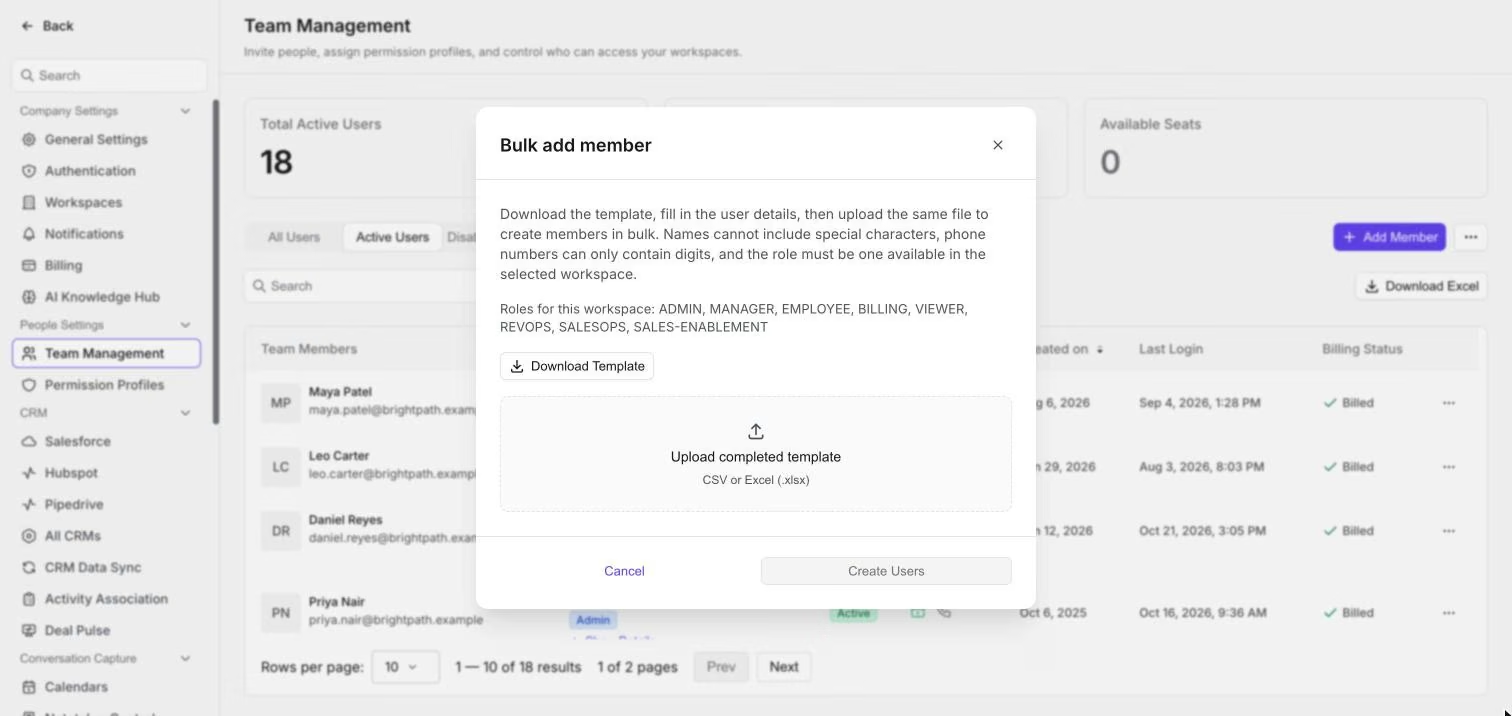
Laden Sie die Vorlage herunter, füllen Sie sie aus und laden Sie sie wieder hoch.
Bulk resend invites
Sendet die Einladungs-E-Mail erneut an alle ausstehenden Benutzer, also an Personen, die eingeladen wurden, aber noch nicht beigetreten sind. Das ist hilfreich, wenn eine erste Einladung abgelaufen ist oder übersehen wurde. Wählen Sie Bulk resend invites und klicken Sie zur Bestätigung auf Resend Invites.
Bulk update users
Hiermit aktivieren oder deaktivieren Sie viele bestehende Benutzer auf einmal oder weisen ihnen eine neue Führungskraft zu.
- Wählen Sie Bulk update users.
- Fügen Sie die E-Mail-Adressen der Benutzer ein, die Sie aktualisieren möchten, getrennt durch Kommas oder Zeilenumbrüche, oder laden Sie eine CSV-Datei mit E-Mail-Adressen hoch. Die CSV-Datei benötigt die Spaltenüberschrift email und eine E-Mail-Adresse pro Zeile. Klicken Sie auf Download template, wenn Sie eine fertige Datei in diesem Format möchten.
- Klicken Sie auf Next.
- Wählen Sie unter What would you like to change? eine Option:
- Change activation: Wählen Sie dann Enable oder Disable. Deaktivierte Benutzer verlieren den Zugriff auf die Plattform, ihre Daten und ihr Verlauf bleiben jedoch erhalten. Durch erneutes Aktivieren erhalten sie wieder Zugriff.
- Change team manager: Wählen Sie dann unter Select manager die neue Führungskraft.
- Klicken Sie auf Update Users.
Die Sammelaktualisierung ändert keine Berechtigungsprofile. Um das Berechtigungsprofil eines Benutzers zu ändern, öffnen Sie den Benutzer in Team Management und bearbeiten es dort.
Download Excel
Klicken Sie oben auf der Seite auf Download Excel, um Ihre Benutzer in eine Excel-Datei zu exportieren.
Die Benutzerliste filtern
Grenzen Sie die Liste mit dem Statusfilter ein: All Users, Active Users, Disabled Users oder Pending Users. Das hilft, wenn Sie E-Mail-Adressen für eine Sammelaktualisierung zusammenstellen, etwa um alle zu finden, die noch nicht beigetreten sind.
Wir hoffen, dieser Artikel war hilfreich. Bei Fragen schreiben Sie uns bitte an support@outdoo.ai