
Kurszertifizierungen verwalten: für Manager
Erfahren Sie, wie Sie als Manager Zertifizierungen für einen Kurs einrichten, das Zertifikat gestalten und die Ergebnisse verfolgen.
Manager können einem Kurs eine Zertifizierung hinzufügen, sodass Lernende beim Abschluss automatisch ein Zertifikat erhalten. So richten Sie sie ein.
Video ansehen: How to Certify New Hires with AI Sales Roleplay
Schritt 1: Den Kurs öffnen
- Öffnen Sie Manage > Courses
- Öffnen Sie den Kurs, dem Sie eine Zertifizierung hinzufügen möchten, oder klicken Sie auf Create Courses, um einen neuen Kurs anzulegen
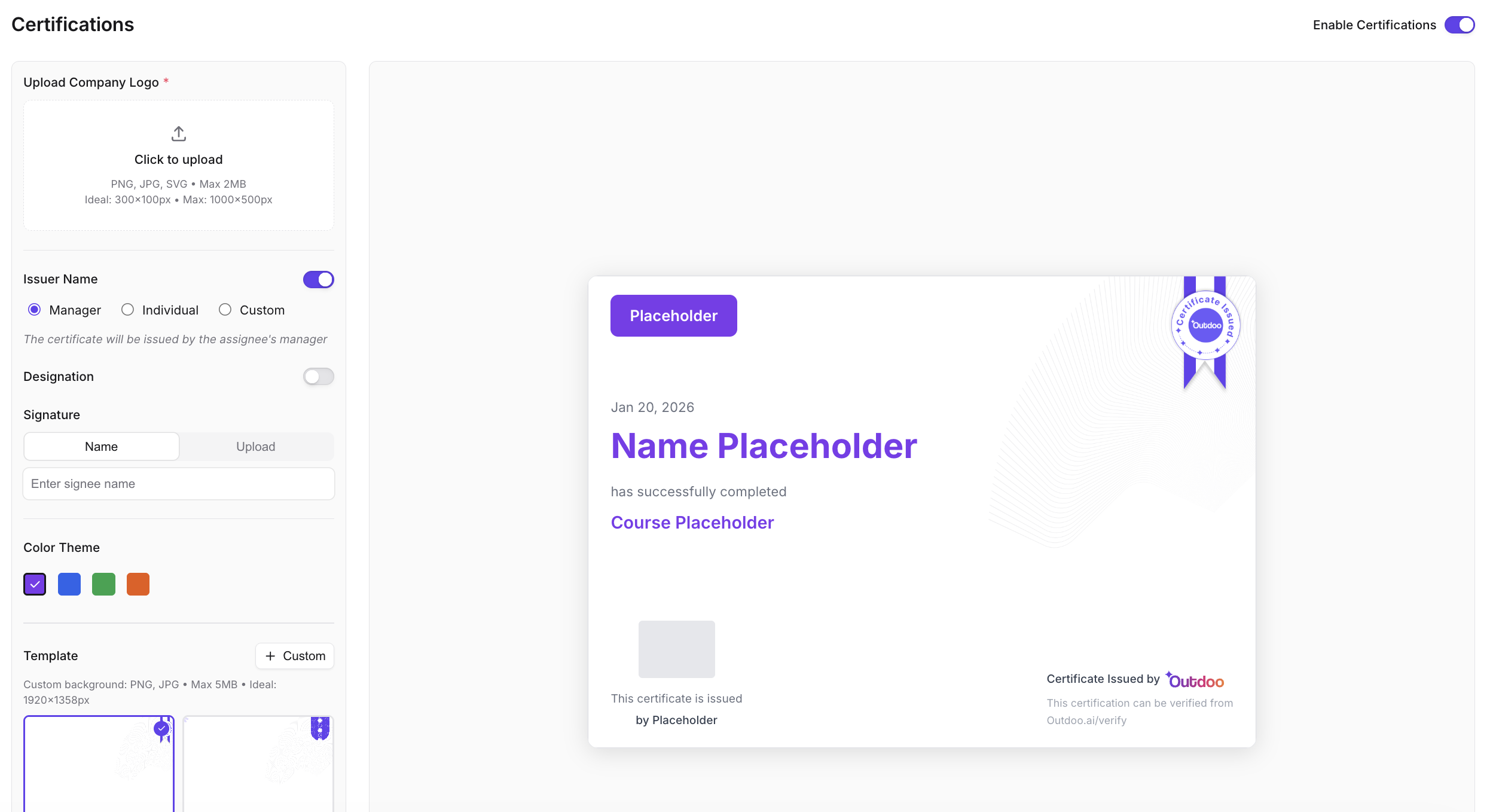
Schritt 2: Zu Certifications wechseln
- Wählen Sie im Kurs-Editor in der linken Navigation Certifications
Schritt 3: Zertifizierungen aktivieren
- Aktivieren Sie Enable Certifications
- Zertifikate werden dann automatisch vergeben, sobald eine lernende Person den Kurs abschließt
Schritt 4: Abschlussanforderungen festlegen
- Öffnen Sie Course Settings und legen Sie die Bestehensanforderungen fest: Minimum Agents Passed, Minimum Agents Attempted und Minimum total attempts required
- Lernende erhalten das Zertifikat, sobald sie diese Anforderungen erfüllen
Schritt 5: Das Zertifikat gestalten
- Fügen Sie über Upload Company Logo Ihr Branding hinzu
- Legen Sie den Issuer Name fest: den Manager der lernenden Person, einen bestimmten Nutzer oder einen frei gewählten Namen, dazu die Designation (Funktion) der ausstellenden Person
- Fügen Sie eine Signature hinzu, entweder als getippten Namen oder als hochgeladenes Bild
- Wählen Sie ein Color Theme: eine Vorlage oder einen eigenen hochgeladenen Hintergrund
- Prüfen Sie in der Vorschau, ob das Zertifikat richtig aussieht
Schritt 6: Veröffentlichen
- Klicken Sie auf Create New Version, um den Kurs mit aktivierter Zertifizierung zu veröffentlichen
Schritt 7: Zertifizierungen verfolgen
- Öffnen Sie Practice > Courses, dann den Kurs, und wählen Sie den Tab Performance Analytics, um den Status jeder lernenden Person zu sehen (Passed, Failed oder In Progress)
- Für eine kursübergreifende Ansicht öffnen Sie Performance > Practice und dort den Tab Courses
- Nutzen Sie diese Daten, um die Wirksamkeit des Trainings und die Einsatzbereitschaft des Teams zu beurteilen
Schritt 8: Feedback geben
- Öffnen Sie die Übungssitzungen einer lernenden Person unter Practice > History, um ihre Gespräche anzuhören und Feedback zu geben
- Würdigen Sie die Erfolge Ihrer Teammitglieder
- Nutzen Sie Zertifizierungsdaten in Leistungsbeurteilungen und Entwicklungsgesprächen
Best Practices für Manager beim Einrichten von Zertifizierungen
- Kommunizieren Sie die Anforderungen klar an Ihr Team, damit alle wissen, welcher Abschlussgrad erwartet wird.
- Richten Sie Zertifizierungen nur für Kurse ein, die für Ihr Geschäft oder die jeweilige Rolle wichtig sind, statt auch Kurse zu zertifizieren, die keinen formalen Nachweis brauchen.
- Erklären Sie, wie Zertifizierungen genutzt werden und wie sie die berufliche Entwicklung unterstützen, und würdigen Sie Teammitglieder, die sie erreichen.
- Prüfen Sie Zertifizierungsberichte auf Kompetenzlücken und nutzen Sie die Erkenntnisse für Empfehlungen zu weiteren Trainings und für Leistungsbeurteilungen.
- Überprüfen Sie die Anforderungen regelmäßig und passen Sie sie an, wenn sich die geschäftlichen Anforderungen ändern.
Wir hoffen, dieser Artikel war hilfreich. Bei Fragen schreiben Sie uns bitte an support@outdoo.ai
Verwandte Artikel
- Kurszertifizierungen
- Kurse im Überblick
- So erhalten Sie Kurszertifizierungen: Schritt-für-Schritt-Anleitung