
Deal Boards erstellen und verwalten
Erfahren Sie, wie Sie Deal Boards mit Filtern, Tabs und Spalten anlegen, anpassen, teilen und verwalten.
Erste Schritte
Deal Boards beziehen ihre Daten aus Ihrem CRM. Klären Sie vor dem Erstellen eines Boards mit Ihrem Outdoo AI Administrator, ob die benötigten CRM-Felder zugeordnet und synchronisiert sind. Dazu gehören die Felder, nach denen Sie filtern und gruppieren möchten, sowie die Felder, die als Spalten erscheinen sollen.
So erstellen Sie ein Deal Board:
- Gehen Sie zu Opportunities > Pipelines.
- Klicken Sie auf More Actions und wählen Sie Create Board.
- Geben Sie unter General Settings einen Name und eine Description für das Board ein. Aktivieren Sie Visible to all teams?, wenn alle darauf zugreifen sollen. Bleibt die Option deaktiviert, ist das Board privat und nur für Sie sichtbar.
- Richten Sie die unten beschriebenen Bereiche ein und klicken Sie dann auf Save & Publish.
Ein Deal Board anpassen
Order By
- Wählen Sie ein Feld, das die Standardreihenfolge der Deals auf dem Board festlegt.
Filters
- Klicken Sie auf Add Filter und wählen Sie CRM-Felder und Werte aus, um festzulegen, welche Deals auf dem Board erscheinen. Ohne Filter werden alle Deals angezeigt. Vermeiden Sie widersprüchliche Filter, damit die Deals sauber gruppiert werden.
Tabs
- Klicken Sie auf Add Tab, um Deals in Tabs zu gruppieren, zum Beispiel nach Forecast-Kategorie, Deal-Phase oder Status.
- Benennen Sie jeden Tab und geben Sie ihm eigene Filter auf Basis von CRM-Feldern.
- Ziehen Sie Tabs, um ihre Reihenfolge zu ändern.
Static Fields
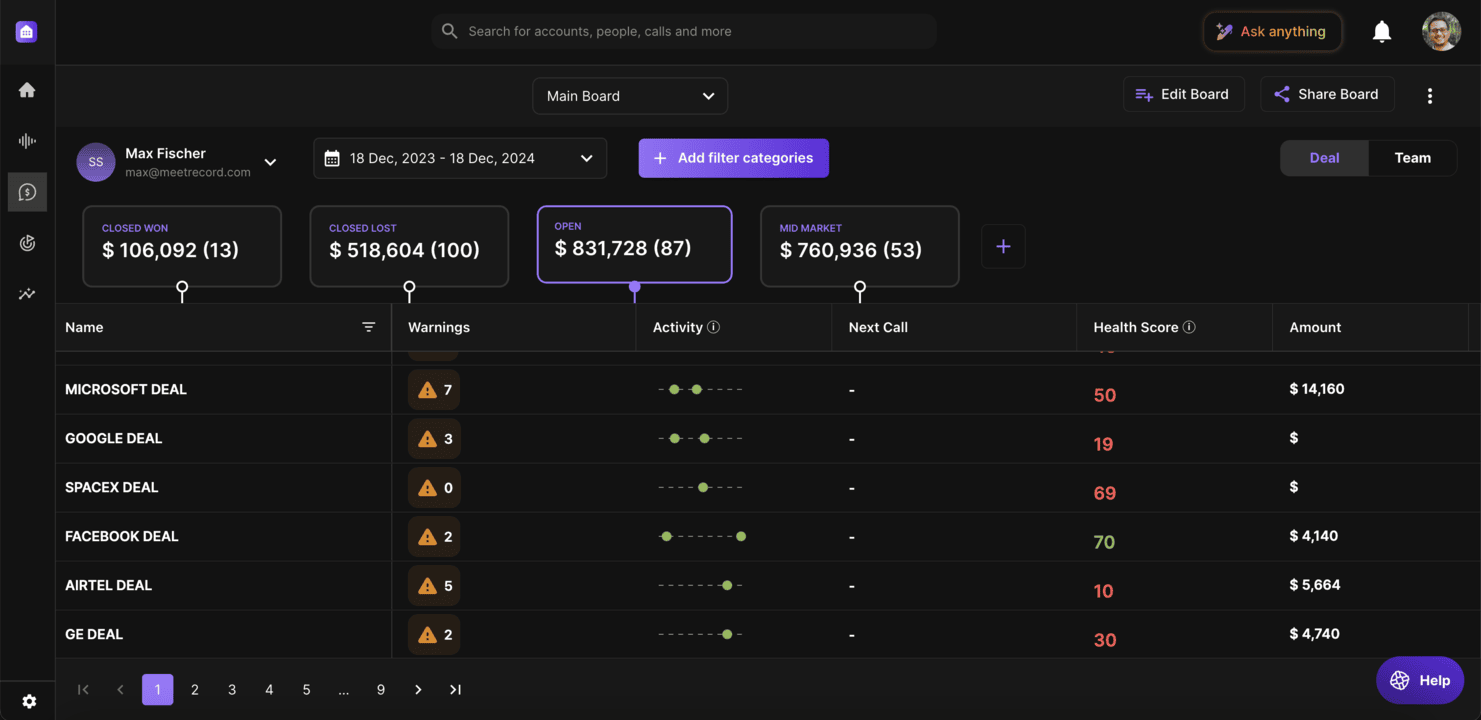
- Klicken Sie auf Add Field, um schreibgeschützte Spalten hinzuzufügen, etwa Deal Pulse, Next Call, Warnings, Activity Graph oder ein beliebiges synchronisiertes CRM-Feld.
- Ziehen Sie Spalten, um sie neu anzuordnen.
Editable Fields - with CRM Sync
- Klicken Sie auf Add Field, um CRM-Felder hinzuzufügen, die Ihr Team direkt auf dem Board bearbeiten kann. Änderungen werden zurück in Ihr CRM synchronisiert. Siehe Bidirektionale CRM-Synchronisierung auf Deal Boards.
Deal Boards teilen und verwalten
Ein Deal Board teilen
- Öffnen Sie das Board unter Opportunities > Pipelines.
- Klicken Sie auf Share Board.
- Wählen Sie die Teammitglieder aus, mit denen Sie das Board teilen möchten, und bestätigen Sie.
Ein Standard-Board festlegen
- Klicken Sie auf More Actions und wählen Sie Make this Default Board, damit dieses Board zuerst geöffnet wird, wenn Sie Opportunities > Pipelines aufrufen. Mit Unset as Default machen Sie dies rückgängig.
Ein Board duplizieren, bearbeiten oder löschen
- Klicken Sie auf More Actions und wählen Sie Manage boards.
- Suchen Sie das Board unter My Privates, Shared with me oder All Boards.
- Nutzen Sie die Aktionen des Boards: Edit Board, View Board, Duplicate Board oder Delete Board. Das Duplizieren spart Zeit, wenn Sie ein ähnliches Board benötigen.
Nur der Board-Eigentümer kann die Einstellungen eines Boards ändern.
Tipps für die optimale Nutzung von Deal Boards
- Nutzen Sie Tabs, um Deals in sinnvolle Gruppen wie Forecast-Kategorie oder Deal-Phase zu ordnen.
- Fügen Sie die Spalte Warnings und passende Filter hinzu, um gefährdete Deals frühzeitig zu erkennen.
- Teilen Sie Boards mit Ihrem Team, um die Transparenz über die gesamte Pipeline zu verbessern.
Wir hoffen, dieser Artikel war hilfreich. Bei Fragen schreiben Sie uns bitte an support@outdoo.ai