
Chorus-Integration mit Outdoo AI
Überblick
Chorus ist eine Conversation-Intelligence-Plattform, die Kundengespräche im gesamten Team aufzeichnet, transkribiert und analysiert. Wenn Sie Chorus mit Outdoo AI verbinden, können Sie ausgewählte Aufzeichnungen in KI-Rollenspiele umwandeln. So übt Ihr Team genau die Einwände und Gespräche, die bereits in Chorus erfasst sind.
Mit dieser Integration erstellen Sie KI-Rollenspiele aus echten Gesprächen, bauen eigene Rollenspiel-Agenten für bestimmte Käufer-Personas und nutzen die Coaching-Erkenntnisse aus jedem Versuch, um die Leistung der Teammitglieder zu verbessern. Chorus übernimmt weiterhin die Analysen, während sich Outdoo AI auf Üben, Coaching und Kompetenzaufbau konzentriert.
Was kann diese Integration?
- Rollenspiel-Agenten aus echten Gesprächen erstellen: Importieren Sie Chorus-Aufzeichnungen und wandeln Sie sie in interaktive Übungsszenarien um.
- Schneller coachen: Erstellen Sie aus ausgewählten Aufzeichnungen eigene Rollenspiel-Agenten mit Ihren eigenen Szenarien, Käufer-Personas und Zielen für gezieltes Üben.
- Training vereinheitlichen: Zertifizieren Sie neue Mitarbeitende und bilden Sie Teams mit einheitlichen, gesprächsbasierten Übungen weiter.
- Ergebnisse messen: Verfolgen Sie Versuche, Bewertungen und Feedback direkt in Outdoo AI.
So verbinden Sie Chorus mit Outdoo AI
- Gehen Sie zu Company Settings > Ecosystem > Conversation Intelligence und suchen Sie Chorus.
- Klicken Sie auf Connect. Die Seite der Integration öffnet sich mit dem Status Not Connected.
- Klicken Sie auf Contact Support. Das Outdoo AI-Team meldet sich bei Ihnen, um die Verbindung gemeinsam abzuschließen. Halten Sie Ihre Chorus-API-Zugangsdaten bereit:
- Einen Chorus-API-Schlüssel erzeugen (Chorus-Administrator erforderlich):
- Gehen Sie zu Settings → API Access.
- Klicken Sie auf Create API Key.
- Sobald die Verbindung aktiv ist, wird Chorus im Tab Active Connections angezeigt.
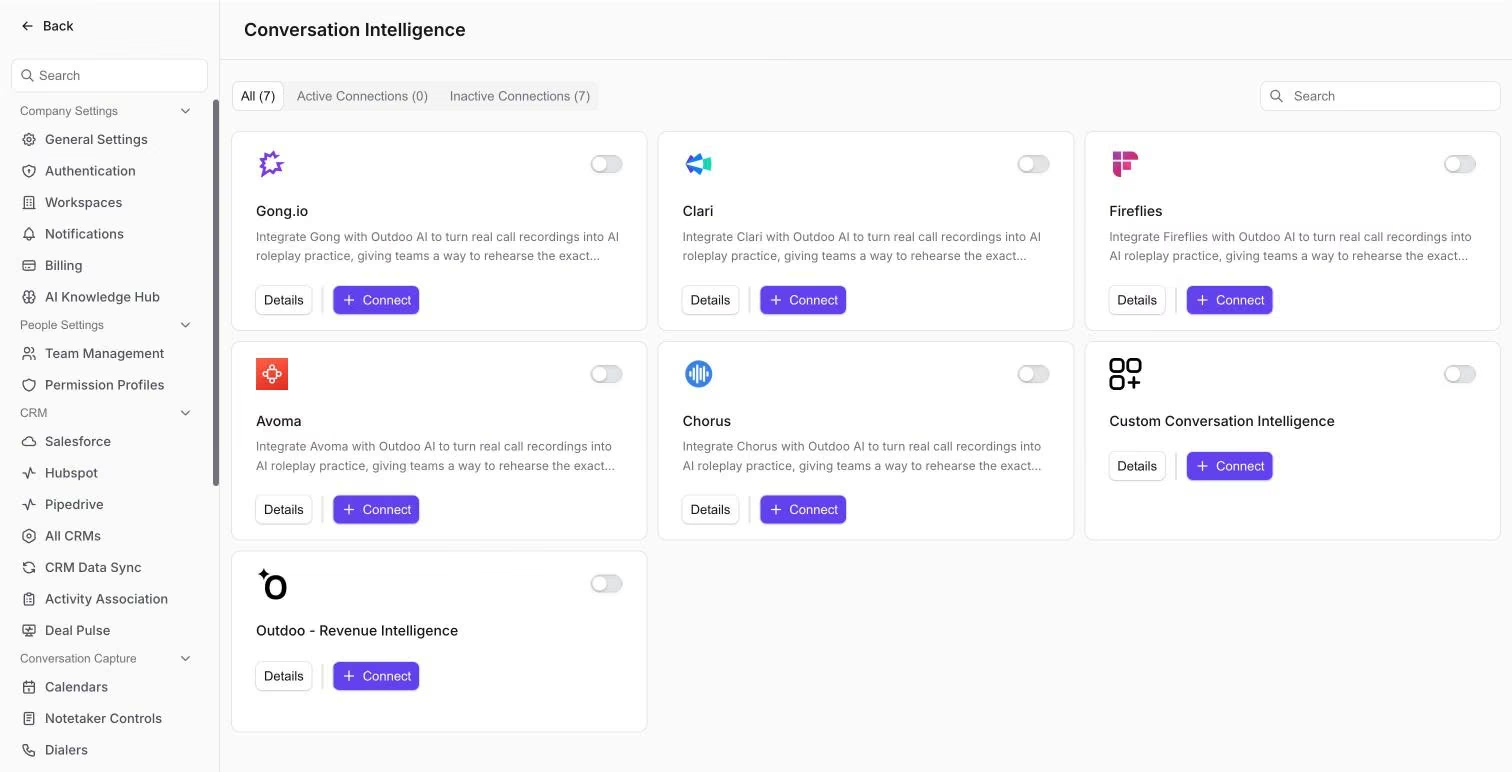
Jede Conversation-Intelligence-Integration bietet Details und Connect.
Ein Rollenspiel aus einem Chorus-Gespräch erstellen
Sobald das Outdoo AI-Team Ihre Chorus-Aufzeichnungen übernommen hat, nutzen Sie sie wie jedes andere Gespräch:
- Gehen Sie zu Practice > Roleplay Agents, klicken Sie auf Create Roleplay Agent und wählen Sie Create Single Agent. Wählen Sie einen Roleplay Type und ein Scenario und wählen Sie dann über Create from > Import das Gespräch aus.
- Oder öffnen Sie, falls Ihr Tarif Real Calls enthält, Real Calls > History und klicken Sie beim Gespräch auf Create Roleplay Agent.
Legen Sie anschließend Szenario, Persona und Scorecard fest und veröffentlichen Sie den Agenten. Siehe Einen Rollenspiel-Agenten aus vorhandenen Gesprächen erstellen.
Wir hoffen, dieser Artikel war hilfreich. Bei Fragen schreiben Sie uns bitte an support@outdoo.ai