
SAML SSO-Authentifizierung einrichten
Outdoo AI unterstützt für die Anmeldung Ihres Teams jeden SAML SSO-Anbieter. Diese Anleitung beschreibt anbieterunabhängig, was Sie für die Einrichtung von SAML SSO in Outdoo AI benötigen, und enthält Angaben, die Sie gegebenenfalls an Ihren Anbieter weitergeben müssen. Bei weiteren Fragen wenden Sie sich an Ihren Account Manager.
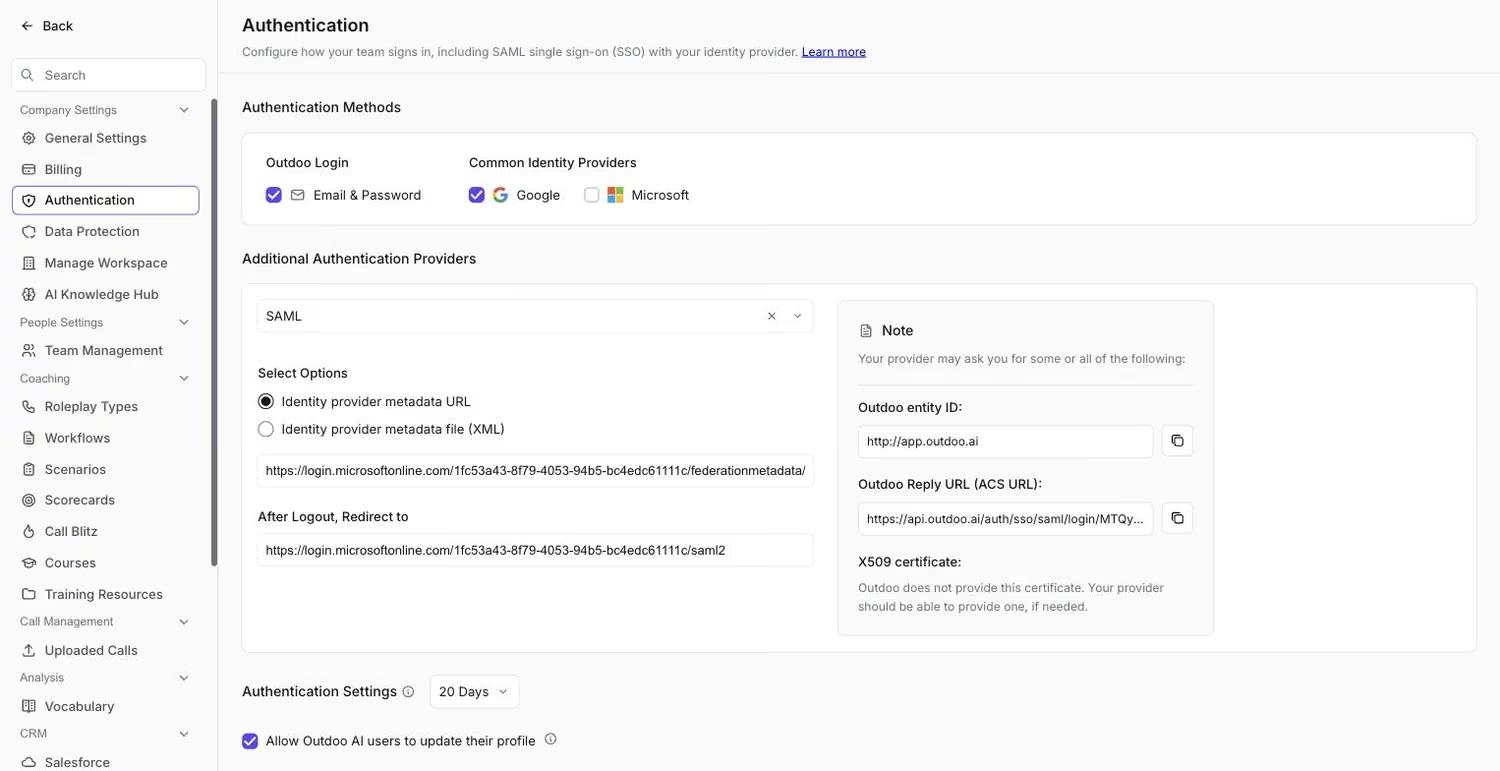
Der Bereich „Additional Authentication Providers“, in dem Sie SAML-Metadaten und Entity-Angaben eingeben.
Voraussetzungen
Sie müssen Folgendes bereitstellen:
- Identity provider metadata URL oder Identity provider metadata file (XML)
- Die URL muss öffentlich erreichbar sein und eine gültige SAML-Metadatenantwort liefern.
- Die XML-Antwort bzw. die Metadatendatei muss zwei SSO-Bindings mit gültigen URLs enthalten: HTTP-POST und HTTP-REDIRECT.
- After Logout, Redirect to: die URL, zu der Benutzer nach der Abmeldung von Outdoo AI weitergeleitet werden.
- SAML Name Identifier: Setzen Sie bei Ihrem Anbieter die Eigenschaft für den SAML Name Identifier auf emailAddress.
- Signierte Authentifizierungsanfrage: Stellen Sie sicher, dass „Signed Authentication Request“ bei Ihrem Anbieter deaktiviert ist.
Angaben, die Ihr Anbieter anfordern kann
Ihr Anbieter fragt möglicherweise einige der folgenden Angaben ab. Sie finden sie unter Note auf der Seite Authentication, sobald Sie SAML auswählen.
- Outdoo AI Entity ID:
https://app.outdoo.ai. Verwenden Sie genau diesen Wert, nicht Ihre eigene Domain.
- Outdoo AI Reply URL (ACS-URL):
https://api.outdoo.ai/auth/sso/saml/login/[base64_id_from_sso_page]. Kopieren Sie die genaue URL einschließlich Ihrer ID von der Seite „Authentication“.
- X509-Zertifikat: Outdoo AI stellt dieses Zertifikat nicht bereit. Ihr Anbieter sollte bei Bedarf eines erzeugen.
SAML SSO mit Microsoft Entra ID einrichten
- Melden Sie sich mit Administratorzugang bei Microsoft Entra ID an und wählen Sie Enterprise applications.
- Klicken Sie auf +New application > Create your own application.
- Benennen Sie die Anwendung (zum Beispiel Outdoo AI SSO), behalten Sie die Standardeinstellungen bei und klicken Sie auf Create.
- Wählen Sie in der Anwendung Set up single sign-on.
- Wählen Sie SAML als Methode.
- Geben Sie unter Basic SAML Configurations Folgendes ein:
- Identifier (Entity ID):
https://app.outdoo.ai
- Identifier (Entity ID):
- Reply URL (ACS):
https://api.outdoo.ai/auth/sso/saml/login/[base64_id_from_sso_page]
- Reply URL (ACS):
- Klicken Sie auf Save.
- Unter Attributes and Claims:
- Setzen Sie Name identifier format auf Email address.
- Source: Attribute
- Source attribute:
user.mail
- Source attribute:
- Löschen Sie alle weiteren Claims.
- (Optional) Wenn Sie Benutzer über Microsoft Entra ID bereitstellen möchten, achten Sie darauf, dass die Berechtigungen gemäß der Einrichtung der Benutzerbereitstellung in Microsoft Entra ID konfiguriert sind.
- Weisen Sie unter Users and Groups die Benutzer oder Gruppen zu, die sich per SSO anmelden sollen.
- Kopieren Sie unter Single Sign-On die App Federation Metadata URL.
Letzter Schritt in Outdoo AI
- Gehen Sie in Outdoo AI zu Company Settings > Authentication.
- Wählen Sie im Bereich Additional Authentication Providers im Dropdown für den Anbieter SAML aus.
- Wählen Sie unter Select Options die Option Identity provider metadata URL und fügen Sie die App Federation Metadata URL aus Microsoft Entra ID ein. (Wenn Ihr Anbieter stattdessen eine Datei bereitstellt, wählen Sie Identity provider metadata file (XML) und laden Sie sie hoch.)
- Geben Sie unter After Logout, Redirect to die URL ein, auf der Teammitglieder nach der Abmeldung landen sollen.
- Klicken Sie auf Save.
- Melden Sie sich ab und testen Sie die Anmeldung über Entra ID, um sicherzugehen, dass die SSO-Authentifizierung funktioniert.
Dieser Artikel behandelt nur SAML. Wie Sie die Anmeldung per Email & Password, Google oder Microsoft ein- oder ausschalten oder festlegen, wie lange Teammitglieder angemeldet bleiben, lesen Sie im Leitfaden zur Einrichtung der Authentifizierung. Einen Überblick über alle Anmeldemethoden finden Sie unter Anmeldemethoden in Outdoo AI.
Wir hoffen, dieser Artikel war hilfreich. Bei Fragen schreiben Sie uns bitte an support@outdoo.ai
Verwandte Artikel
- Anmeldemethoden in Outdoo AI: Überblick über die Anmeldemethoden und für wen sie sich eignen
- Leitfaden zur Einrichtung der Authentifizierung: Schritt-für-Schritt-Anleitung zum Aktivieren von Anmeldemethoden und Sitzungseinstellungen