
Ordner erstellen und verwalten
Erfahren Sie, wie Sie Ordner in Ihrer persönlichen Bibliothek und der Unternehmensbibliothek anlegen, bearbeiten und löschen.
Ordnerbibliotheken
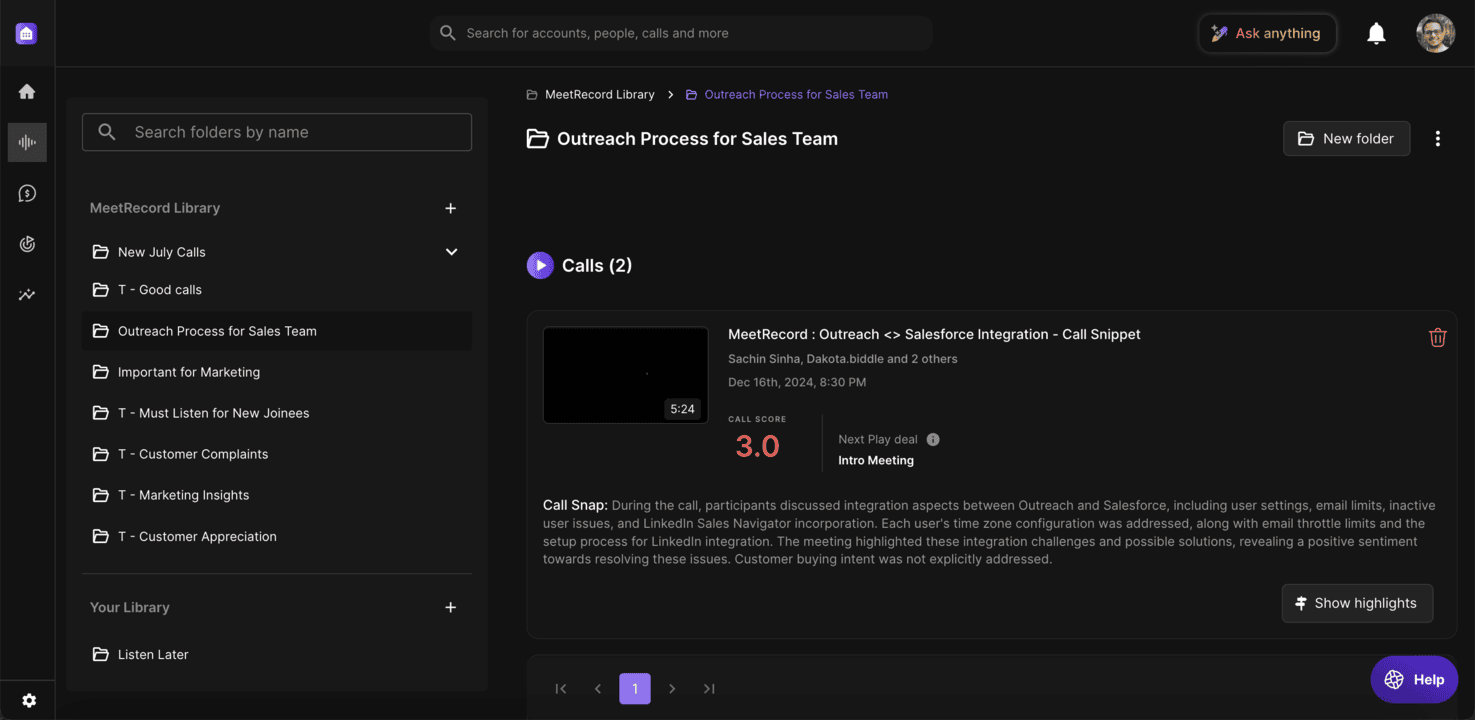
Your Library:
- Enthält Ordner, die Sie selbst erstellt haben oder die mit Ihnen geteilt wurden.
- Geeignet für private Gespräche oder Inhalte für bestimmte Teams oder einzelne Personen.
- Wenn Sie Gespräche hier speichern, ändern sich deren Zugriffseinstellungen nicht. Öffentliche Gespräche bleiben öffentlich.
[Company name] Library:
- Enthält Ordner, die für alle Teams relevant sind und oft von unternehmensweiten Teams wie dem Enablement verwaltet werden.
- Geeignet für Schulungs-, Onboarding- und Strategiematerial.
- Ob Sie hier Ordner erstellen können, hängt von Ihrem Berechtigungsprofil ab.
Einen Ordner erstellen
Sie können Ordner in der Bibliothek oder direkt aus einem Gespräch heraus erstellen. Ordner zeigen wichtige Angaben wie Name, Ersteller und Anzahl der Gespräche.
In der Bibliothek
- Gehen Sie zu Real Calls > Library und öffnen Sie Your Library oder [Company name] Library.
- Klicken Sie neben dem Namen der Bibliothek auf +, oder öffnen Sie einen Ordner und klicken Sie auf New Folder, um darin einen Unterordner zu erstellen.
- Geben Sie einen Folder Name ein.
- Klicken Sie auf Create Folder.
Aus einem Gespräch
Wenn Sie in einem Gespräch auf Add to Library klicken, können Sie im Dialog auf Add Folder klicken, um einen Ordner zu erstellen und das Gespräch darin zu speichern.
Einen Ordner bearbeiten oder löschen
Öffnen Sie das Optionsmenü des Ordners und wählen Sie Edit, um ihn umzubenennen, oder Delete, um ihn zu entfernen. Das Löschen eines Ordners kann nicht rückgängig gemacht werden.
Wir hoffen, dieser Artikel war hilfreich. Bei Fragen schreiben Sie uns bitte an support@outdoo.ai