
Einen Video-Avatar-Rollenspiel-Agenten (Video Mode) erstellen
Video ansehen: How to Create a Video Mode Roleplay Agent (Step by Step)
So erstellen Sie einen Video-Avatar-Rollenspiel-Agenten
Öffnen Sie Practice > Roleplay Agents und erstellen Sie einen Agenten (oder öffnen Sie einen bestehenden über Edit). Suchen Sie im Abschnitt Format des Agenten den Roleplay Mode und wählen Sie Video Mode.
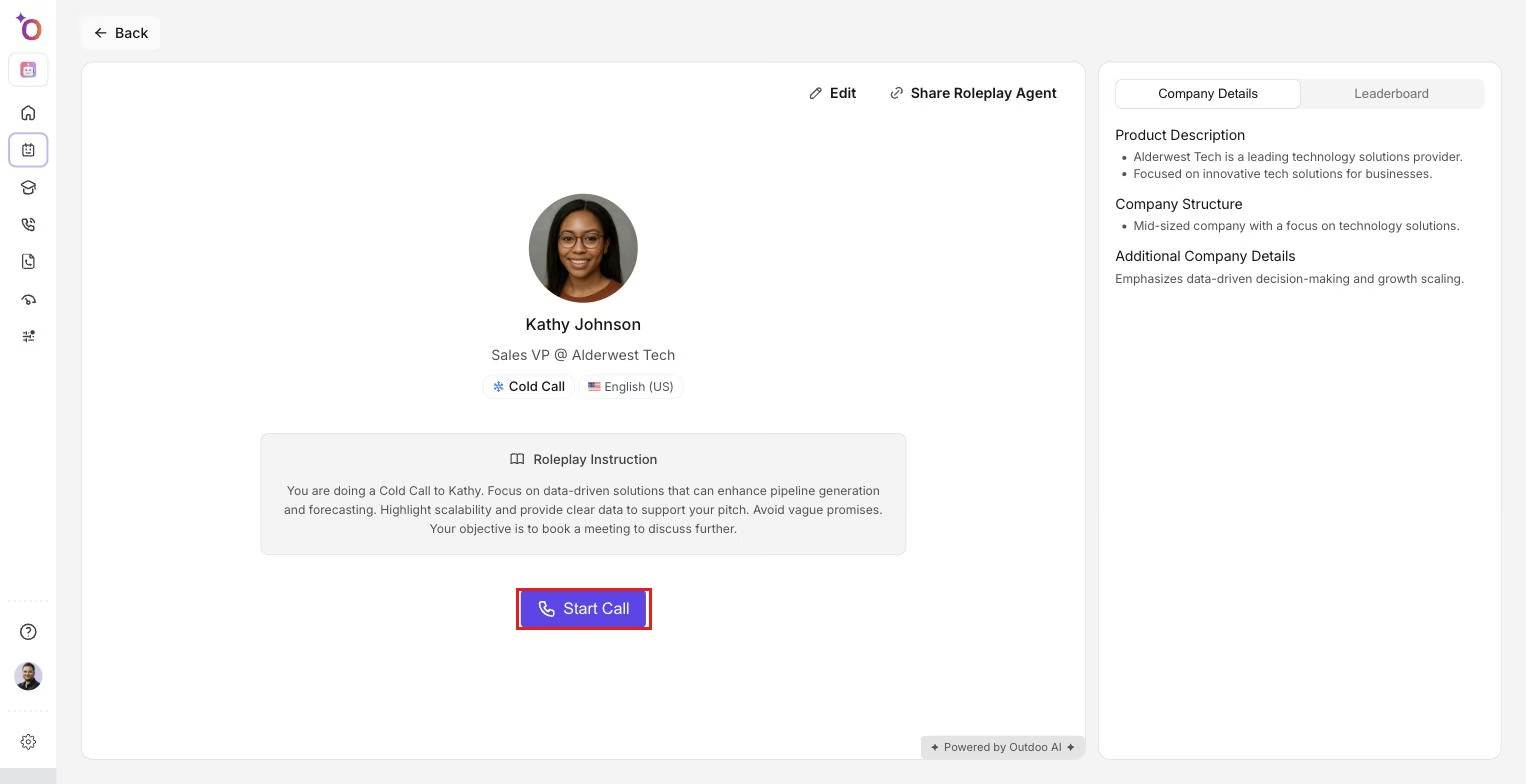
Die Detailseite des Agenten, auf der Rollenspielmodus und Video-Avatar-Persona vor dem Start einer Sitzung konfiguriert werden.
Wenn Sie "Video Mode (On Request)" sehen und die Option deaktiviert ist, sind Video-Rollenspiele für Ihren Workspace nicht freigeschaltet. Wenden Sie sich an support@outdoo.ai, um sie aktivieren zu lassen.
Nach der Auswahl von Video Mode verwendet das Feld Avatar Video-Avatare statt statischer Bilder. Öffnen Sie den Abschnitt Persona und wählen Sie einen Video-Avatar nach Name oder Geschlecht. Die Liste zeigt verfügbare KI-Video-Avatare wie Luna, Charlie, Olivia, Gloria und Anna.
Konfigurieren Sie den Rest des Agenten wie gewohnt:
- Rollenspieltyp und Szenario
- Scorecard: Verwenden Sie eine Scorecard mit Kriterien zu Gestik, Demo-Fähigkeiten und dem, was während der Demo-Folie gesagt wird, wenn Sie dazu Feedback wünschen
- Roleplay Instructions (optional): zum Beispiel „Teilen Sie Ihren Bildschirm und gehen Sie die ersten drei Folien durch. Erklären Sie Preise und nächste Schritte.“
Speichern Sie einen Entwurf oder klicken Sie auf Publish. Sie können den Agenten mit Try Out Agent testen, und Ihr Team kann unter Practice > Roleplay Agents oder in einem Kurs damit üben.
So wählen oder ändern Sie den Video-Avatar
Öffnen Sie den Agenten (beim Erstellen oder Bearbeiten) und stellen Sie sicher, dass Roleplay Mode auf Video Mode steht. Wechseln Sie zu Persona. Im Bereich Avatar sehen Sie Video-Miniaturansichten oder Vorschauen. Wählen Sie einen Avatar nach Geschlecht oder Name.
Wenn Sie den Roleplay Mode von Video Mode auf Voice oder Chat umstellen, wechselt die Avatar-Auswahl wieder zu statischen Bildern. Stellen Sie wieder auf Video Mode um, werden erneut Video-Avatare angezeigt, und möglicherweise wird automatisch einer nach Geschlecht ausgewählt, den Sie bei Bedarf ändern können. Speichern Sie Ihre Änderungen.
So führen Sie ein Video-Avatar-Rollenspiel durch
Wählen Sie unter Practice > Roleplay Agents (oder in einem Kurs) einen Agenten mit Video Mode und starten Sie die Sitzung. Erlauben Sie den Zugriff auf Kamera und Mikrofon, wenn Sie dazu aufgefordert werden. Die KI erscheint als Video-Avatar (sprechender Kopf).
Sprechen und interagieren Sie während des Gesprächs wie in einem normalen Rollenspiel. Der Avatar antwortet mit Stimme und Video. Um eine Demo zu üben, teilen Sie über die Schaltfläche Share Screen Ihren Bildschirm (zum Beispiel Folien oder das Produkt) und kommentieren, was Sie zeigen. Klicken Sie danach auf Stop Sharing.
Beenden Sie das Gespräch, wenn Sie fertig sind. Ihre Leistung wird anhand der Scorecard des Agenten bewertet, einschließlich Gestik, Demo-Fähigkeiten und dessen, was Sie während der Demo gesagt haben, sofern diese Kriterien konfiguriert sind.
So nutzen Sie die Bildschirmfreigabe in einem Video-Rollenspiel
Suchen Sie nach dem Start des Videogesprächs in der Symbolleiste die Schaltfläche Share Screen. Klicken Sie auf Share Screen und wählen Sie das Fenster oder den Bildschirm, den Sie teilen möchten, etwa einen Browser-Tab mit Folien oder eine Anwendung.
Präsentieren Sie Ihre Demo oder Folien und erläutern Sie die Inhalte auf dem Bildschirm: Kernpunkte, Vorteile und nächste Schritte. Genau das kann als „what is spoken during the demo slide“ (das während der Demo-Folie Gesagte) bewertet werden.
Klicken Sie auf Stop Sharing, wenn Sie fertig sind. Sie können das Gespräch ohne Freigabe fortsetzen und es beenden, wenn das Rollenspiel abgeschlossen ist. Das Feedback kann umfassen, wie gut Sie die Demo durchgeführt und die Inhalte erläutert haben.
So richten Sie die Bewertung von Gestik, Demo und Demo-Erläuterung ein
Hängen Sie beim Erstellen oder Bearbeiten des Agenten eine Scorecard an, die die für Sie wichtigen Dimensionen enthält: Gestik (oder „Presence“ bzw. „Body language“), sofern Ihr Bewertungssystem das unterstützt, Demo-Fähigkeiten wie Klarheit, Ablauf und Relevanz der Demo sowie das während der Demo-Folie Gesagte, also Qualität der Erläuterung, Kernbotschaften und Übereinstimmung mit dem Folieninhalt.
Erstellen oder bearbeiten Sie unter Manage > Scorecards eine Scorecard mit diesen Kriterien und weisen Sie sie dem Video-Mode-Agenten zu. Teammitglieder sehen nach der Sitzung im Gesprächsverlauf oder in den Leistungsansichten Feedback und Bewertungen zu diesen Dimensionen.
Einschränkungen
- Ein Gatekeeper ist für Video Mode und Chat Mode nicht verfügbar, sondern nur für Sprach-Rollenspiele (Anrufe).
- Background Sound ist für Video Mode nicht verfügbar. Die Option gilt nur für Voice Mode und In-Person-Rollenspiele.
- Video-Rollenspiele müssen für Ihren Workspace freigeschaltet sein. Wenn Video Mode als „On Request“ angezeigt wird, wenden Sie sich an support@outdoo.ai.
- Bei Multi-Persona-Agenten ist Video als Rollenspielmodus auf Anfrage aufgeführt.
Wir hoffen, dieser Artikel war hilfreich. Bei Fragen schreiben Sie uns bitte an support@outdoo.ai
Verwandte Artikel
- Einführung in KI-Rollenspiele mit Video-Avatar
- Einführung in Rollenspiel-Agenten
- Rollenspiel-Agenten erstellen: Überblick